с 09:00 до 21:00 без выходных



 Ремонт ноутбуков


Все способы:
Способ 1: Включение SMB 1.0
В последних сборках Windows 10 (1709 и выше) ошибка может возникнуть по причине отключенного устаревшего, но все еще используемого протокола SMB 1.0. Включите его.
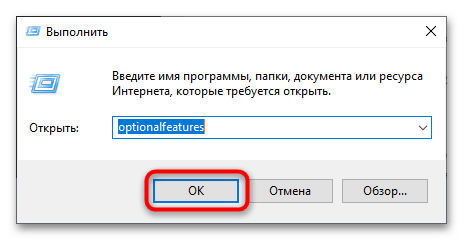
- Вызовите нажатием комбинации клавиш Win + R окошко быстрого выполнения команд, введите в него команду
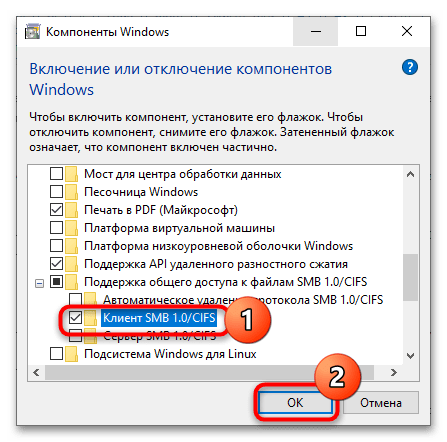
optionalfeaturesи нажмите «OK». - В открывшемся окошке разверните пункт «Поддержка общего доступа к файлам SMB 1.0/CIFS», установите флажок в подпункте «Клиент SMB 1.0/CIFS» и сохраните настройки.
Проверьте, устранена ли проблема. Если нет, переходите к следующему способу. Отключать SMB 1.0 пока не нужно.
Способ 2: Использование IP-адреса
Если при подключении к сетевому ресурсу используется доменное имя, попробуйте вместо него использовать цифровой IP-адрес.
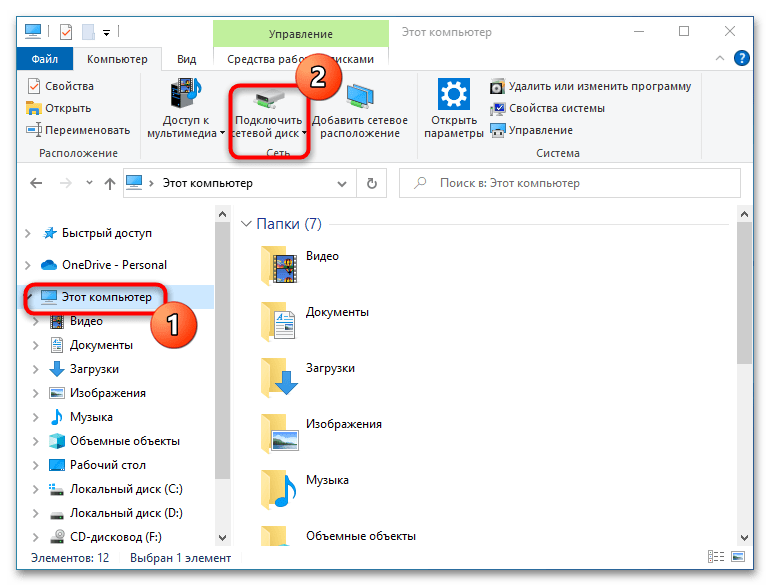
- Откройте «Проводник», кликните по элементу «Этот компьютер» в меню переходов и нажмите значок «Подключить сетевой диск» в ленте «Проводника».
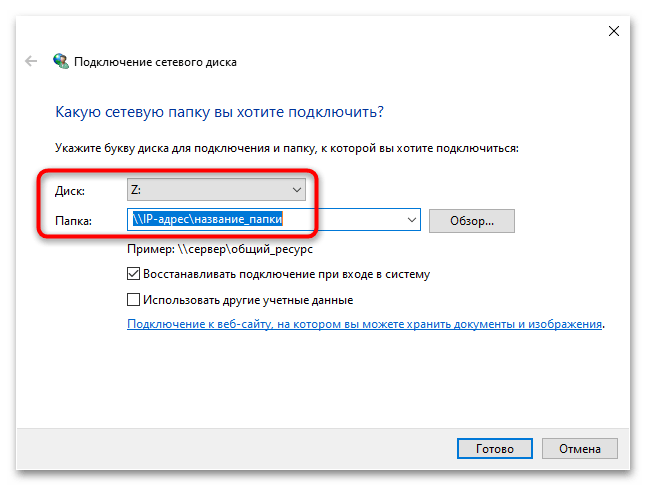
- В открывшемся окне подключения выберите подходящую для сетевого диска букву, вставьте в поле «Папка» сетевой адрес в формате
\\IP-адрес\название_папкии нажмите «Готово».
Как вариант, можно попробовать обратиться по такому адресу через адресную строку «Проводника».
Общие рекомендации
Если подключиться к сетевому диску, принтеру, серверу NAS или другому ресурсу не удается, обратите внимание на следующие моменты.
- проверьте корректность имени или IP-адреса удаленного сетевого ресурса;
- убедитесь, что сетевой ресурс доступен (пингуется);
- удостоверьтесь, что соединение не блокируется брандмауэром или антивирусом;
- проверьте правильность настроек общего доступа;
- проверьте права доступа на общую папку;
- выполните сброс сетевых настроек.
Конфигурацию сети необходимо проверить не только на компьютере-клиенте, но и на сервере, если такая возможность имеется.