 с 09:00 до 21:00 без выходных



 Ремонт ноутбуков



Все способы:
Причина 1: Работа в режиме простоя
Вентиляторы на видеокарте играют важную роль в охлаждении устройства, предотвращая перегрев и возможные повреждения. Когда вентиляторы не крутятся, это может вызвать беспокойство у пользователей, особенно тех, кто не имеет технических знаний. Сразу стоит учитывать, что многие современные видеокарты оснащены функцией автоматического отключения вентиляторов, когда температура устройства находится в безопасном диапазоне (обычно до 50-60 градусов Цельсия). Это делается для снижения шума и износа вентиляторов. Когда видеокарта находится в режиме простоя или выполняет несложные задачи (например, просмотр веб-страниц), вентиляторы могут не крутиться. Это абсолютно нормально и не является признаком поломки.
Соответственно, вам наверняка захочется проверить это и убедиться в том, что с вентиляторами действительно все в порядке. Проще всего это сделать под обычной нагрузкой железа. Скачайте и установите любую требовательную игру, запустите ее и начните игровой процесс. Спустя уже несколько минут температура видеокарты должна подобраться до такого значения, которое требует охлаждения. Вентиляторы должны заработать или даже периодически менять свою скорость, что зависит от перепадов температуры. Если это произошло, все крутится корректно, нет посторонних шумов или дополнительных проблем, значит, никакой поломки и нет.
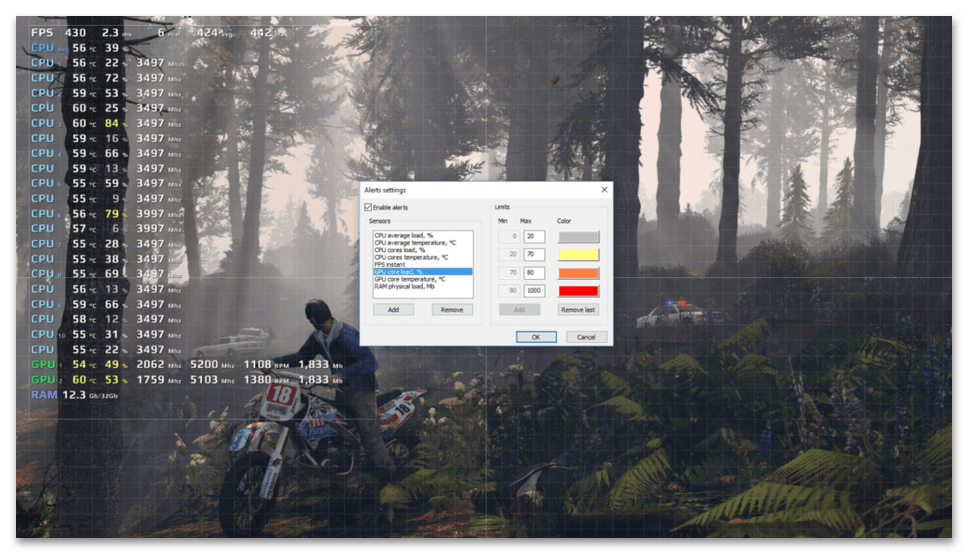
Второй метод — использование программ для стресс-тестов видеокарты. Оптимален он в тех случаях, когда вы не можете быть уверены в том, что игры достаточно нагружают GPU и провоцируют повышение температуры до такого уровня, чтобы вентиляторы начали крутиться. Можно скачать совершенно любой бесплатный софт, который предназначен для тестирования графики. Получить больше информации по этой теме вы можете в других статьях на нашем сайте, перейдя по следующим ссылкам.
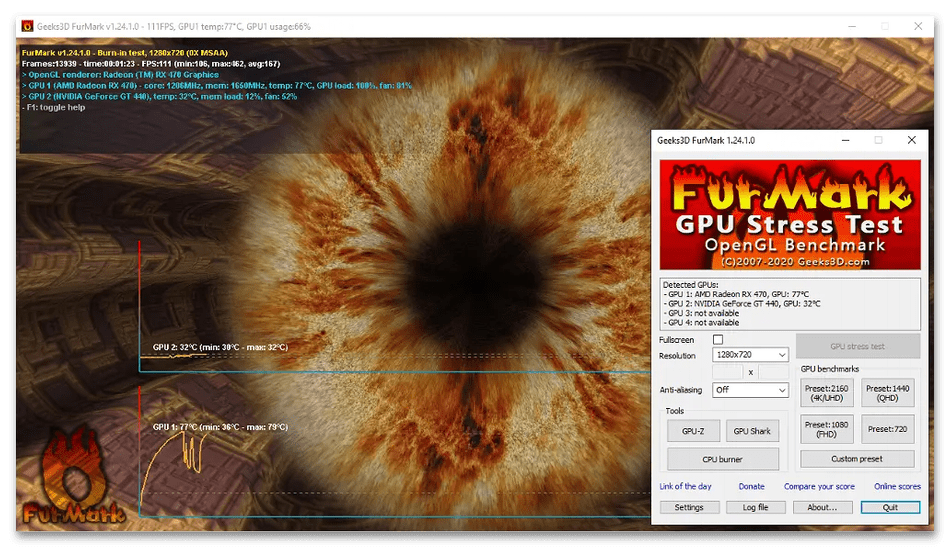
Вместе с этим необходимо учитывать, что если при тестировании температура уже перешагнула за 80 градусов, а вентиляторы до сих пор не вращаются, вероятно, возникла какая-то проблема. Стресс-тест нужно срочно прервать, чтобы это не привело к вылетам операционной системы и не сказалось негативно на самом графическом адаптере. Тогда, если вентиляторы не вращаются, переходите далее.
Причина 2: Неправильная настройка ПО драйвера (только AMD)
Драйвер для видеокарт от AMD имеет множество различных функциональных настроек, при помощи которых можно управлять железом. Помимо всего прочего, присутствует и график настройки скоростей оборотов видеокарты. Пользователь может сделать так, чтобы обороты были минимальными или вентиляторы вовсе отключены до определенных значений температур. Если график настроен неправильно, то даже во время средней нагрузки можно заметить, что вентиляторы не вращаются. Проверить и исправить эту ситуацию можно следующим образом:
-
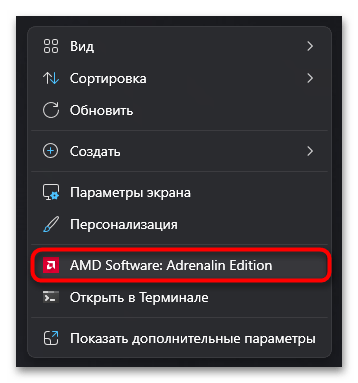
- Щелкните ПКМ по пустому месту на рабочем столе. Из появившегося контекстного меню выберите пункт «AMD Software: Adrenalin Edition».
-
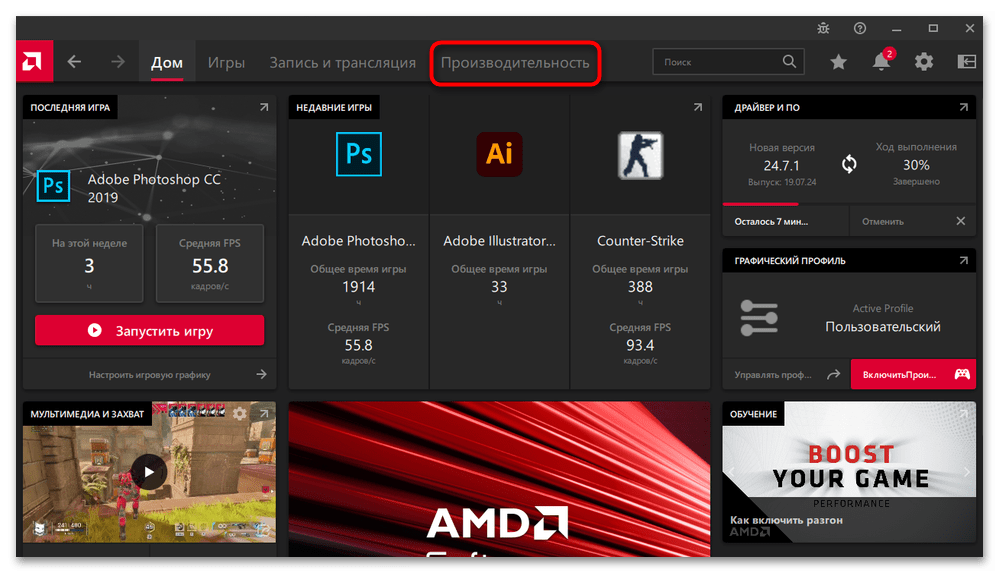
- В запущенной программе перейдите на вкладку «Производительность».
-
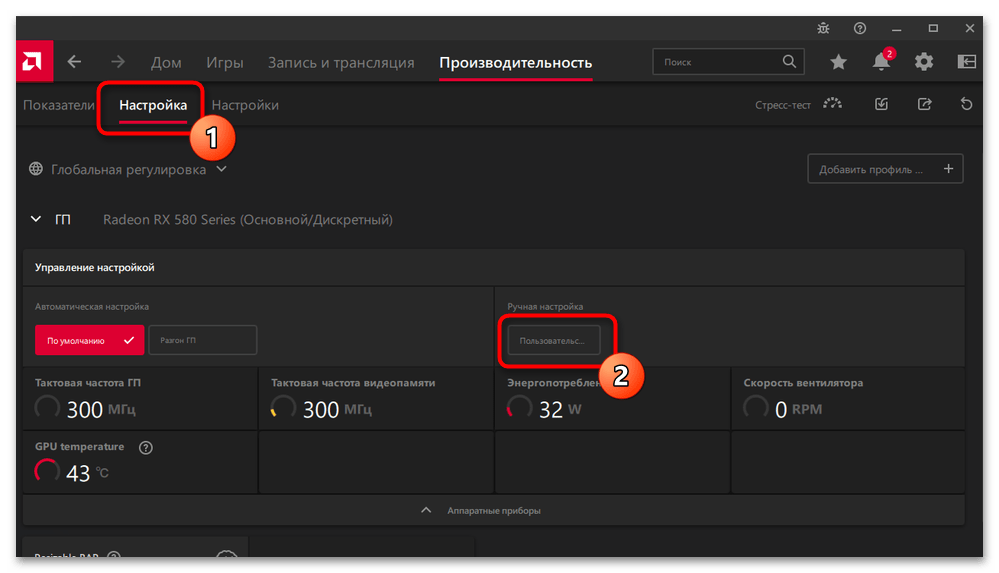
- Откройте «Настройка» — возможно, тут уже выбран «Пользовательский» режим, который и привел к некорректной работе вентиляторов.
-
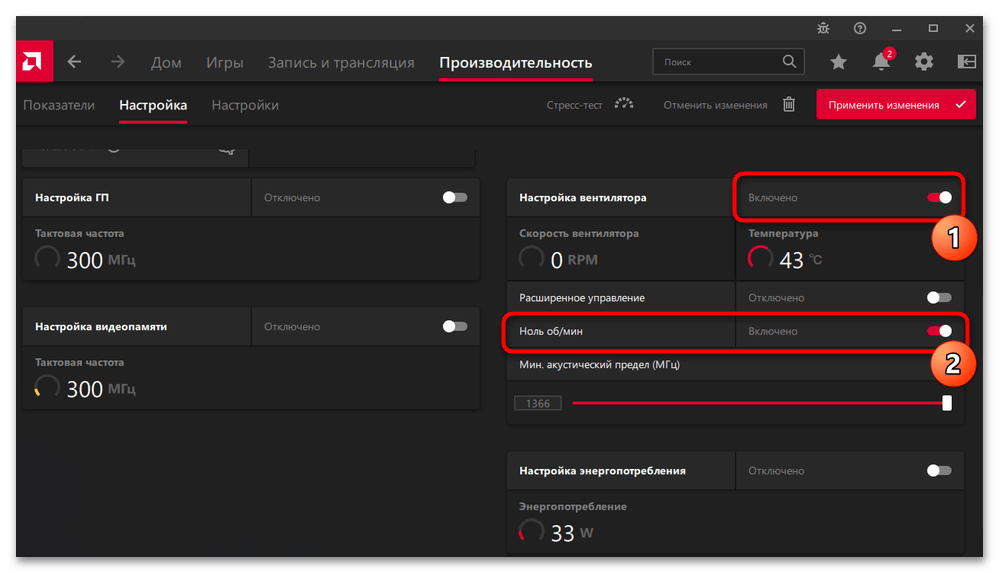
- Проверьте, чтобы настройка вентилятора была включена, а также проверьте пункт «Ноль об/мин». Если он включен, графический адаптер поддерживает режим простоя и вентиляторы не будут вращаться при низких температурах.
-
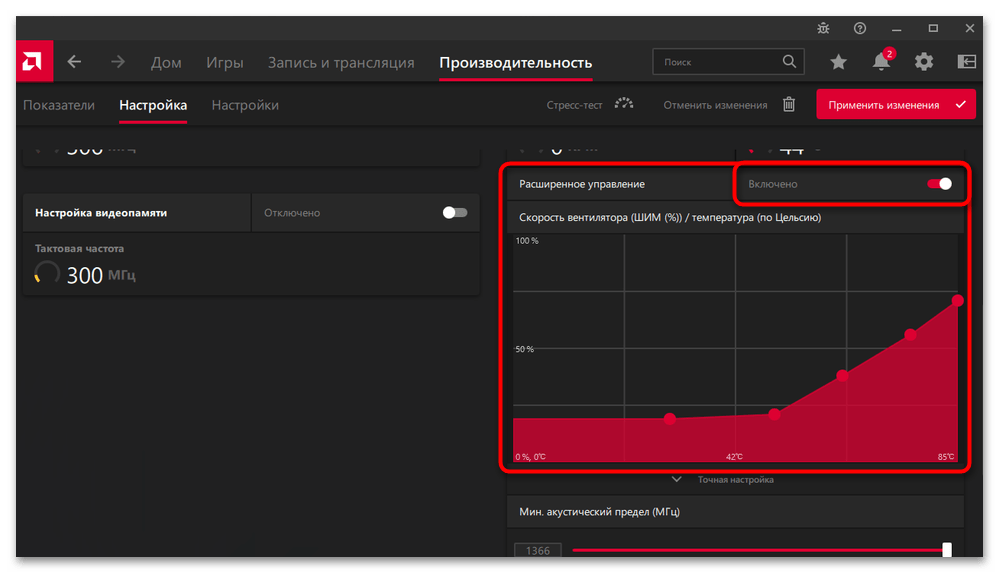
- Дополнительно можете активировать расширенное управление и самостоятельно регулировать скорость вращения вентиляторов, отталкиваясь от температурного диапазона.
Причина 3: Действие стороннего ПО
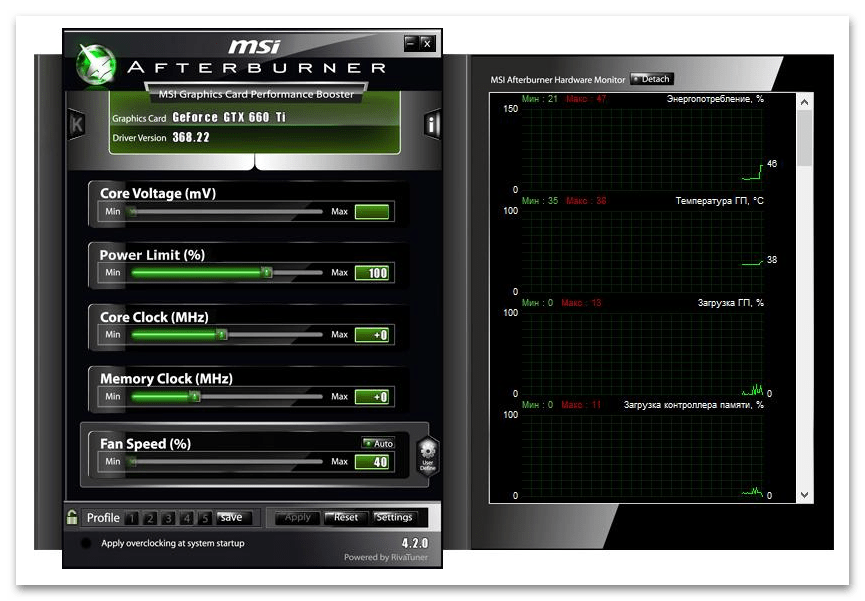
В интернете можно найти много разных программ, чье предназначение заключается в повышении производительности железа. Есть такие, которые нужны для разгона, а также управления большинством параметров, недоступных через BIOS или непосредственно в ПО драйвера. Ряд таких программ, предназначенных для видеокарт, могут быть настроены неправильно, влияя на вращение кулеров. Особенно стоит обратить внимание на MSI Afterburner — ПО, которое пользуется наибольшей популярностью среди конкурентов. Если такое установлено на вашем компьютере, ознакомьтесь с выбранными параметрами и отрегулируйте их так, чтобы они не влияли на работу вентиляторов видеокарты.
Вы можете самостоятельно через системное приложение «Параметры» открыть список установленных приложений и узнать, есть ли среди них те, которые влияют на производительность ПК и настройки комплектующих. Если вы не устанавливали и не настраивали подобного рода ПО, проверьте, не входит ли оно в состав стандартного ПО от производителя вашего компьютера.
Причина 4: Пыль и загрязнения
Причина отсутствия вращения вентиляторов видеокарты, связанная с пылью и загрязнением комплектующего, встречается довольно редко и по большей части возникает ввиду долгосрочного использования компьютера. Если на системном блоке уже накопилась пыль или что-то могло попасть внутрь по причине незакрытой боковой крышки, стоит провести чистку.
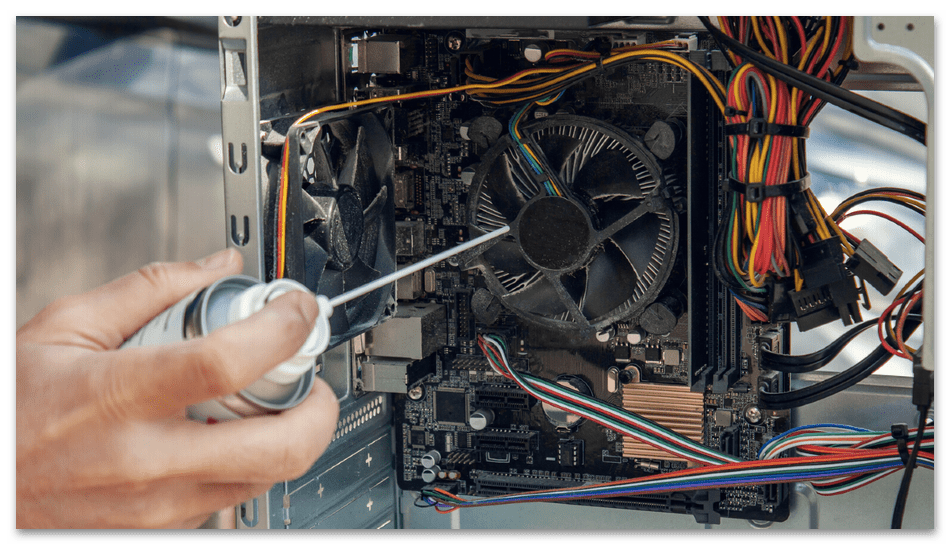
Однако важно понимать, что это было лишь подготовительное действие перед тем, как получить доступ к видеокарте и проверить ее состояние. Особенно важно заглянуть под корпус в область вентиляторов, проверить возможность их вращения, а также узнать, нет ли внутри посторонних предметов. Во время этого процесса обязательно удалите все загрязнения, делая это аккуратно, особенно при демонтаже комплектующего.
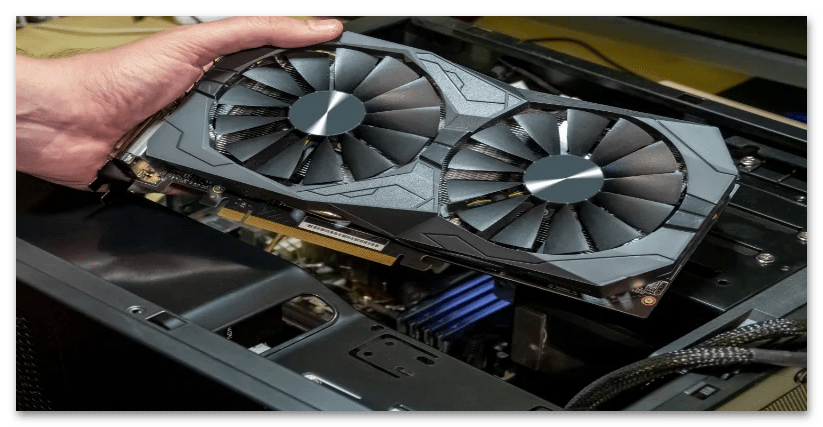
Если окажется, что причина поломки была действительно вызвана загрязнением вентиляторов видеокарты, то после чистки рекомендуется смазать их маслом, предварительно очистив поверхность. Для этого придется получить доступ к самому механизму, поэтому выполняйте данное действие только когда уверены, что сможете не только разобрать видеокарту, но и правильно собрать ее обратно, затем установить в корпус.
Причина 5: Проблемы с подключением
Сейчас большинство видеокарт обладают разъемом для дополнительного питания, которое обязательно должно быть подключено к ней через специальный кабель, идущий в комплекте с блоком питания. Если соединение хотя бы немного ненадежное и контакты кое-где отходят, это может стать причиной того, что изображение на экран выводится, но охлаждение графического адаптера не запускается. Проверьте этот кабель и подсоедините его правильно, если заметили, что он вставлен в разъем не до конца.
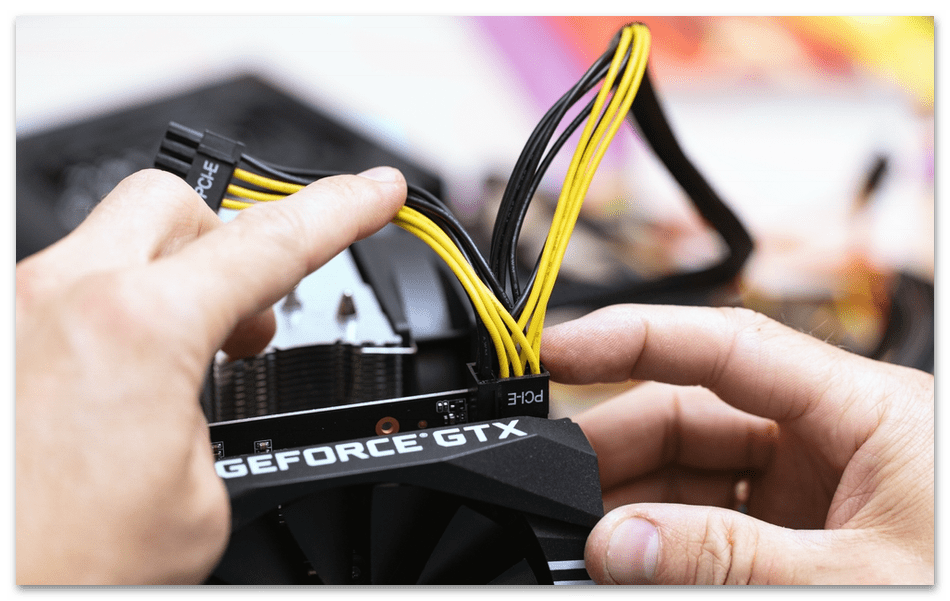
Еще проблемы могут возникнуть с самими контактами вентиляторов, но вам придется разбирать видеокарту полностью, чтобы проверить их физическое состояние. Не делайте это самостоятельно, если не обладаете специальными навыками. Лучше обратитесь в сервисный центр или сдайте видеокарту по гарантии, о чем детально расскажем в завершении данного материала.
Причина 6: Проблемы с драйверами
Очень редко, но случается так, что вентиляторы не вращаются из-за программных ошибок, связанных с драйвером. Возможно, вы используете его устаревшую версию или текущая была инсталлирована неправильно. Выход из этой ситуации логичный: полностью удалите текущий драйвер доступными методами. Они описаны в другой статье на нашем сайте, доступной по следующей ссылке.
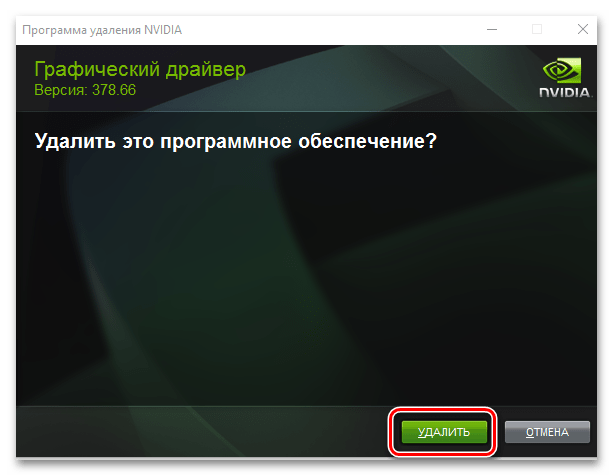
Уже после деинсталляции перезагрузите компьютер и проверьте, будут ли вращаться вентиляторы на видеокарте. Если да, значит, проблема точно была в драйвере. При отсутствии вращения все равно нужно установить его последнюю версию для теста. Проще всего скачать ПО с официального сайта, но есть и другие доступные методы, о которых читайте далее.
Причина 6: Аппаратная неисправность
Если все вышеперечисленные шаги не помогли, возможно, проблема кроется в аппаратной неисправности самой видеокарты. Это может быть вызвано перегоревшими кулерами или их питанием. В любом случае самостоятельная диагностика тут затруднительна, поэтому обратитесь в магазин, где покупали комплектующее, чтобы сдать его по гарантии, если срок еще не истек. Когда гарантии уже нет, понадобится найти сервисный центр, которому вы можете доверять. Отнесите туда видеокарту, объясните свою проблему и дождитесь результатов диагностики.

