 с 09:00 до 21:00 без выходных



 Ремонт ноутбуков


Все способы:
Что такое Active Directory
Active Directory – это хранилище, объединяющее все объекты сети, в том числе роутеры, компьютеры, профили пользователей, серверы или принтеры. По умолчанию программный компонент отсутствует в операционной системе Windows 10, поэтому его требуется сначала установить на компьютер, после чего можно работать с ним при помощи сервера или контроллера домена, где будет храниться вся информация об устройствах.
Использование Active Directory обеспечивает безопасность работы и взаимодействия объектов в одной сети – за счет контроллера домена есть возможность мониторить доступ к этим объектам, разрешать или блокировать различные действия. Также с помощью компонента удастся ограничить некоторые функции для конкретных юзеров, а все данные, хранящиеся на сервере, надежно защищены от доступа извне.
Прежде чем устанавливать Active Directory, ознакомьтесь с несколькими нюансами. Во-первых, программа используется на базе профессиональной редакции Windows 10, поэтому предварительно убедитесь, что на компьютере установлена именно она.
Кроме того, каждый способ из нашей статьи предназначен для разных версий «десятки». Например, в версии Windows 10 Pro 1809 и выше можно воспользоваться самым простым методом – встроенной консолью «Windows PowerShell», выполнив несколько команд. В других случаях, например в версиях 1803 и ниже потребуется ручное скачивание и установка компонента, а также активация консоли через «Панель управления».
Способ 1: Консоль «Windows PowerShell»
Как уже упоминалось, установить Active Directory через консоль «Windows PowerShell» есть возможность в Windows 10 Pro версии 1809 и выше. Для начала стоит проверить, доступна ли установка компонента с помощью специальной команды. Если да, останется выполнить инсталляцию программы, в результате чего консоль будет не только добавлена, но и активирована:
-
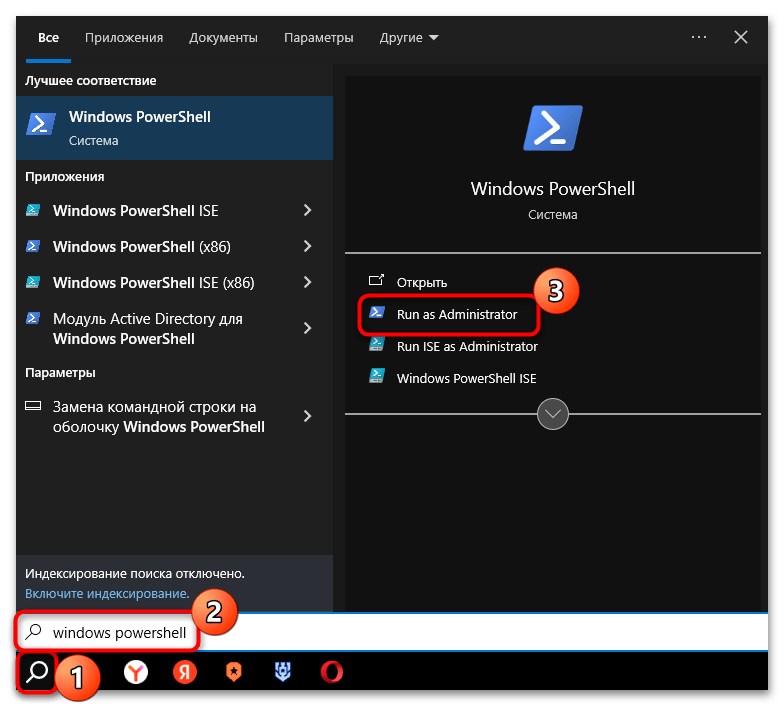
- Запустите консоль «Windows PowerShell» от имени администратора. Для этого можно воспользоваться строкой поиска, введя соответствующий запрос и выбрав нужный тип запуска.
-
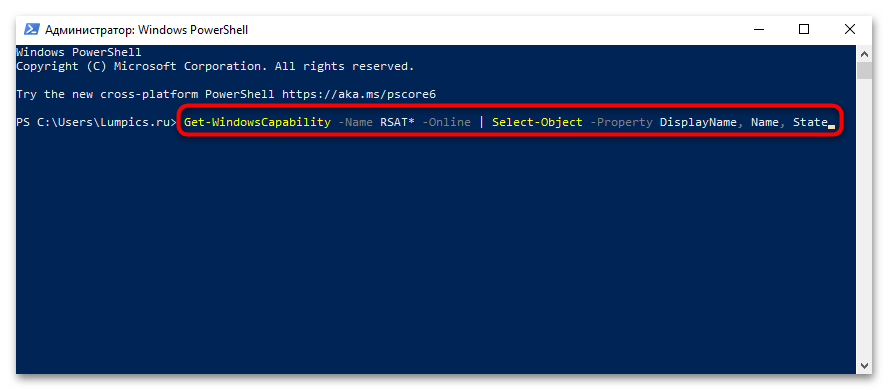
- Введите команду
Get-WindowsCapability -Name RSAT* -Online | Select-Object -Property DisplayName, Name, Stateи нажмите на клавишу «Enter», чтобы просмотреть список доступных компонентов. Нас интересует строка “Rsat.ActiveDirectory.DS-LDS.Tools ~~~~ 0.0.1.0” – если она присутствует, переходите к следующему шагу.
- Введите команду
-
- Выполните
Add-WindowsCapability -Online -Name Rsat.ActiveDirectory.DS-LDS.Tools~~~~0.0.1.0, скопировав команду, вставив ее в окно и нажав на клавишу «Enter».
- Выполните
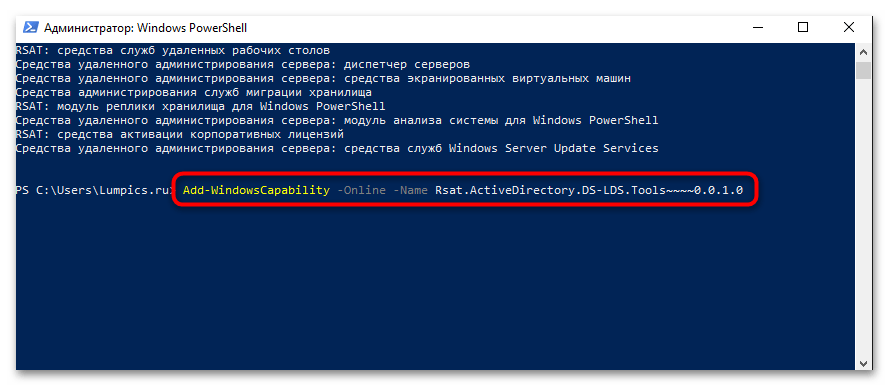
Как видите, необходимое программное обеспечение устанавливается парой простых команд, после чего следует перезагрузить компьютер и можно сразу пробовать подключить консоль к домену рабочей группы.
Способ 2: Штатные «Параметры»
Если предыдущий вариант не подходит, тогда проверьте, доступен ли для установки компонент в штатных «Параметрах». Этот способ актуален для Windows 10 Pro 1809 и более поздней версии:
-
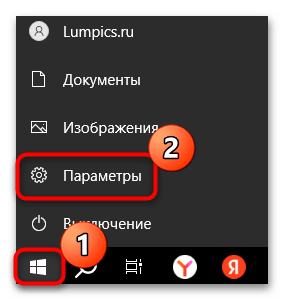
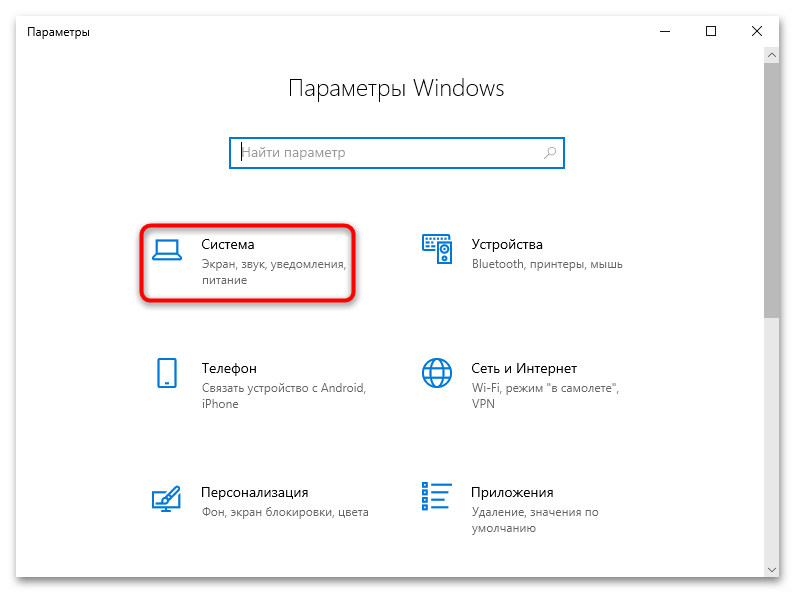
- Нажмите на кнопку «Пуск» и выберите запуск системных «Параметров».
-
- Выберите раздел «Система» в открывшемся окне.
-
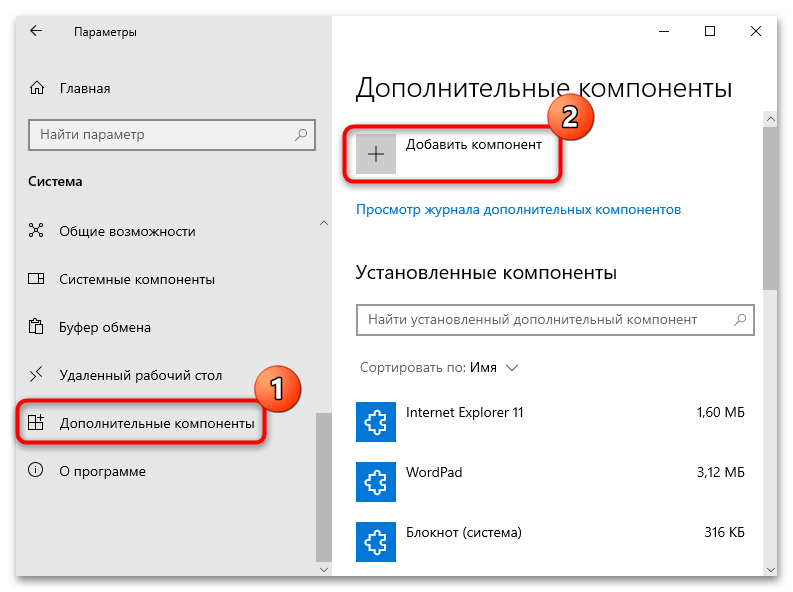
- Через панель слева переключитесь на «Дополнительные компоненты», а в центральной части окна кликните по строке «Добавить компонент».
-
- Для более быстрого поиска в строку поиска вставьте запрос ниже. Когда отобразится результат, отметьте его галочкой, затем нажмите на кнопку «Установить»:
средства удаленного администрирования сервера: средства доменных служб Active Directory и служб облегченного доступа к каталогам
- Для более быстрого поиска в строку поиска вставьте запрос ниже. Когда отобразится результат, отметьте его галочкой, затем нажмите на кнопку «Установить»:
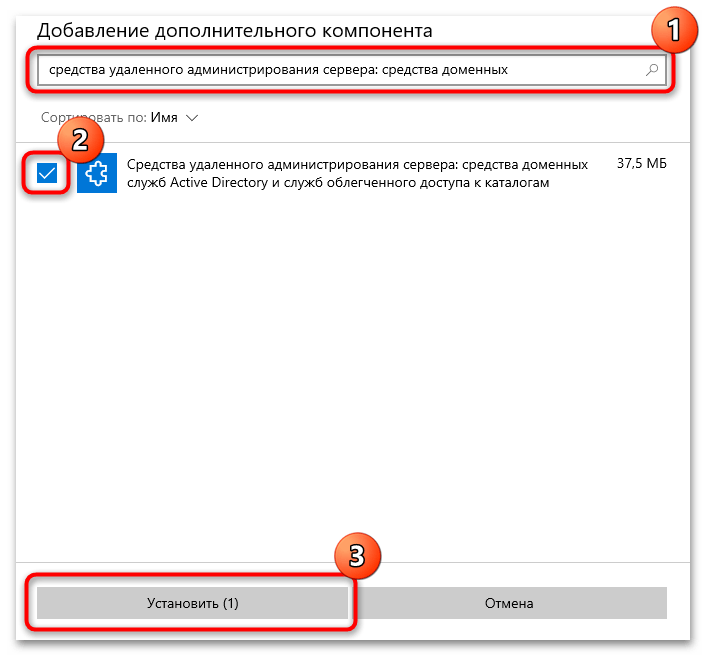
После инсталляции следует перезагрузить компьютер, и компонент станет доступен для использования – его активация произойдет в автоматическом режиме.
Способ 3: Ручная установка
В ранних версиях Windows 10 Pro (1803 и ниже) установка компонентов с помощью «Параметров» и консоли не предусматривается, поэтому инсталлировать Active Directory придется вручную, скачав файл с официального сайта Microsoft и активировав пакет в системе:
-
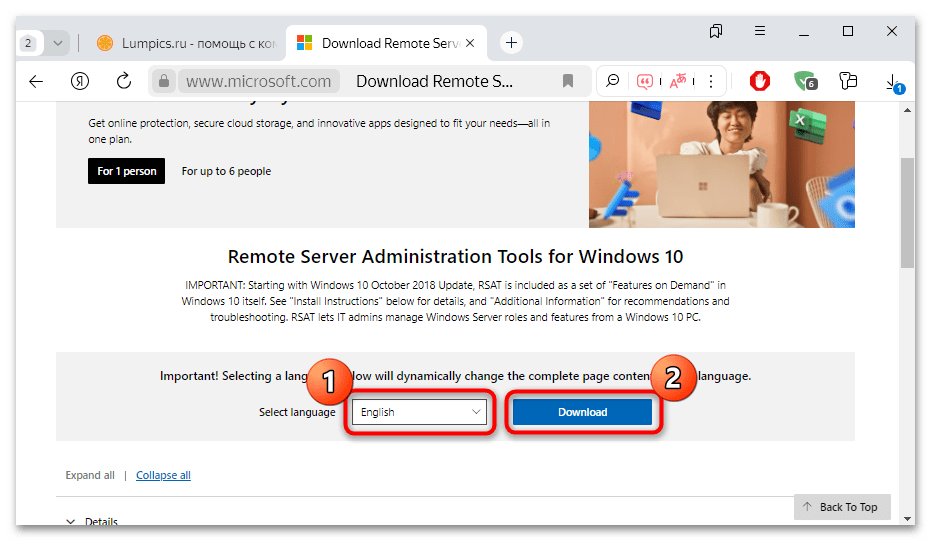
- Перейдите по ссылке выше, и попадете на страницу сайта Microsoft. Предпочитаемый язык оставьте «English» и нажмите на кнопку «Download».
-
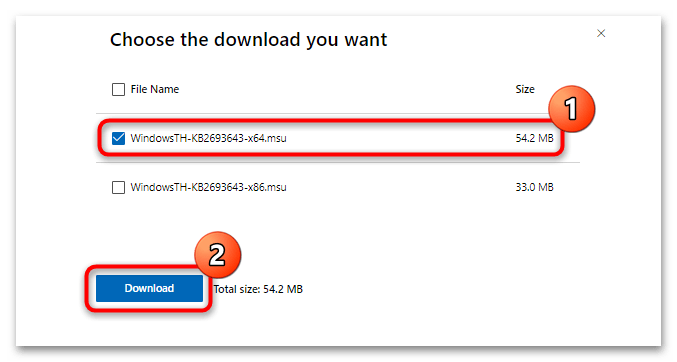
- В следующем окне понадобится выбрать версию программного пакета, которая соответствует разрядности вашей операционной системы, отметив ее галочкой. Нажмите на кнопку «Download» для запуска скачивания.О том, как узнать разрядность операционки, мы писали ранее в отдельном материале.
-
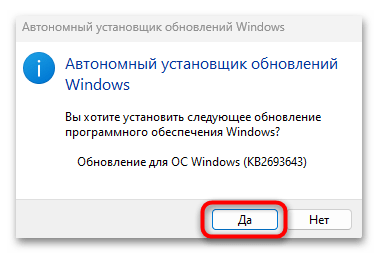
- Начнется процесс загрузки. Дождитесь, когда инсталляционный файл будет скачан, и запустите его двойным нажатием левой кнопкой мыши. Будет предложено установить обновление KB2693643 с помощью автономного установщика Windows (потребуется интернет-подключение). Согласитесь с этим шагом.
-
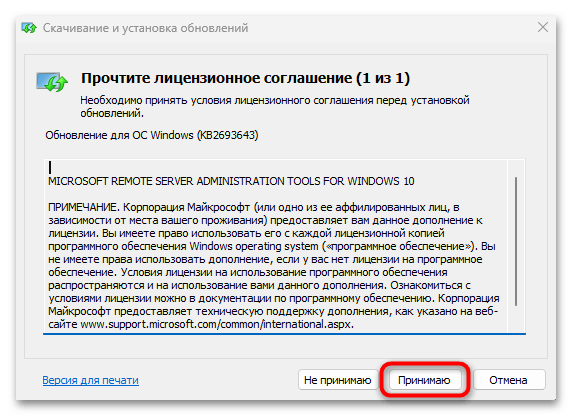
- Ознакомьтесь с лицензионным соглашением и примите его.
-
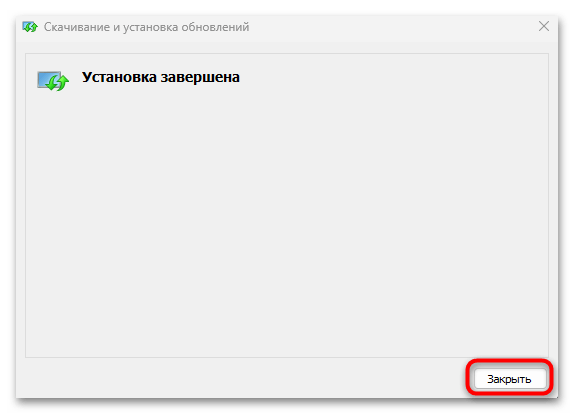
- После того как инсталляция будет завершена, закройте окно установщика.
По окончании установки Active Directory потребуется перезагрузить систему и вручную включить средства консоли. Сделать это можно двумя способами: через раздел с программами «Панели управления» или посредством нескольких команд в «Командной строке». В первом случае нужно действовать следующим образом:
-
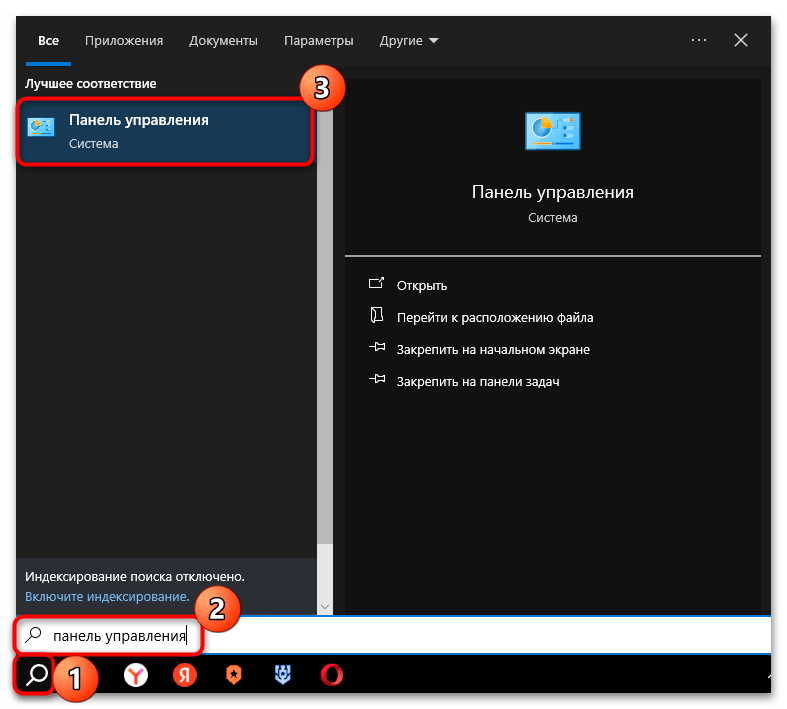
- Запустите классическую «Панель управления», отыскав средство в главном меню.
-
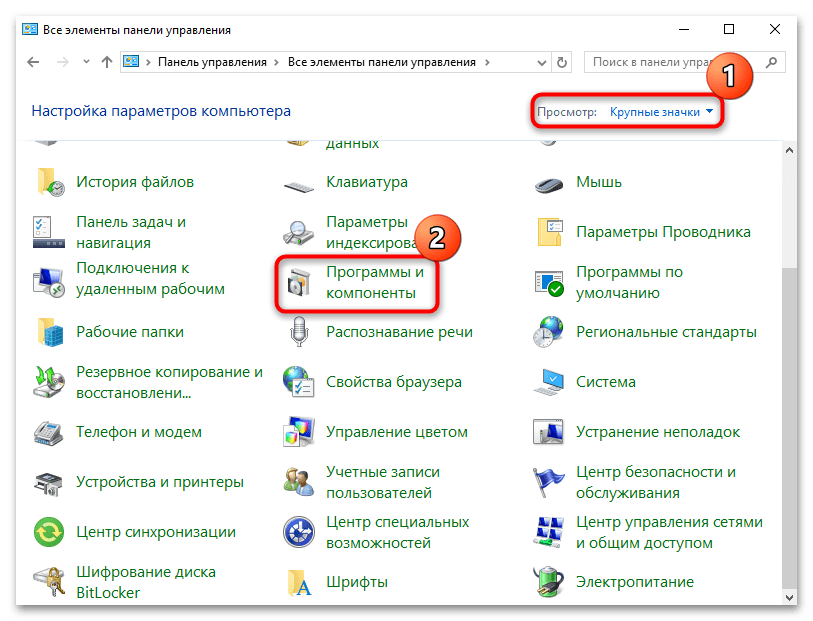
- В меню «Просмотр» для удобства выставьте отображение разделов как крупные или мелкие значки, затем выберите пункт «Программы и компоненты».
-
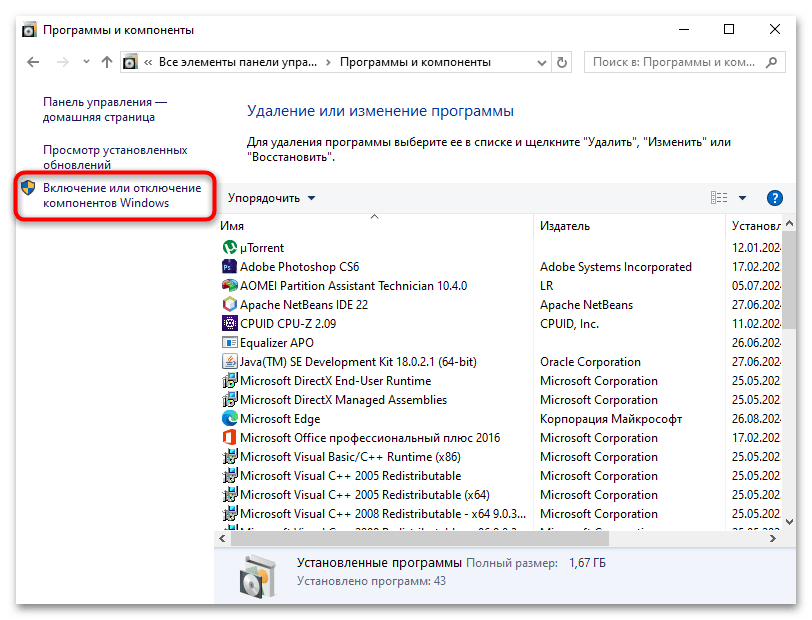
- На панели слева кликните по строке «Включение или отключение компонентов Windows».
-
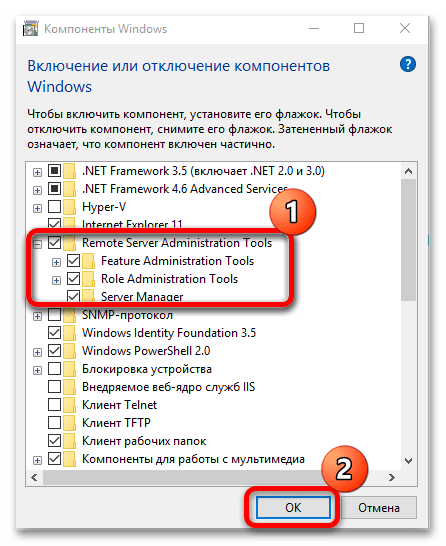
- Отобразится окно «Компоненты Windows», где надо отыскать папку «Remote Server Administration Tools». Отметьте ее галочкой, а также все подразделы, которые находятся внутри, и нажмите на кнопку «ОК» для подтверждения.
Другой метод предполагает выполнение нескольких команд, которые активируют в системе все компоненты оснастки Active Directory:
-
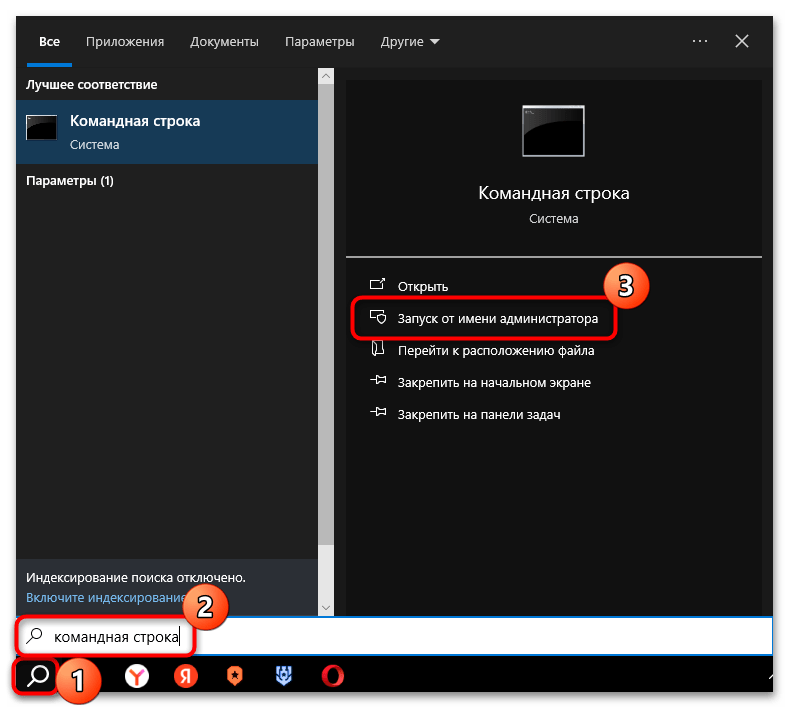
- Откройте «Командную строку» с расширенными правами. Для этого введите нужный запрос в строке системного поиска и из списка результатов на боковой панели выберите «Запуск от имени администратора».
-
- Поочередно введите следующие команды, выполняя их нажатием на клавишу «Enter»:
dism /online /enable-feature /featurename:RSATClient-Roles-AD
dism /online /enable-feature /featurename:RSATClient-Roles-AD-DS
dism /online /enable-feature /featurename:RSATClient-Roles-AD-DS-SnapIns
- Поочередно введите следующие команды, выполняя их нажатием на клавишу «Enter»:
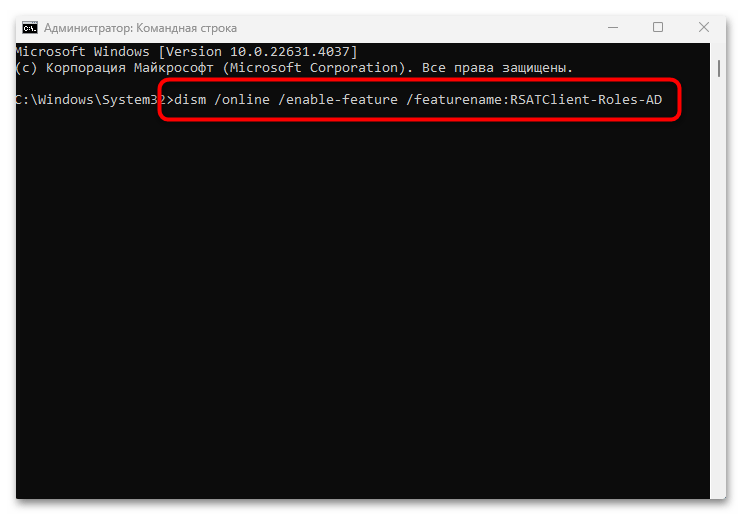
В обоих случаях компьютер обязательно надо перезагрузить, чтобы новые настройки вступили в силу.
Кстати, проверить, активирован ли Active Directory, можно через «Панель управления». В разделе с инструментами администрирования должен появиться соответствующий пункт. Сам раздел находится по пути «Система и безопасность» — «Инструменты Windows».
Подключение консоли к домену рабочей группы
Установленную оснастку ADUC для полноценного использования также можно самостоятельно подключить к домену. Для этого используется специальная консоль MMC, предназначенная для управления различными оснастками операционки:
-
- Одновременно нажмите на клавиши «Win + R» для вызова окна «Выполнить», где введите запрос
mmcи нажмите на кнопку «ОК» или клавишу «Enter».
- Одновременно нажмите на клавиши «Win + R» для вызова окна «Выполнить», где введите запрос

-
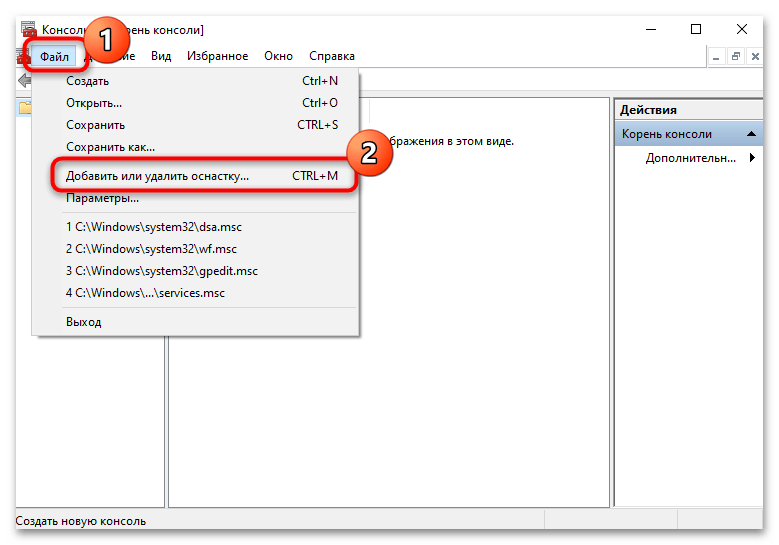
- В открывшемся окне щелкните по вкладке «Файл» вверху и выберите пункт «Добавить или удалить оснастку» (также для этого действия предусматривается сочетание клавиш «Ctrl + M»).
-
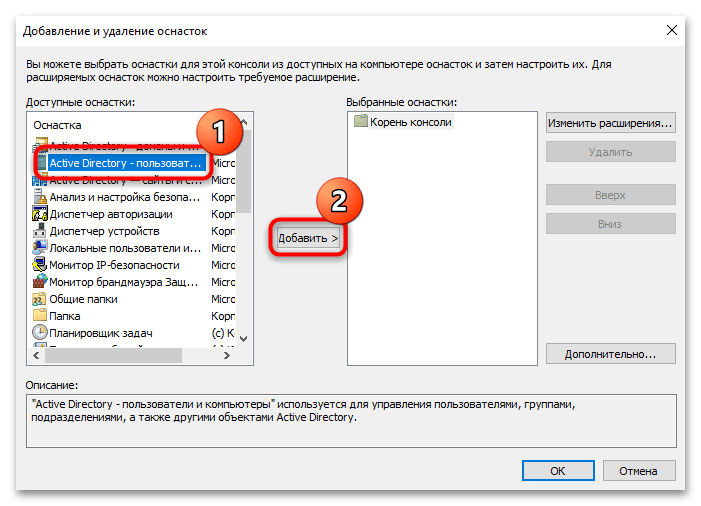
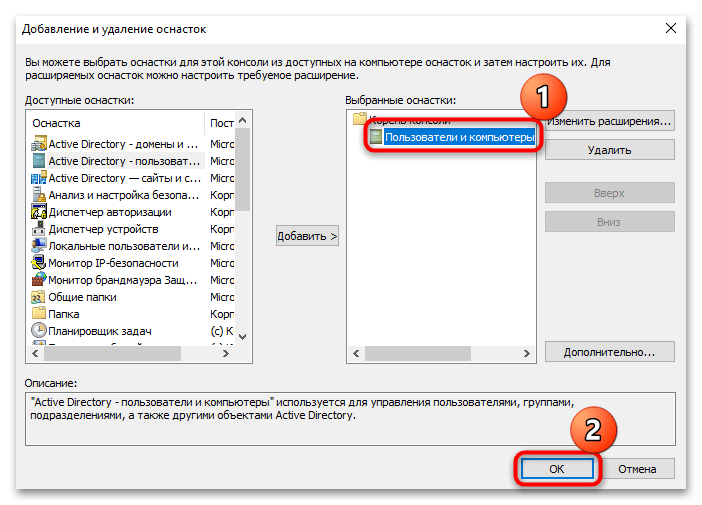
- На панели слева выделите кликом левой кнопкой мыши пункт «Active Directory — пользователи и компьютеры», нажмите на кнопку «Добавить».
-
- В поле «Выбранные оснастки» появится новый пункт. Нажмите на «ОК», чтобы сохранить настройки.
-
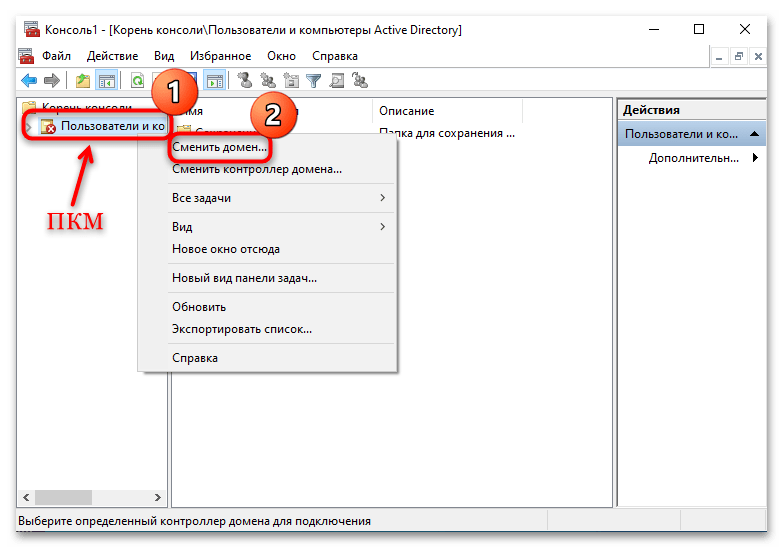
- Далее в окне консоли вы увидите добавленный инструмент, но изначально он еще не подключен к домену рабочей группы. Чтобы это сделать самостоятельно, щелкните по нему правой кнопкой мыши и из контекстного меню выберите пункт «Сменить домен».
-
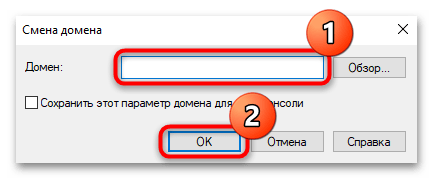
- В поле «Домен» нужно прописать домен рабочей группы и сохранить настройки.
Для запуска Active Directory в последующем можно пользоваться командой dsa.msc, вводя ее в окно «Выполнить» («Win + R») или меню «Пуск». Но также есть возможность в раздел со средствами администрирования Windows добавить оснастку вручную. Для этого в окне консоли MMC нажмите на кнопку «Файл» и выберите «Сохранить как». Задайте имя для оснастки и сохраните параметры. После перезагрузки компьютера созданный инструмент администрирования разместится в соответствующем разделе.

Решение возможных проблем
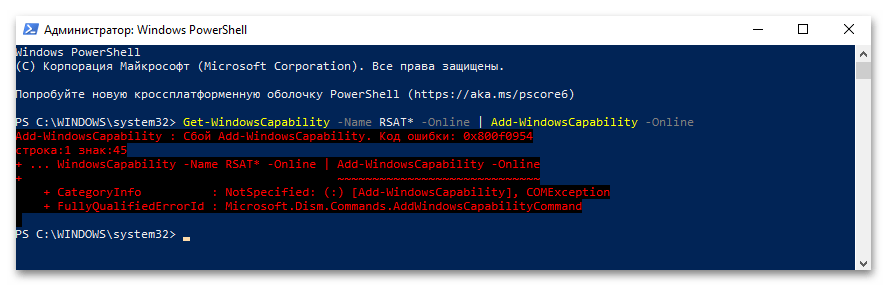
Случается, что на этапе установки компонента Active Directory возникают различные проблемы. Например, при использовании Способа 1 после выполнения команды в «Windows PowerShell» появляется сообщение красного цвета с кодом ошибки 0x800f0954, как на скрине ниже.
А при попытке добавить компонент через штатные «Параметры» некоторые юзеры сталкиваются с той же ошибкой и описанием «Сбой установки».
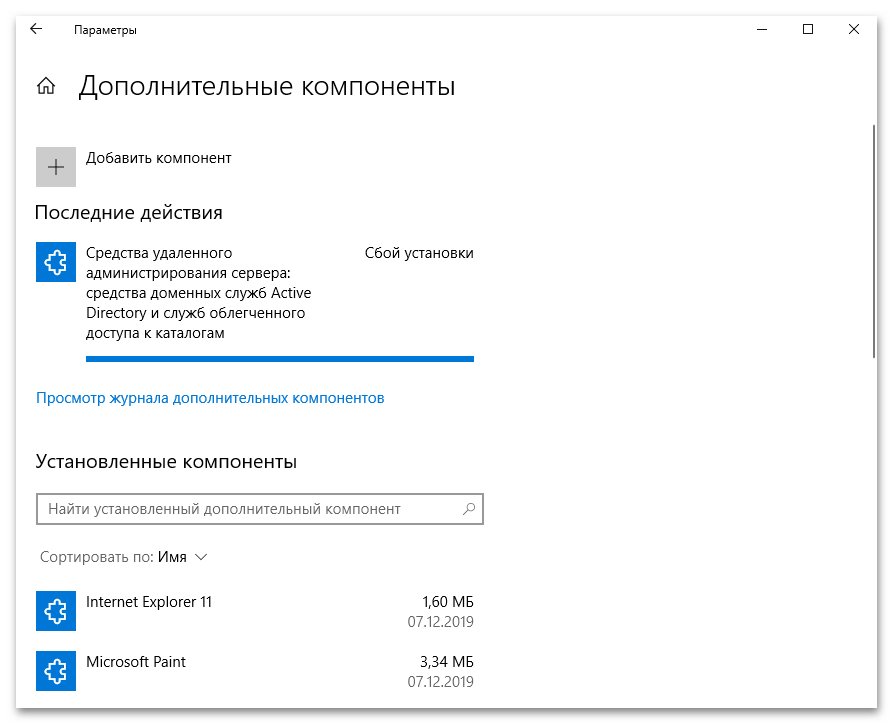
При этом ни «Журнал событий» Windows 10, ни какие-либо другие признаки не дают полноценного ответа на вопрос о решении неполадки. Чаще всего проблема кроется в политиках домена – например, компоненты Active Directory пытаются установиться через WSUS (сервис обновлений операционных системы и продуктов Microsoft, синхронизирующийся с сайтом компании для скачивания обновлений), но при этом там нужных пакетов нет. Исправить такую ситуацию иногда получается с помощью «Редактора локальной групповой политики»:
-
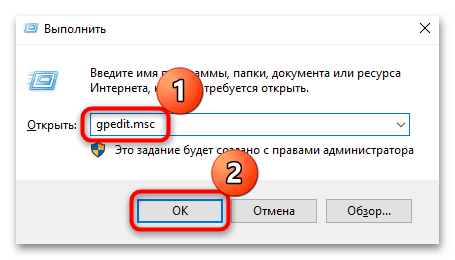
- Через окно «Выполнить» запустите оснастку командой
gpedit.msc.
- Через окно «Выполнить» запустите оснастку командой
-
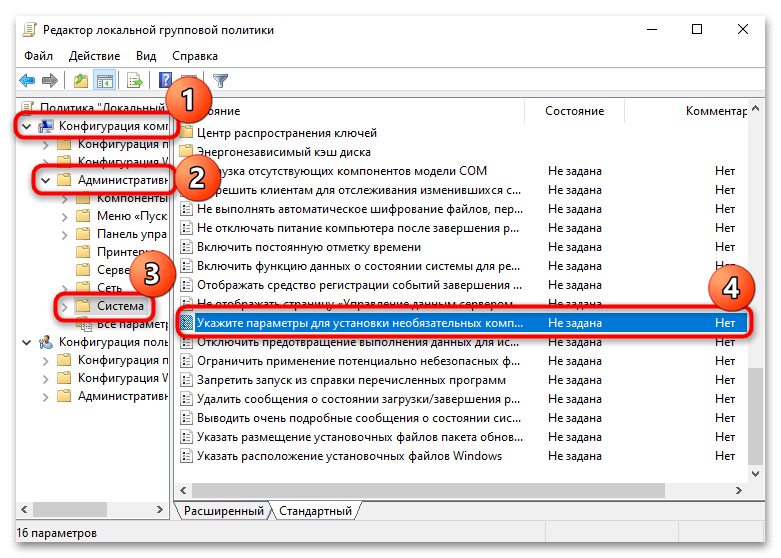
- Слева разверните меню «Конфигурация компьютера» — «Административные шаблоны» и выберите «Система». В центральной части окна дважды кликните левой кнопкой мыши по политике «Укажите параметры для установки необязательных компонентов и восстановления компонентов».
-
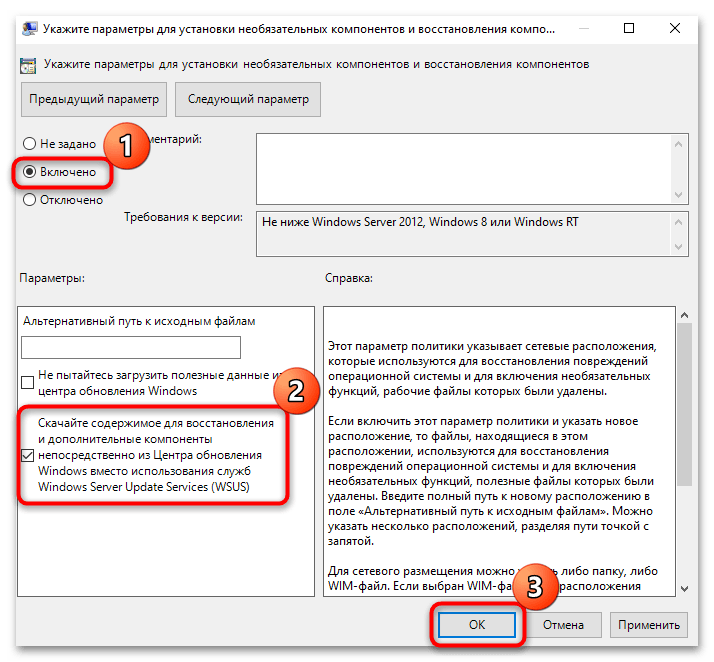
- В открывшемся окне, если надо, отметьте пункт «Включено», затем в поле «Параметры» поставьте галочку у параметра «Скачайте содержимое для восстановления и дополнительные компоненты непосредственно из Центра обновления Windows вместо Windows Server Update Services (WSUS)». Сохраните внесенные изменения.
Теперь повторите попытку установки Active Directory> через консоль или штатные «Параметры».
Кроме того, иногда во время настройки оснастки (в том числе при добавлении домена) появляются различные ошибки. В этом случае убедитесь, что пользователь имеет права администратора домена, а также выполнение и запуск программ осуществляются с расширенными правами.

