с 09:00 до 21:00 без выходных



 Ремонт ноутбуков


Все способы:
Xbox Game Bar – это системное приложение, которое представляет собой игровую панель, встроенную в Windows 10, и стандартными способами (через «Панель управления» или раздел «Приложения» системных «Параметров») не удастся. Для этого придется воспользоваться альтернативными методами.
Способ 1: «Windows PowerShell»
Удаление приложения Xbox Game Bar осуществляется с помощью специальной команды, которая выполняется через консоль «Windows PowerShell».
Обратите внимание на тот факт, что после удаления приложения или пакетов Xbox Game Bar могут появляться различного типа ошибки, связанные с ссылкой ms-gamingoverlay, например, «Получите приложение, чтобы открыть эту ссылку ms-gamingoverlay» и так далее.
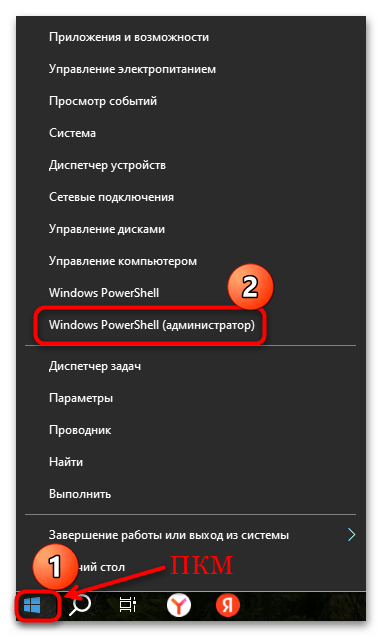
- Запустите консоль с расширенными правами. Для этого можете кликнуть правой кнопкой мыши по «Пуску» и выбрать пункт «Windows PowerShell (Администратор)». Также подойдет и строка системного поиска.
- В открывшемся окне введите запрос
Get-AppxPackage Microsoft.XboxGamingOverlay | Remove-AppxPackageи нажмите на клавишу «Enter».
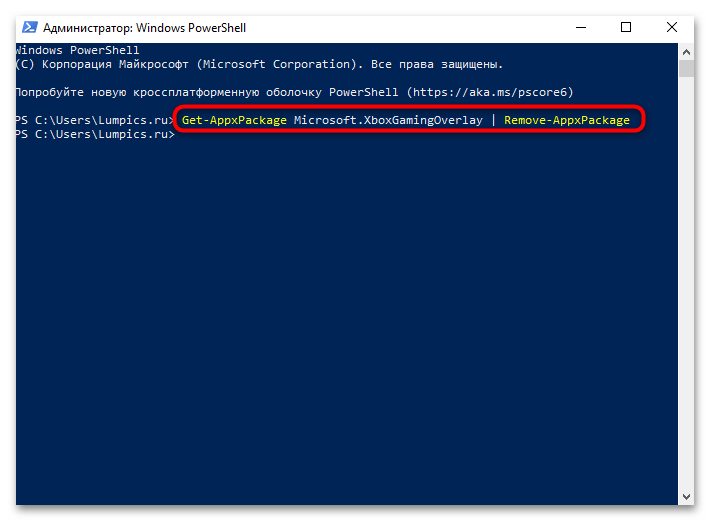
Если все будет сделано правильно, приложение Xbox Game Bar удалится из системы, но это произойдет только для текущего пользователя. При этом сам пакет приложений останется в Windows. Если этот вариант не устраивает, тогда рекомендуем воспользоваться другими командами, которые позволяют удалить все приложения, связанные с Xbox, а не только одну панель Game Bar. Выполните запросы в «Windows PowerShell» в следующей последовательности:
Во всех случаях требуется, чтобы консоль была запущена от имени администратора.
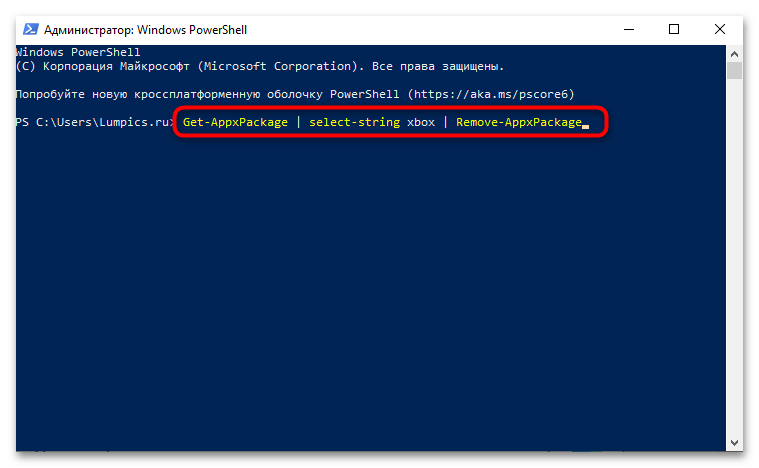
- Введите
Get-AppxPackage | select-string xbox | Remove-AppxPackageи нажмите на клавишу ввода, чтобы оставить на компьютере пакеты приложений. - Чтобы их полностью удалить, используйте запросы:
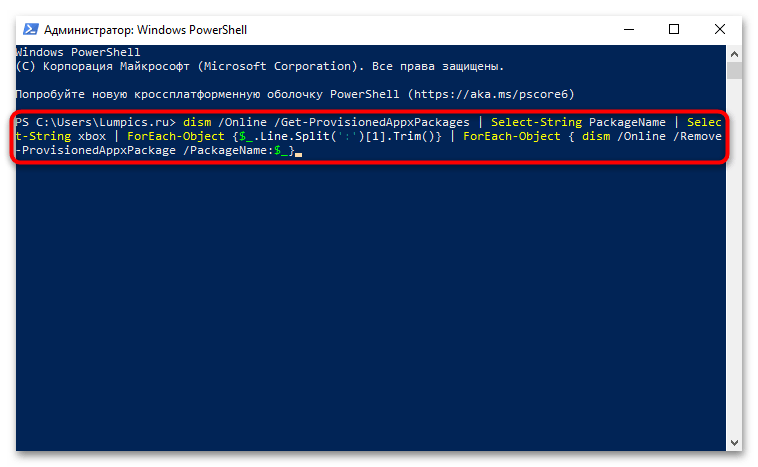
dism /Online /Get-ProvisionedAppxPackages | Select-String PackageName | Select-String xbox | ForEach-Object {$_.Line.Split(':')[1].Trim()} | ForEach-Object { dism /Online /Remove-ProvisionedAppxPackage /PackageName:$_}Get-ProvisionedAppxPackage -Online | Where-Object { $_.PackageName -match "xbox" } | ForEach-Object { Remove-ProvisionedAppxPackage -Online -allusers -PackageName $_.PackageName }
Выборочное удаление пакетов
Также стоит отметить тот факт, что с помощью команд консоли можно выборочно удалить и другие пакеты приложений, которые имеют отношение к Xbox, причем осуществится их полная очистка.
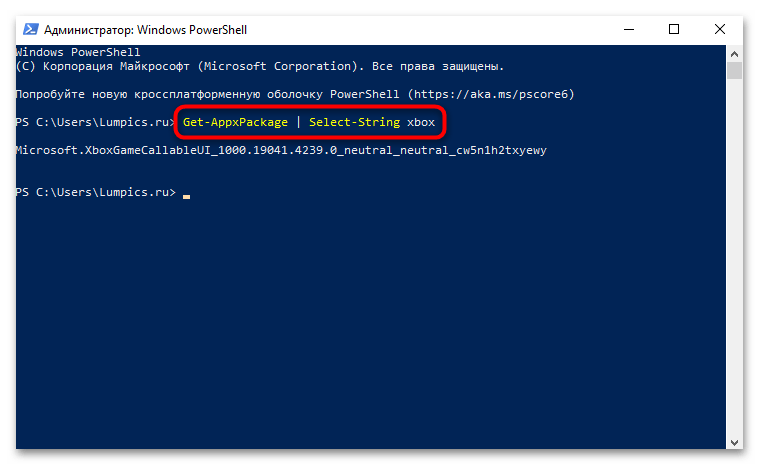
- В «Windows PowerShell» (не забывайте про права администратора) вставьте команду
Get-AppxPackage | Select-String xboxи выполните ее клавишей «Enter», после чего отобразится список всех имеющихся пакетов. - Чтобы удалить определенный пакет, введите запрос
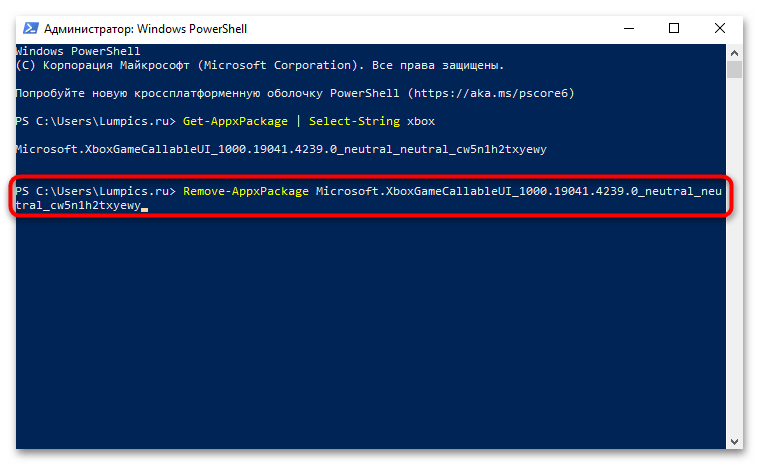
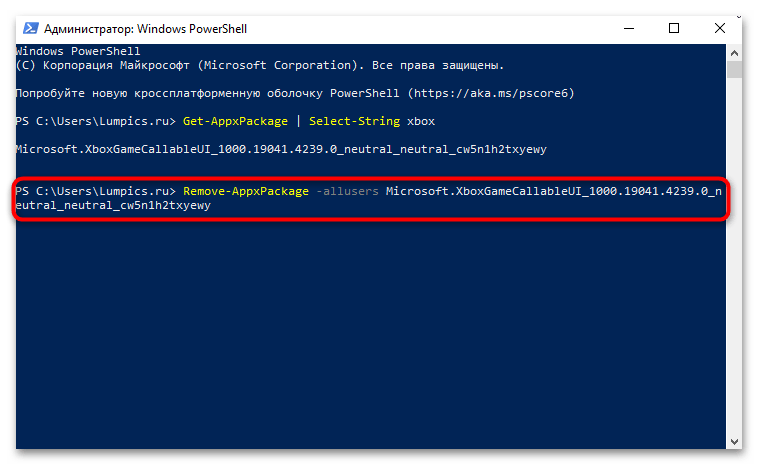
Remove-AppxPackageи через пробел подставьте имя пакета, затем нажмите на «Enter». - Для удаления пакета для всех пользователей используйте команду
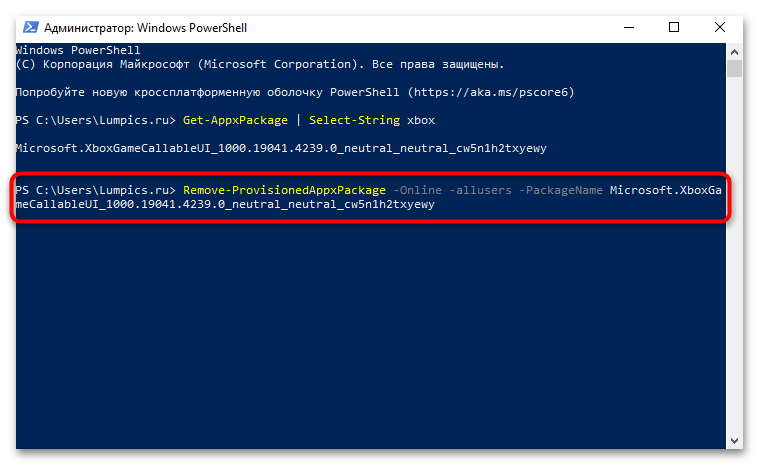
Remove-AppxPackage -allusers имя_пакета. - А чтобы стереть и приложение, и соответствующий пакет для всех пользователей, выполните
Remove-ProvisionedAppxPackage -Online -allusers -PackageName имя_пакета.
Способ 2: Сторонние программы
Чтобы удалить системную панель Xbox Game Bar в Windows 10, можно прибегнуть к помощи сторонних программ, которые позволяет стереть различные предустановленные инструменты и приложения. Одним из таких решений является бесплатная утилита Bulk Crap Uninstaller, удаляющая компоненты и встроенные программы операционной системы. Также оно работает и со сторонним программным обеспечением, а интерфейс на русском языке, что упрощает навигацию.
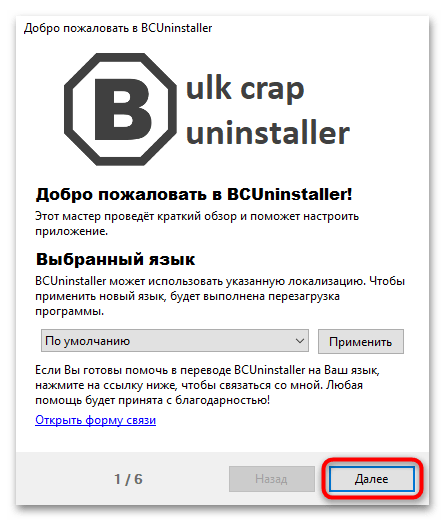
- Скачайте портативную версию программы, запустите ее и после потребуется задать некоторые параметры. Все настройки подробным образом описаны.
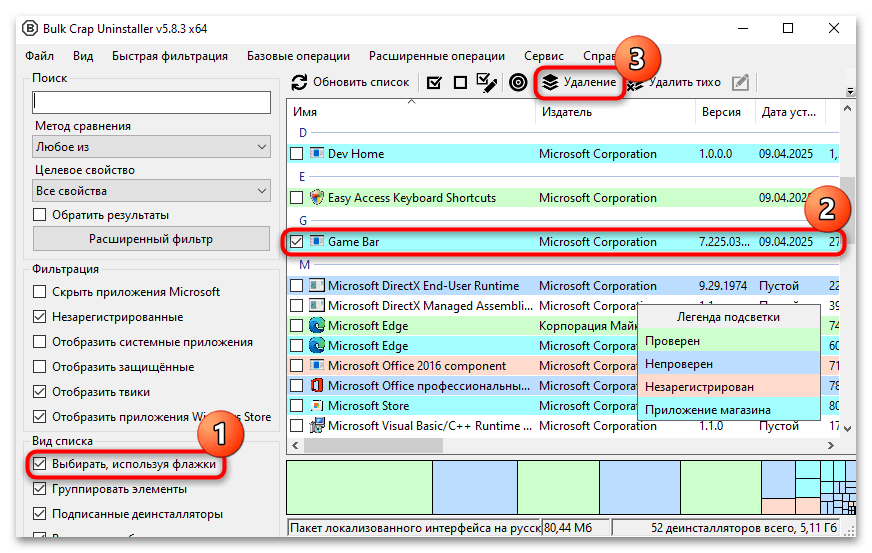
- После настройки отобразится главное окно со списком всех приложений (как системных, так и сторонних). Найдите в списке Game Bar, отметьте его и нажмите на кнопку «Удаление».
Чтобы была возможность отметить элемент в списке, на панели слева должна быть включена опция «Выбирать, используя флажки» в блоке «Вид списка».
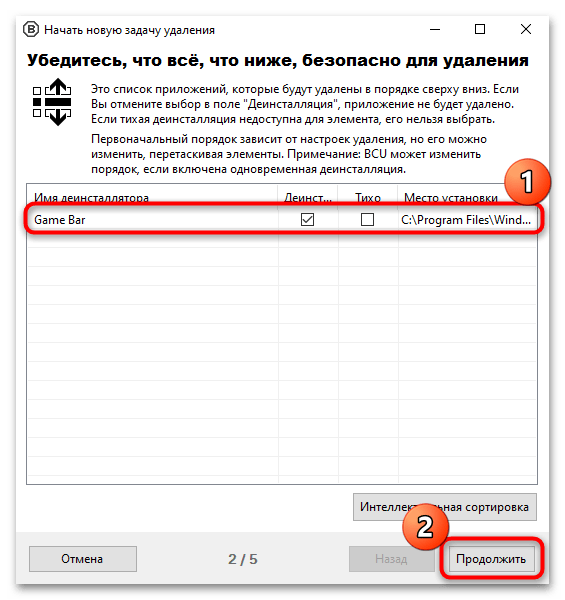
- Далее отобразится список компонентов, которые связаны с Xbox Game Bar. Оставьте отмеченным все либо уберите галочки с некоторых из них, если они нужны (в столбце «Деинсталляция»). Нажмите на кнопку «Продолжить».
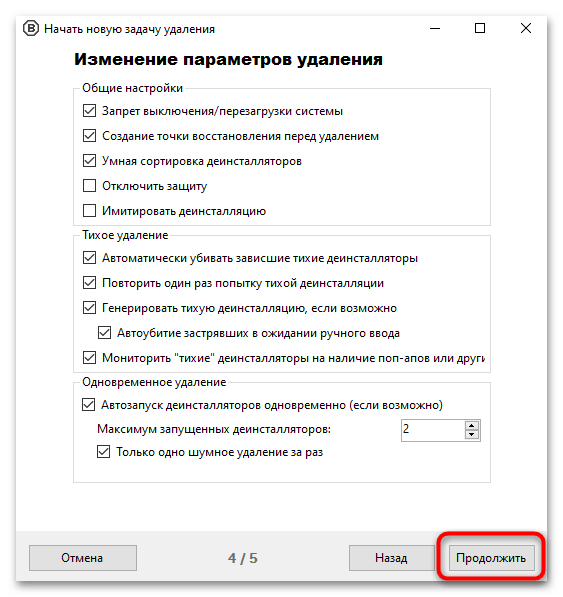
- Программа предложит создать точку восстановления и лучше воспользоваться ею, поскольку после удаления системных компонентов сама ОС может начать сбоить. Далее продолжите удаление.
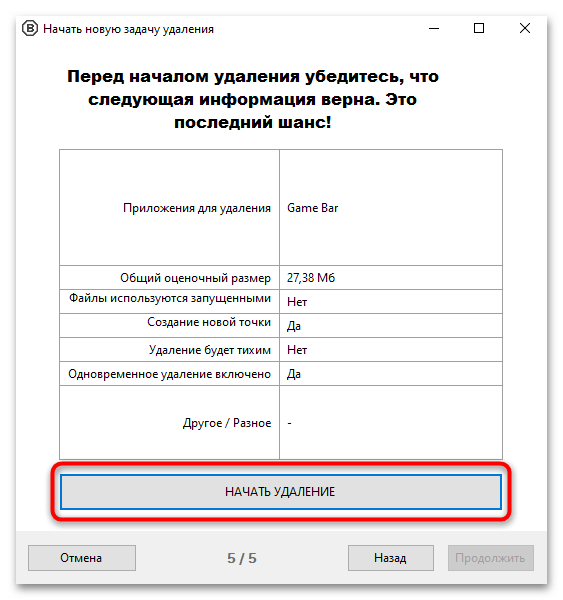
- Подтвердите удаление и дождитесь, когда оно будет завершено.
Еще ознакомьтесь с нашим отдельным обзором, где рассмотрены аналогичные продукты, которые позволяют удалить неудаляемые, или системные приложения.
Подробнее: Программы для удаления программ, которые не удаляются