с 09:00 до 21:00 без выходных



 Ремонт ноутбуков


Все способы:
Способ 1: Текстовый редактор
Файл с расширением JSON – это текстовый формат обмена данными, который применяется для хранения информации и ее передачи между программным обеспечением (приложениями и различными операционными системами). Из чего следует, что создать JSON-файл можно посредством текстового редактора, вставив в него нужный код (формат создан на основе синтаксиса JavaScript, но при этом используется во многих других языках, например, Ruby, Python или C#).
Для создания файла JSON можно использовать предустановленный в Windows «Блокнот», но подойдут и любые другие текстовые редакторы, например, Notepad++ или даже Microsoft Word. На примере первого варианта рассмотрим, как это сделать вручную:
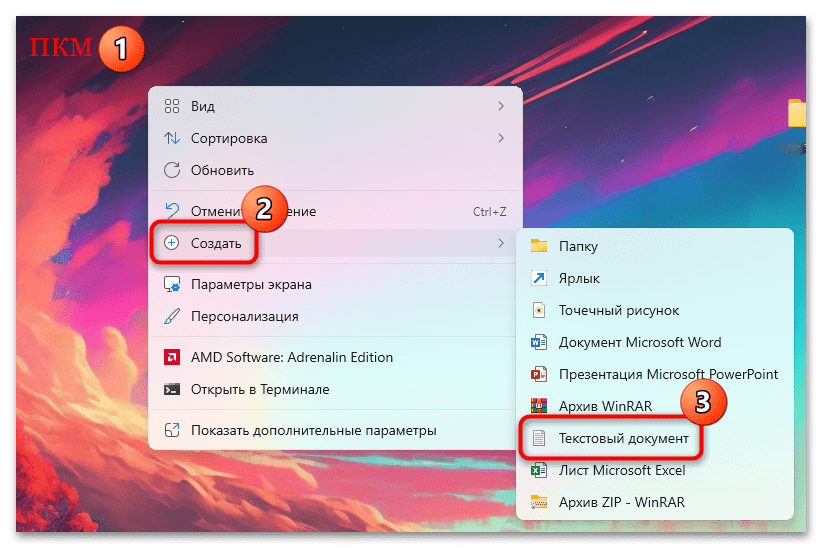
- Запустите штатный «Блокнот», найдя его в главном меню. Также можете кликнуть правой кнопкой мыши по любой свободной области рабочего стола или открытой папки, навести курсор мыши на пункт «Создать» в меню и выбрать «Текстовый документ» (но в этом случае будет создана копия файла в нужном формате, а оригинал также останется).
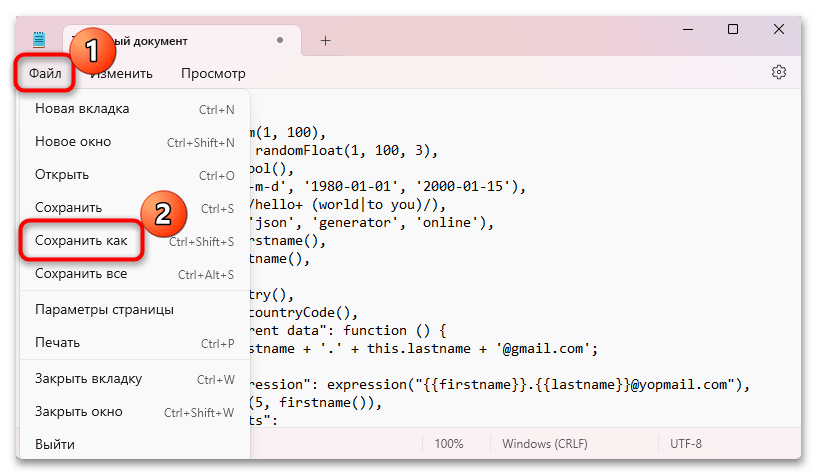
- В окно редактора вставьте нужный код, соблюдая правильный синтаксис (например, использование кавычек, квадратных или фигурных скобок, значения в нужном формате). По завершении нажмите на вкладку «Файл» и выберите в меню пункт «Сохранить как».
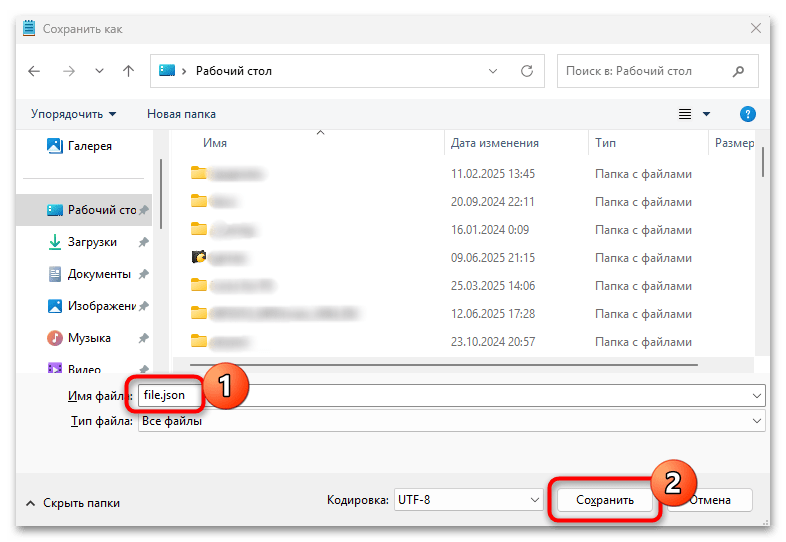
- В меню «Тип файла» выберите «Все файлы».
- Выше введите имя будущего файла, но в конце допишите его расширение —
.json. Сохраните файл в локальном хранилище, предварительно выбрав его расположение через «Проводник», если требуется.

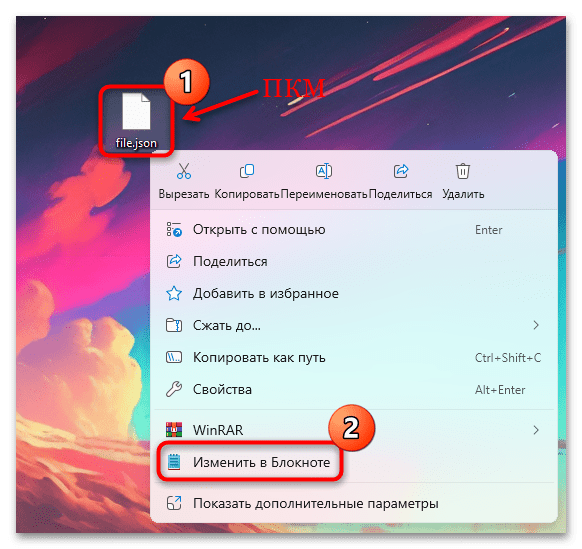
Открыть созданный JSON-файл для внесения правок можно также через текстовый редактор. Кликните по файлу правой кнопкой мыши и в меню выберите «Изменить в Блокноте».
Способ 2: Онлайн-сервисы
Для создания JSON-файлов можно использовать и специальные онлайн-сервисы, которые позволяют вводить данные в текстовом, табличном или структурированном виде, после чего применяется инструмент для генерации файла в нужном формате. Кроме того, с помощью таких сайтов можно форматировать, проверять синтаксис и редактировать данные прямо в браузере, причем предусматривается несколько режимов просмотра: не только текстовый, но и табличный или древовидный.
Вариант 1: JSON Editor Online
Сервис JSON Editor Online – это инструмент для создания и редактирования данных в формате JSON. С его помощью можно просматривать файлы в нескольких режимах и вносить правки, а также сравнивать несколько файлов в окне браузера. Предусматривается и валидация данных (автоматическая проверка на наличие ошибок в синтаксисе), что в разы упрощает работу с данными такого формата.
- Кликните по ссылке выше, чтобы перейти к сервису, после чего на главной странице вы увидите шаблон уже готового сценария. Внесите свой код в панель слева.

Кстати, поддерживается работа с уже готовыми файлами. Нажмите на кнопку «Load from disk», чтобы открыть «Проводник» и выбрать нужный объект для загрузки. - После созданий JSON-файла нажмите на кнопку «Download» и выберите место для сохранения на локальном хранилище.
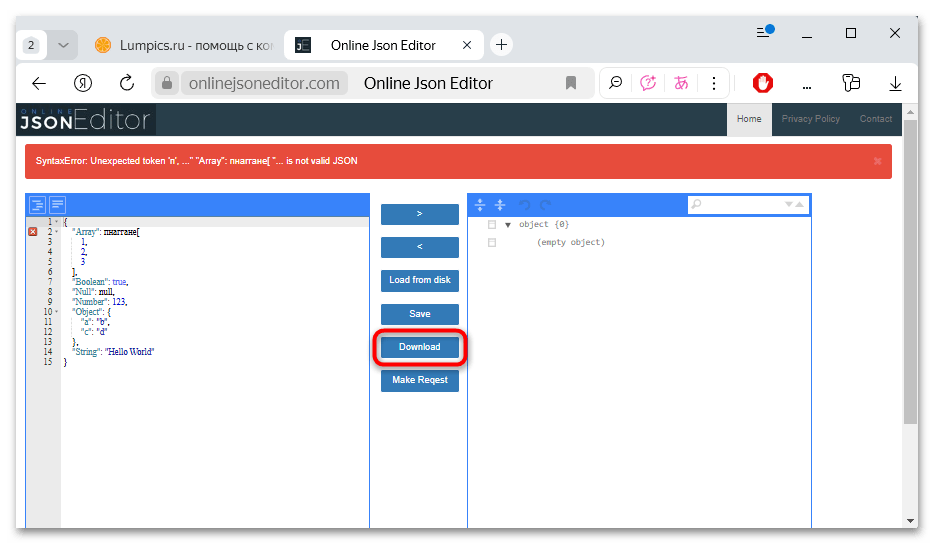
Следует отметить, что функции сервиса бесплатны и регистрация не требуется, но созданные файлы без аккаунта становятся публичными. Чтобы скрыть их от других пользователей, создайте учетную запись, авторизуйтесь в системе и сохраните свой файл.
Вариант 2: Generate JSON Online
Еще один аналогичный сервис, предназначенный для создания и генерации файлов в формате JSON, — это платформа Generate JSON Online. Сайт подходит для разработчиков, тестировщик и других пользователей, которым нужно быстро создать файлы без ручного форматирования. Сервис позволяет еще определять шаблон данных (причем есть возможность создавать новые шаблоны или изменять существующие, указывая тип данных и структуру), генерировать случайные данные или копировать уже сгенерированные данные.
- Кликните по кнопке выше, чтобы перейти в раздел с генератором JSON-файла. В поле слева введите свои данные (или измените существующий шаблон, если требуется), затем нажмите на кнопку «Generate» для генерации JSON-файла.
- Чтобы скачать готовый файл, кликните по «Download» и в открывшемся «Проводнике» укажите место сохранения.
- Также можно скопировать в буфер обмена сгенерированные данные с последующей вставкой в любой документ или на сайт. Для этого используется кнопка «Copy to clipboard».
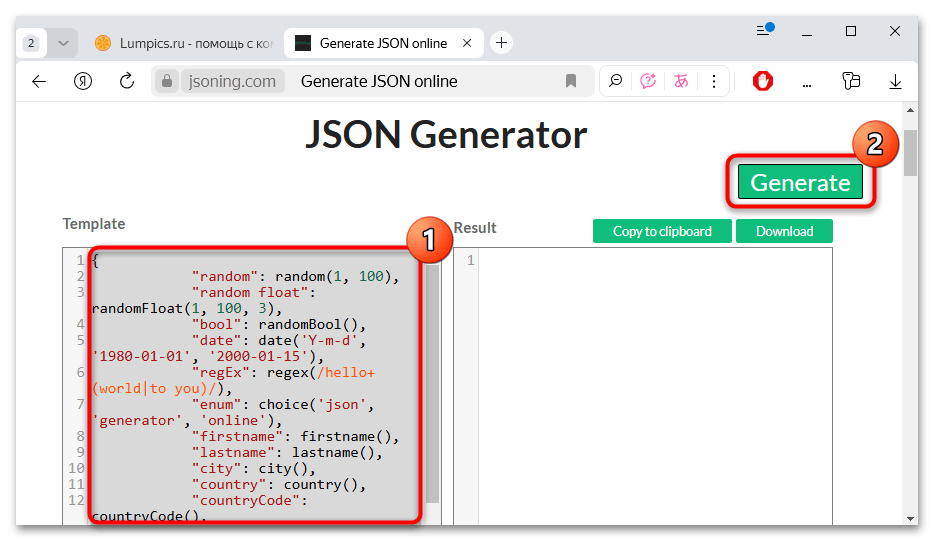


Ниже также можно выбрать количество создаваемых файлов и задать имя файла. В списке можно выбрать один из вариантов и скачать его, нажав на соответствующую кнопку. Также предоставляется готовый вариант, уже упакованный в ZIP-архив.
Вариант 3: YesChat.ai
YesChat.ai – это платформа, объединяющая инструменты на основе искусственного интеллекта, которая позволяет создавать контент и решать другие задачи. Среди средств сервиса предусматривается и генератор JSON-файлов.
Этот метод подойдет для преобразования определенного запроса или идеи в код, который в последующем будет использоваться в JSON-файле.
- Перейдите по ссылке выше и в поле с сообщением введите запрос: текст, таблицу или другую структурированную информацию. Нажмите на кнопку отправки.
- После сервис предоставит идею на основе запроса в текстовом варианте с объяснением, а ниже можно увидеть JSON-структуру проекта. Нажмите на кнопку «Copy code», чтобы скопировать в буфер обмена сгенерированное содержимое будущего файла. Вставьте скопированный код в любой текстовый редактор и сохраните файл в соответствии с требованиями для расширения (Способ 1).