с 09:00 до 21:00 без выходных



 Ремонт ноутбуков



Все способы:
Под скрытием обновлений Windows обычно понимается предотвращение скачивания и установки определенных пакетов. Будучи скрытыми, такие обновления более не будут отображаться в списке доступных пакетов в «Центре обновления Windows».
Способ 1: Пакет Show or Hide Updates
Если определенные обновления вызывают проблемы в работе оборудования, лучшим решением будет их удаление. Однако через некоторое время они установятся повторно. Чтобы этого не случилось, обновления следует скрыть, например с помощью специального диагностического пакета Show or Hide Updates от Microsoft.
- Скачайте диагностический инструмент с сайта Microsoft и запустите двойным кликом.
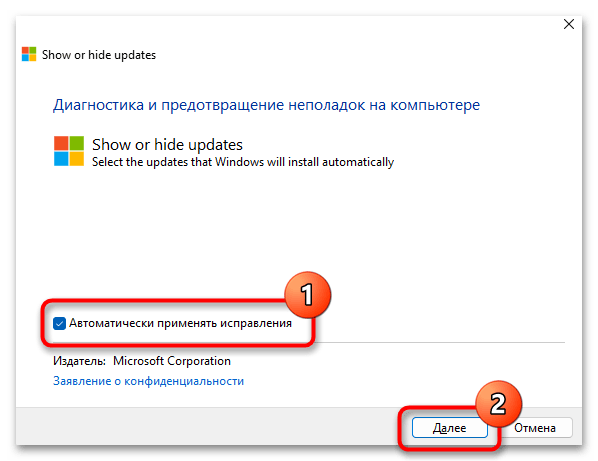
- Нажмите в открывшемся окне ссылку «Дополнительно», установите флажок в пункте «Автоматически применять исправления» и нажмите «Далее».
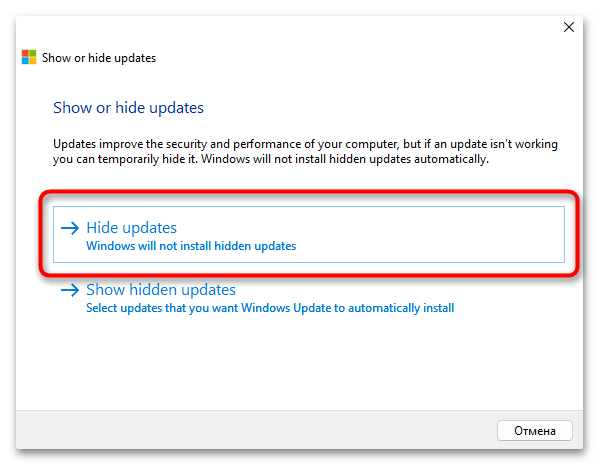
- Дождавшись завершения диагностики, выберите опцию «Hide updates». В случае обнаружения готовых к установке обновлений Show or Hide Updates выведет их список.
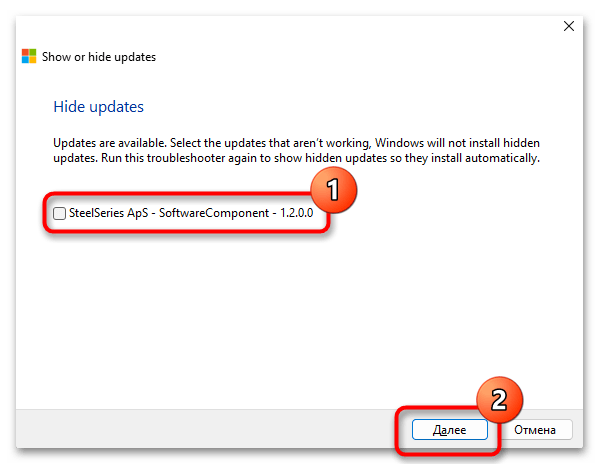
- Отметьте флажками пакеты обновлений, которые желаете скрыть и нажмите «Далее».
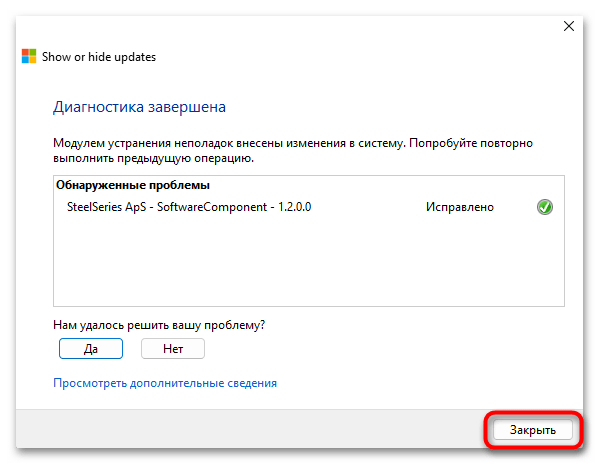
- В случае удачного изменения конфигурации утилита вернет сообщение «Исправлено». Нажмите «Закрыть», чтобы завершить работу инструмента.
Перед тем как приступать к диагностике, рекомендуется очистить папку кеша обновлений, расположенную по адресу C:\Windows\SoftwareDistribution\Download.
Подробнее: Удаление кеша обновлений в Windows 10
Способ 2: Модуль PSWindowsUpdate
Если средство диагностики не обнаружит обновление, можно привлечь более гибкий и функциональный инструмент – консольный модуль PSWindowsUpdate, предназначенный для управления обновлениями Windows из консоли «PowerShell» .
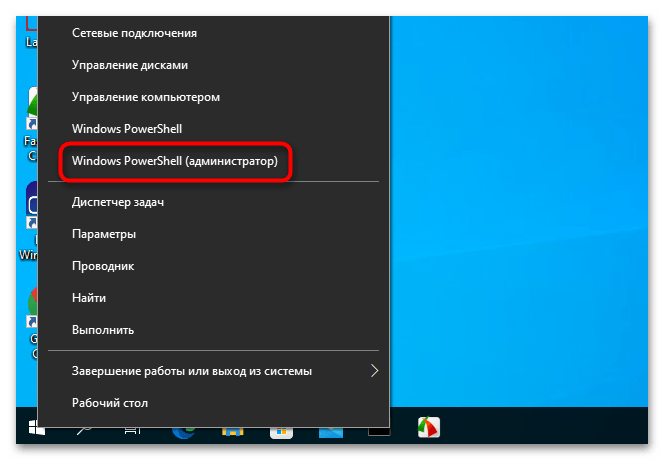
- Запустите «PowerShell» от имени администратора из контекстного меню кнопки «Пуск».
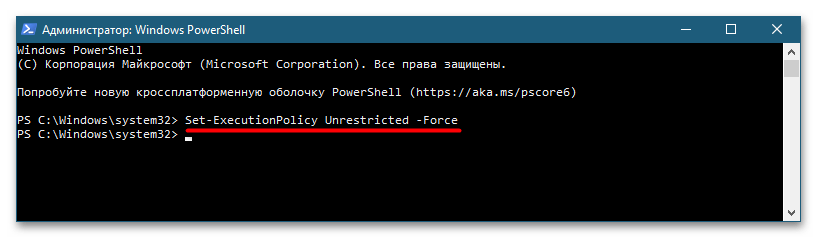
- Разрешите временное выполнение неподписанных сценариев, выполнив для этого команду
Set-ExecutionPolicy Unrestricted -Force. - Выполните команду установки модуля
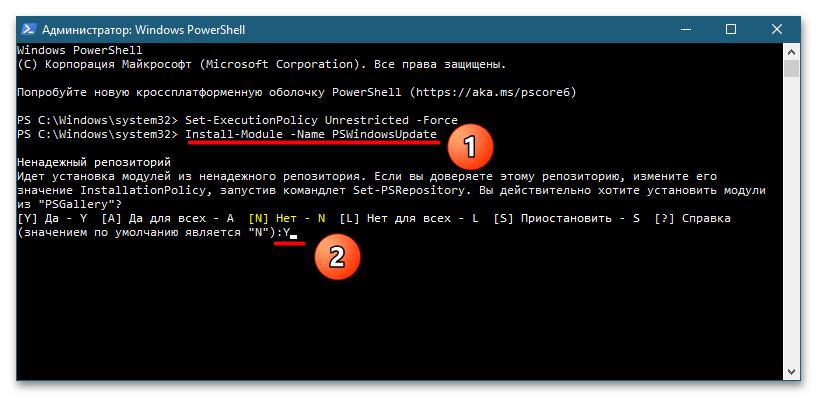
Install-Module -Name PSWindowsUpdateи подтвердите действие вводом Y и последующим нажатием клавиши Enter. - Восстановите политику выполнения неподписанных сценариев командой
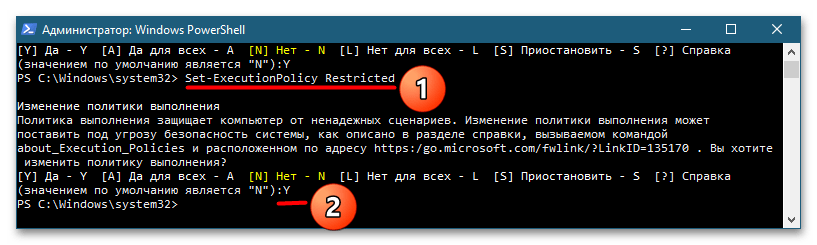
Set-ExecutionPolicy Restrictedс подтверждением вводом Y нажатием клавиши Enter. - Выполните команду получения списка доступных обновлений
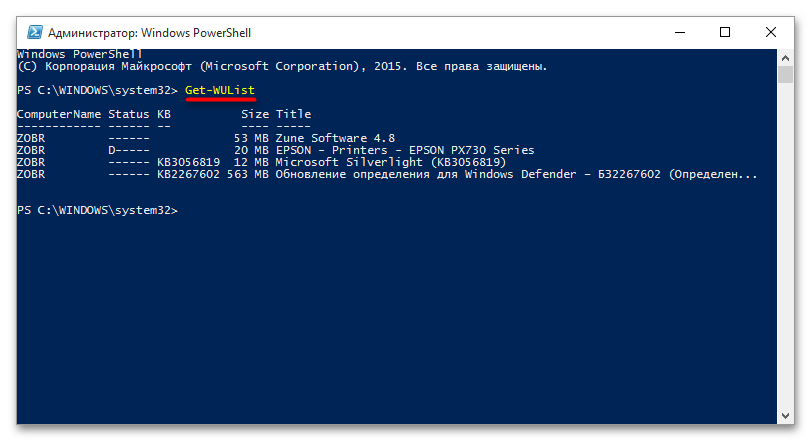
Get-WUList. - Найдите в списке обновление, которое желаете скрыть, а затем выполните команду
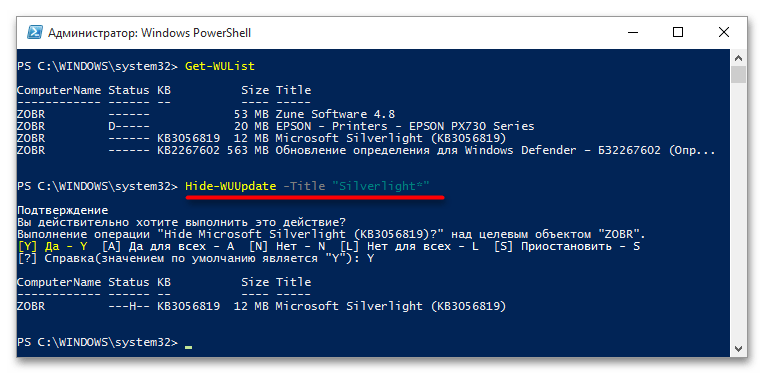
Hide-WUUpdate -Title "Title", где Title в прямых двойных кавычках – название пакета обновления.
Можно скрыть сразу несколько обновлений, выполнив одну за другой две следующих команды: $HideList = "KB0000000", "KB0000000" и Get-WindowsUpdate -KBArticleID $HideList -Hide. В переменную $HideList в данном примере передаются не названия, а номера пакетов обновлений.