с 09:00 до 21:00 без выходных



 Ремонт ноутбуков


Все способы:
Способ 1: Окно «Параметры разметки»
По умолчанию вставленное в документ MS Word изображение размещается в тексте как отдельный параграф. Из-за этого не получится переместить картинку в любое место (разве что выровнять по центру или краям), а по бокам объекта может быть пустое пространство. Для таких ситуаций в текстовом редакторе предусматриваются параметры разметки, с помощью которых и задается обтекание текстом.
Самый простой способ применить обтекание текстом – через дополнительное меню картинки:
- Выделите изображение, просто кликнув по нему левой кнопкой мыши. Помимо ползунков, с помощью которых меняется размер объекта на листе, отобразится дополнительная кнопка – щелкните по ней.
- Появится область «Параметры разметки». В блоке «Обтекание текстом» можно выбрать один из вариантов размещения картинки. Например, если вы хотите, чтобы для изображения в тексте был выделен квадрат, нажмите по соответствующей кнопке.
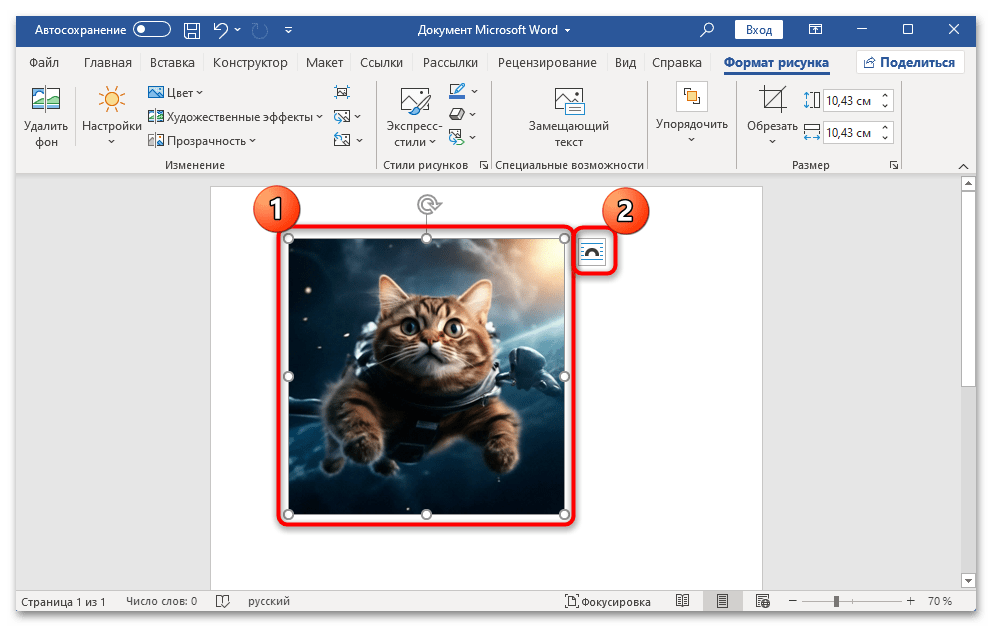
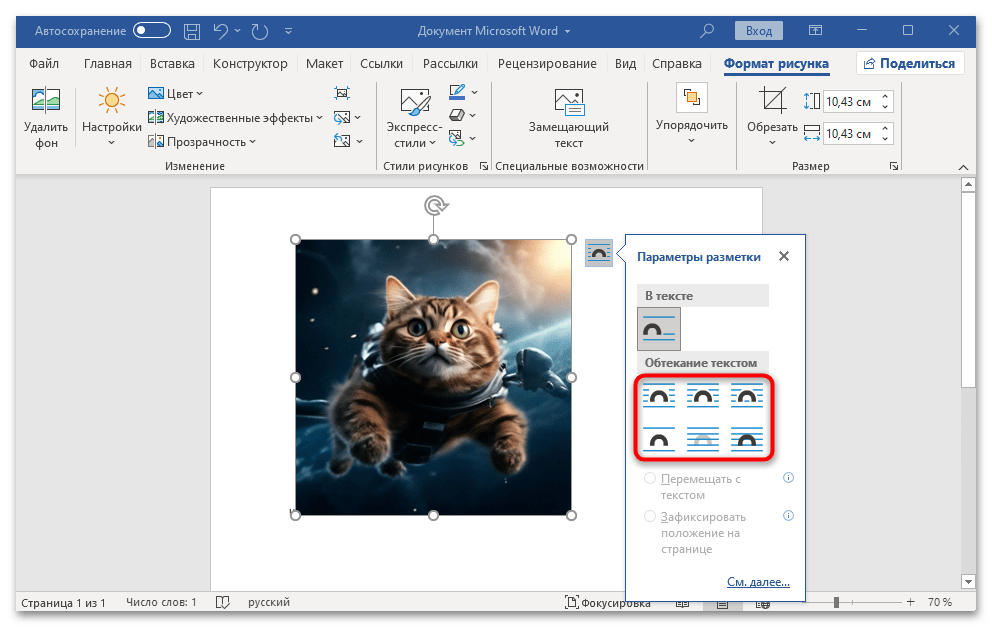
Кроме этого, доступны дополнительные опции, которые позволяют зафиксировать положение объекта на странице или позволить перемешать его вместе с текстом, если он форматируется или редактируется.
Всего существует несколько вариантов обтекания текстом, и не всегда понятно, что каждый из них означает и как отобразится рисунок в тексте. Чтобы избежать дальнейшего редактирования и изменения параметров разметки, разберем типы более подробно:
- «Квадрат» — при этом типе текст расположится вокруг квадратной рамки, где и будет находиться вставленное изображение.
- «По контуру» — текст будет обтекать рисунок по контуру, даже если сам объект нестандартной формы.
- «Сквозное» — текстовое содержимое будет находиться не только по периметру, но и внутри изображения.
- «Сверху или снизу» — текст расположится только сверху или снизу, при этом пространство по бокам останется пустым.
- «За текстом» — тип обтекания, при котором сам рисунок будет располагаться за текстом, что позволит использовать его как фон или водяной знак, если отрегулировать прозрачность картинки.
- «Перед текстом» — изображение расположится прямо на тексте, перекроет его.
Способ 2: Контекстное меню
Если по каким-то причинам кнопки для быстрого перехода к окну «Параметры разметки» нет или в других ситуациях можно воспользоваться контекстным меню изображения:
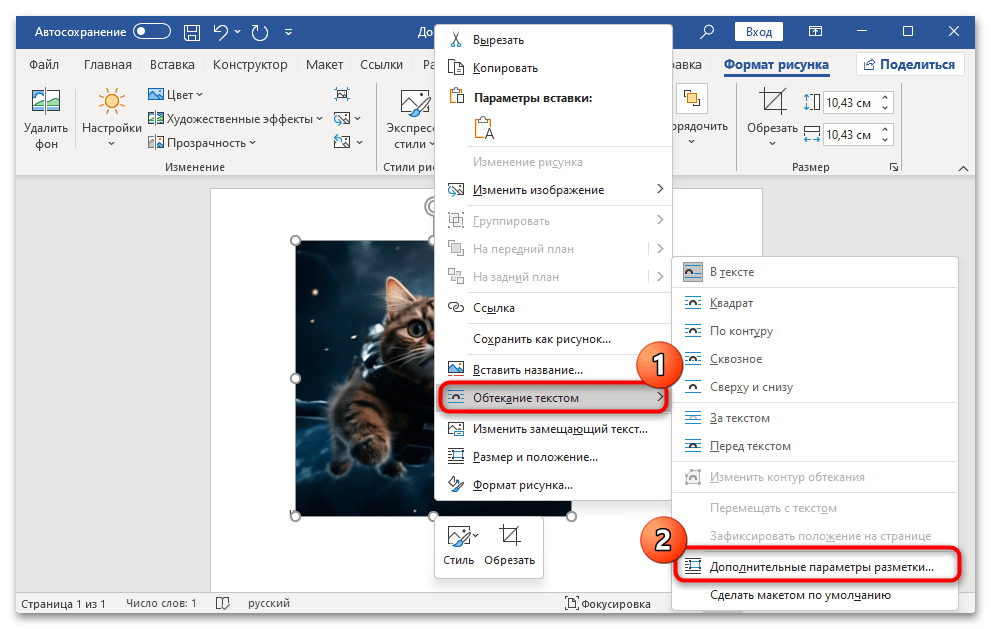
- Кликните по объекту правой кнопкой мыши, затем в появившемся меню наведите курсор на пункт «Обтекание текстом».
- В дополнительном списке можно выбрать один из вариантов обтекания.
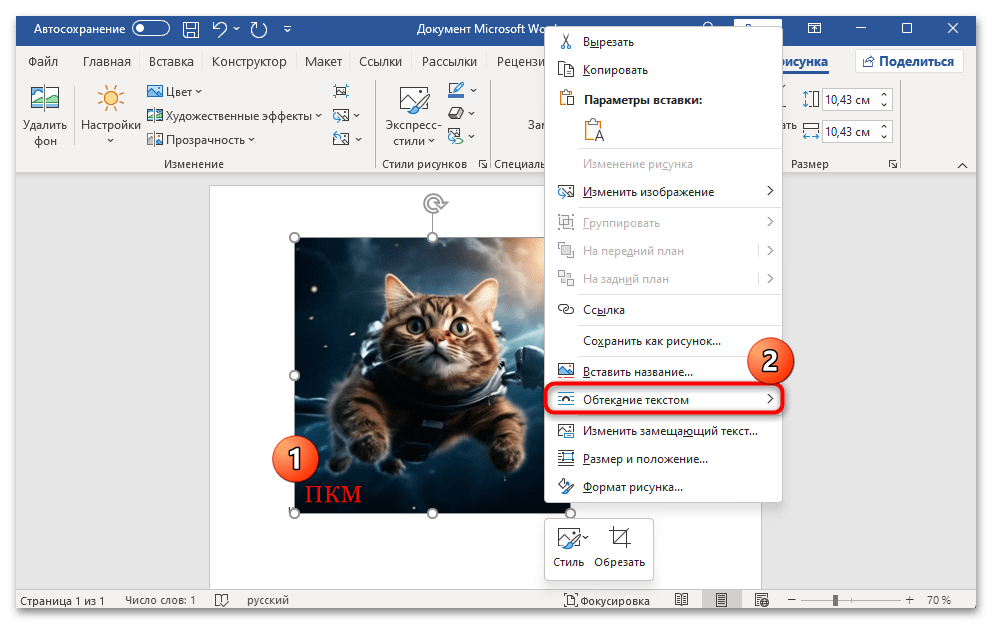
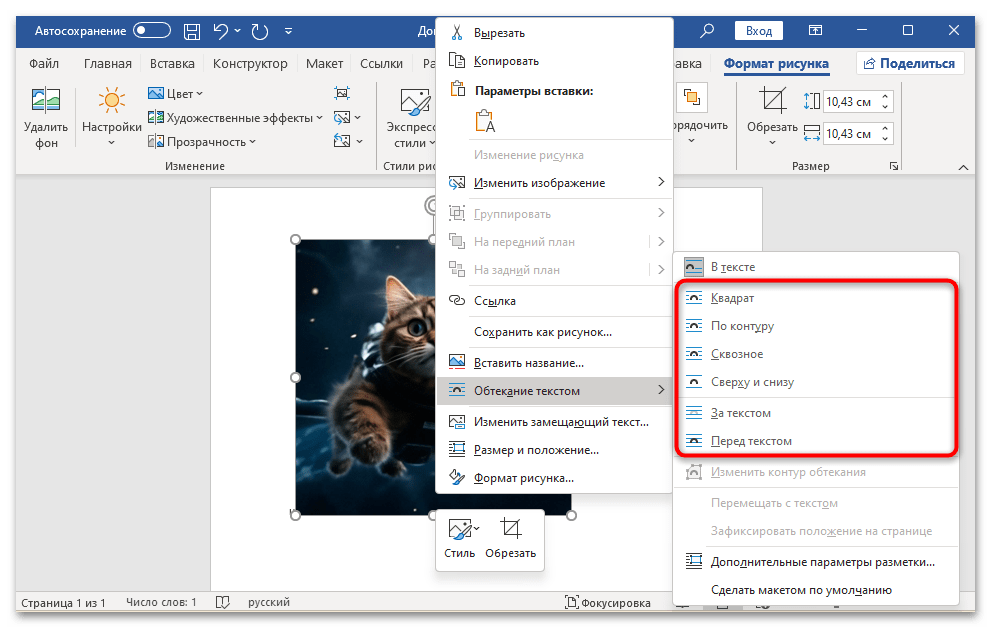
Так же, как и в предыдущем варианте, здесь можно включить или отключить опции «Перемещать с текстом» и «Зафиксировать положение на странице». Кроме того, вы можете перейти к расширенным параметрам разметки, кликнув по соответствующей строке.
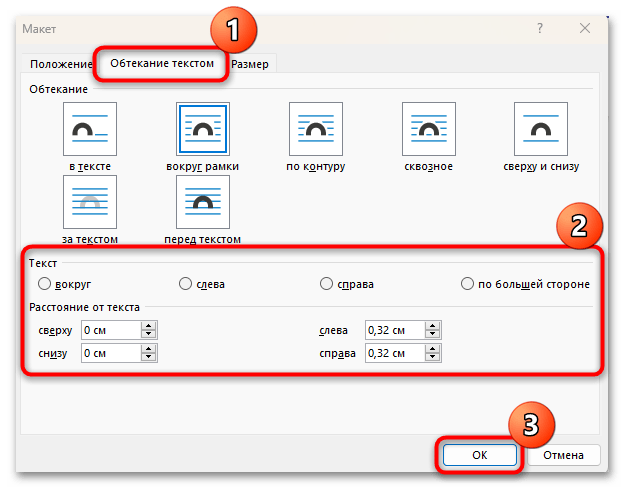
В открывшемся окне на вкладке «Обтекание текстом» можно не только выбрать тип отображения относительно текстового содержимого, но и вручную задать расстояние от текста и выбрать точное его расположение (доступно не для всех вариантов).
Способ 3: Панель инструментов
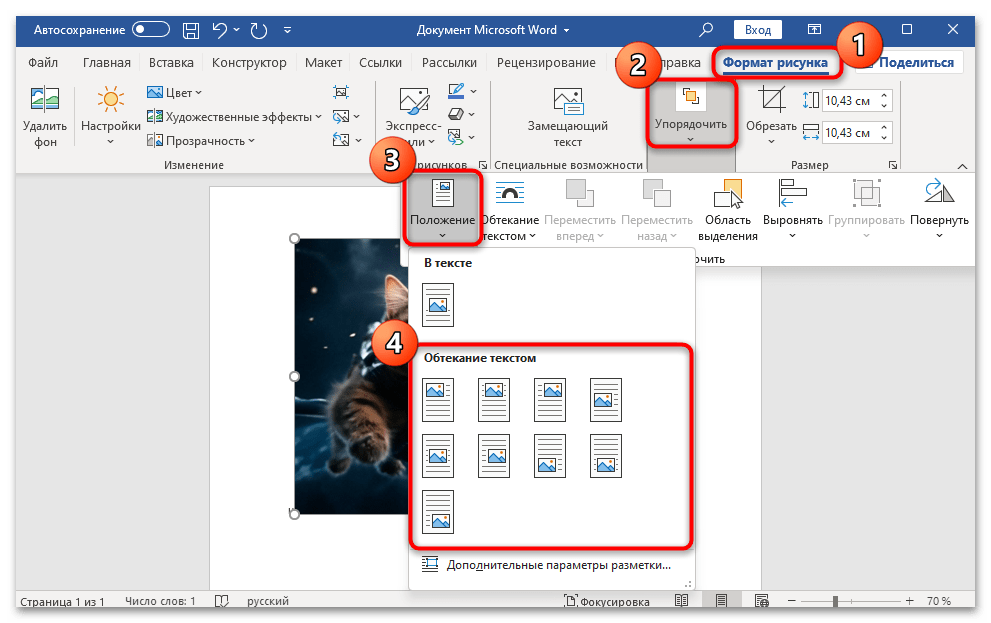
Есть еще один способ открыть меню с выбором варианта обтекания картинки текстом – это панель инструментов текстового редактора. После того как изображение на странице будет выделено (клик левой кнопкой мыши), вверху появится дополнительная панель – «Формат рисунка». Переключившись на нее, вы увидите, что в блоке «Упорядочить» есть нужный список с теми же пунктами, что в контекстном меню объекта (Способ 2).
Способ 4: Контур обтекания текстом
Кроме стандартного контура обтекания текстом, в MS Word реализована возможность самостоятельно задавать его.
- Вызовите контекстное меню картинки, кликнув по ней правой кнопкой мыши, затем наведите курсор на пункт «Обтекание текстом» и выберите параметр «Изменить контур обтекания».
- По периметру изображения появятся красные поля – с помощью перетаскивания с зажатой левой кнопкой мыши можно задать те области, в которые не будет размещен текст. Доступно не только вертикальное или горизонтальное расположение, но и диагональное.
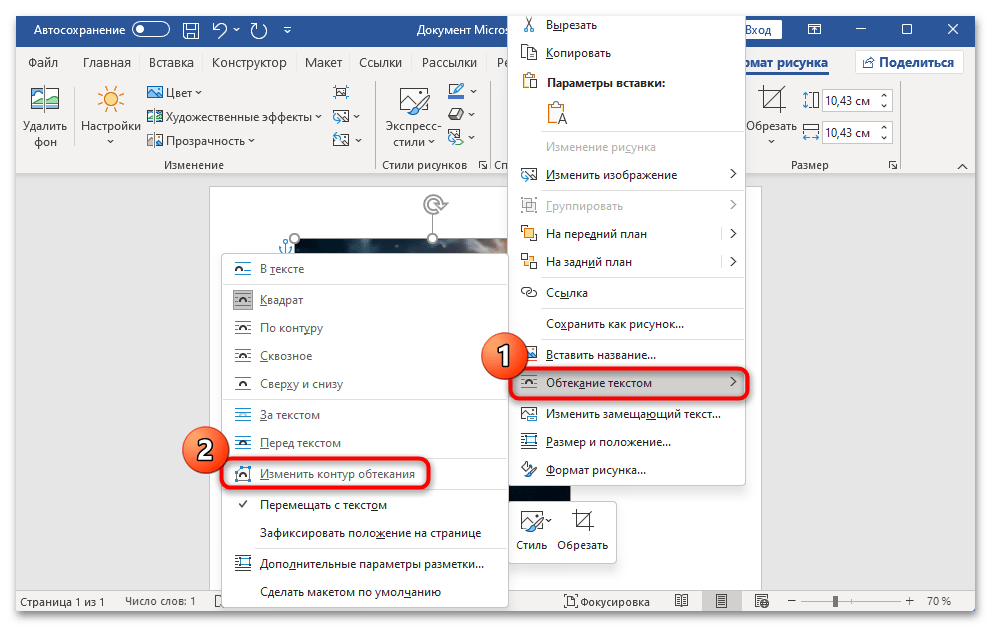
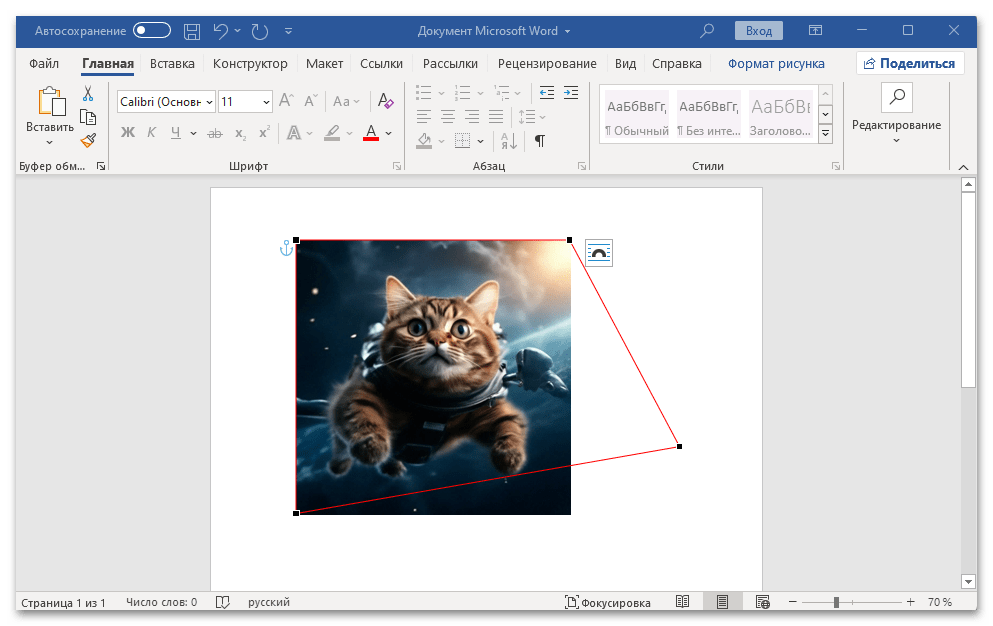
В результате текст не будет размещаться в тех областях вокруг рисунка, которые пользователь выберет самостоятельно.