с 09:00 до 21:00 без выходных



 Ремонт ноутбуков


Все способы:
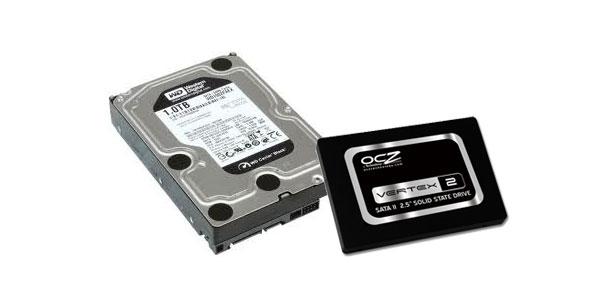
Клон диска не только поможет восстановить работоспособность системы со всеми программами и данными, но и позволит легко перейти с одного диска на другой, если таковая необходимость возникнет. Особенно часто клонирование накопителей используется при замене одного устройства на другое. Сегодня мы рассмотрим несколько инструментов, которые помогут легко создать клон SSD.
Способы клонирования SSD
Прежде чем переходить непосредственно к процессу клонирования, давайте немного поговорим о том, что это вообще такое и чем отличается от резервного копирования. Итак, клонирование – это процесс создания точной копии диска со всей структурой и файлами. В отличии от резервного копирования, процесс клонирования не создает файл с образом диска, а непосредственно переносит все данные на другое устройство. Теперь давайте перейдем к программам.
Перед клонированием диска необходимо убедиться, что все необходимые накопители видны в системе. Для большей надежности SSD лучше подключить напрямую к материнской плате, а не через различного рода USB-адаптеры. Также, стоит убедиться и в том, что на диске-назначения (то есть на том, на котором будет создаваться клон) достаточно свободного места.
Способ 1: Macrium Reflect
Первая программа, которую мы будем рассматривать – это Macrium Reflect, которая доступна для домашнего использования абсолютно бесплатно. Несмотря на англоязычный интерфейс, разобраться с ней не составит особого труда.
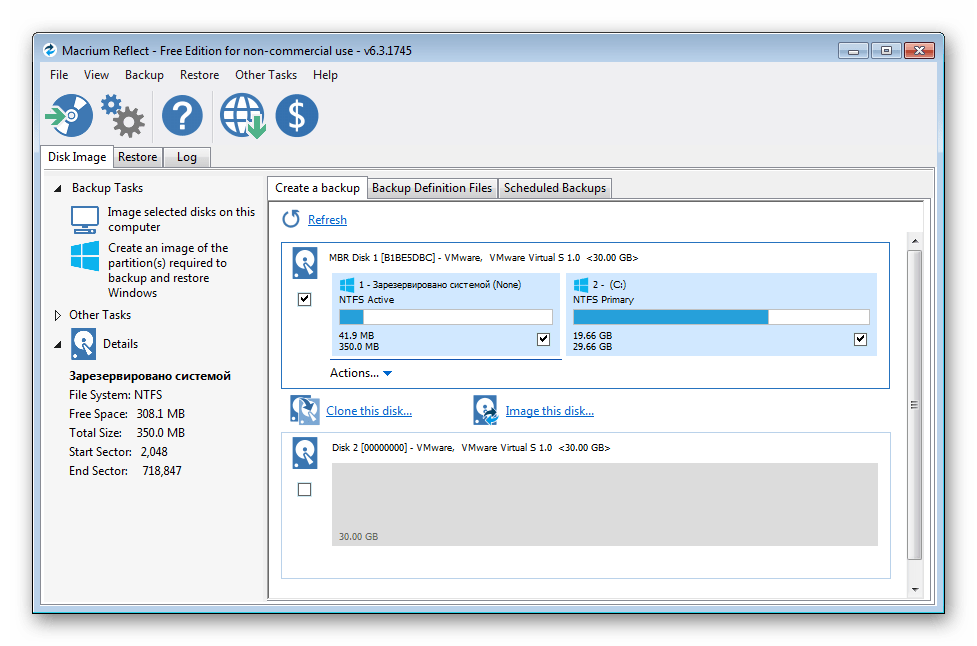
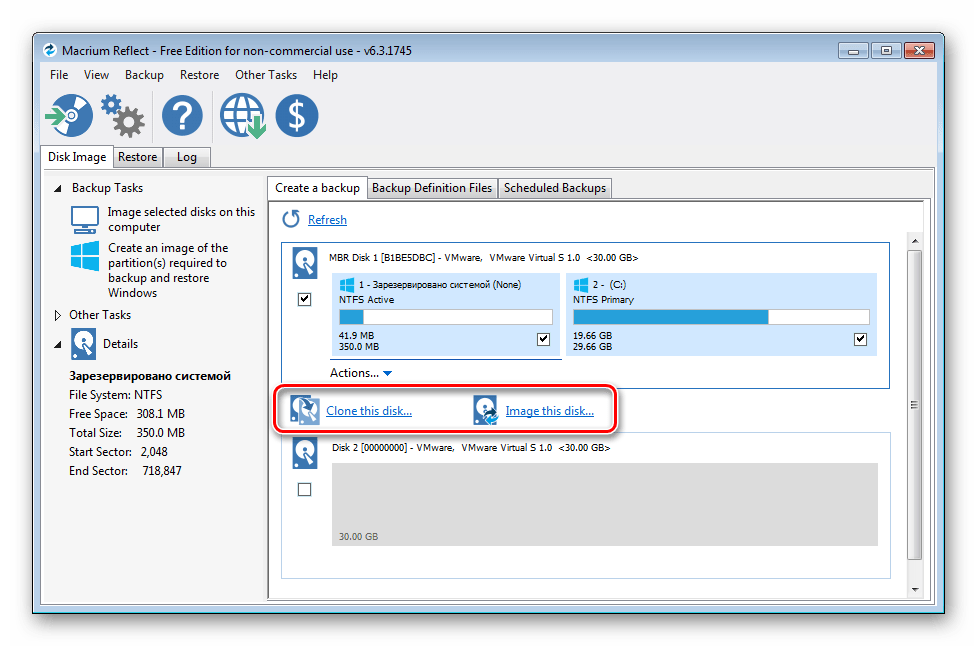
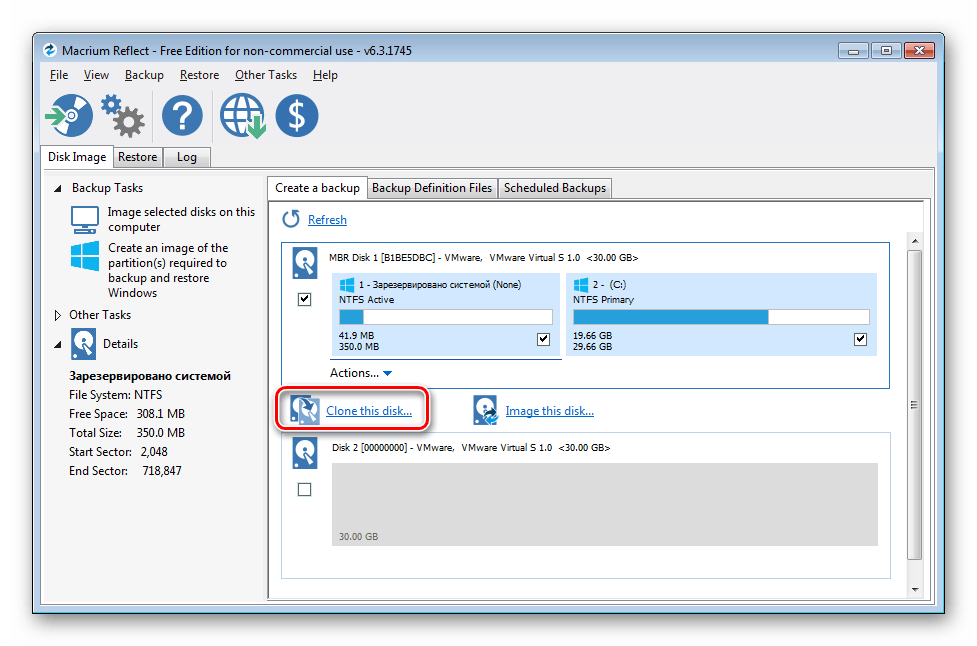
- Итак, запускаем приложение и на главном экране кликаем левой кнопкой мыши по тому диску, который собираемся клонировать. Если все сделаете правильно, то внизу появятся две ссылки на доступные с этим устройством действия.
- Поскольку мы хотим сделать клон нашего SSD, то кликаем по ссылке «Clone this disk…» (Клонировать этот диск).
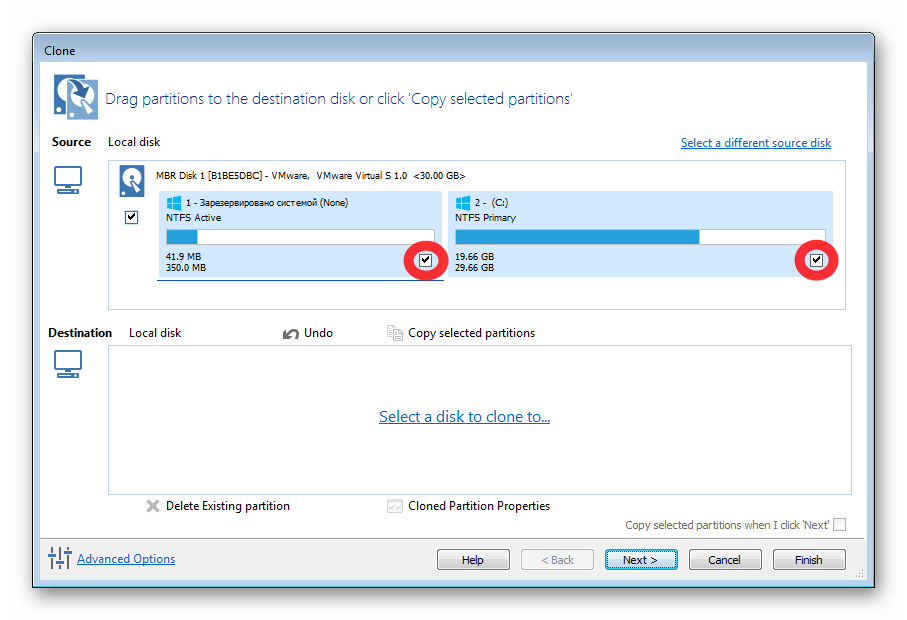
- На следующем шаге программа попросит нас отметить галочками, какие разделы необходимо включить в клонирование. Кстати, нужные разделы можно было отметить и на предыдущем этапе.
- После того, как будут выбраны все необходимые разделы, переходим к выбору диска, на котором будет создаваться клон. Здесь следует отметить, что это накопитель должен быть соответствующего объема (или же больше, но никак не меньше!). Для выбора диска кликаем по ссылке «Select a disk to clone to» и выбираем нужный диск из списка.
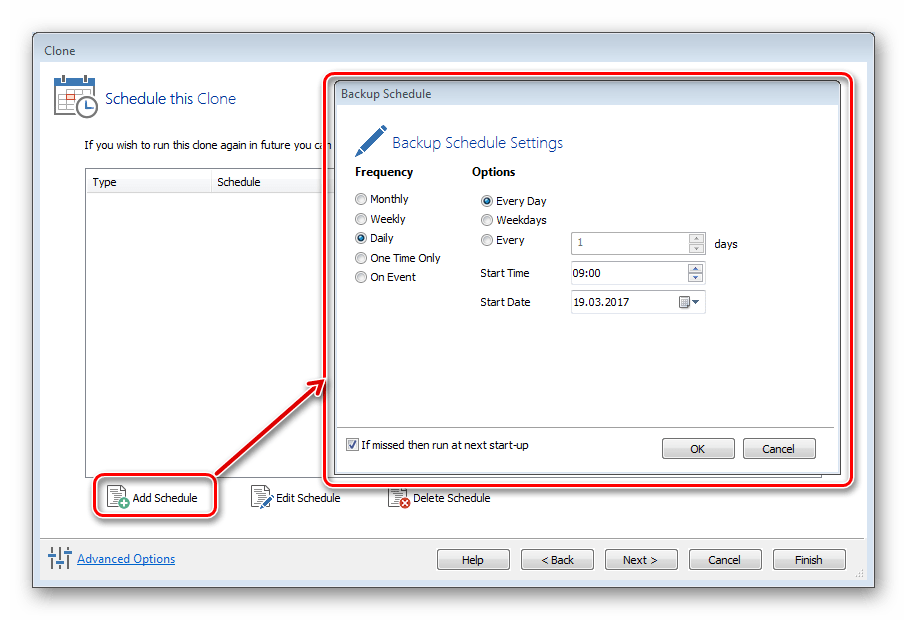
- Теперь у нас все готово к клонированию – выбран нужный диск, выбран накопитель-приемник, а значит можно переходить непосредственно к клонированию, нажав на кнопку «Finish». Если же кликнуть по кнопке «Next >», то мы перейдем к еще одной настройке, где можно установить расписание клонирования. Если требуется создавать клон каждую неделю, то делаем соответствующие настройки и переходим к заключительному шагу, нажав на кнопку «Next >».
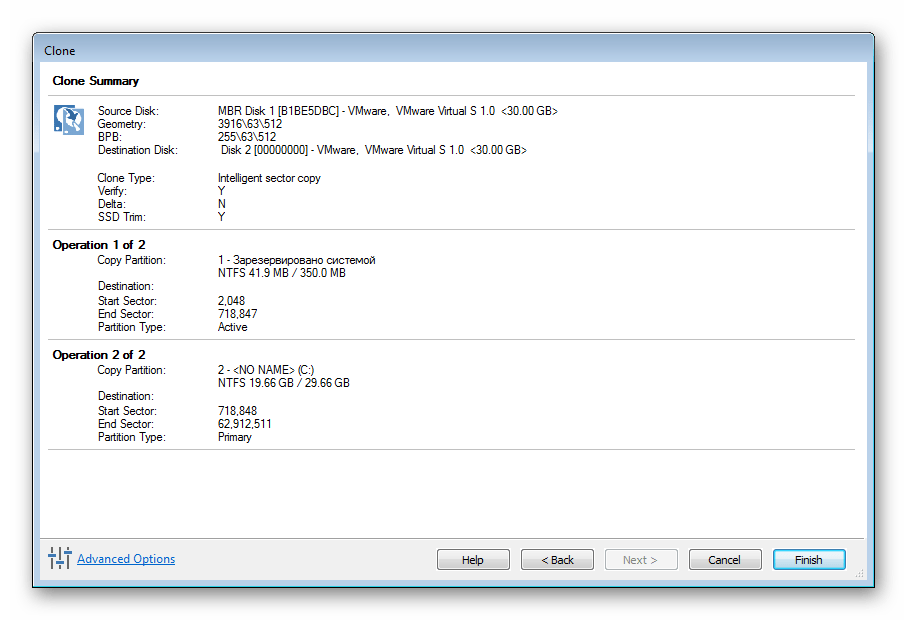
- Теперь, программа предложит нам ознакомиться с выбранными настройками и, если все сделано правильно, нажимаем «Finish».

Способ 2: AOMEI Backupper
Следующая программа, с помощью которой мы будем создавать клон SSD, это бесплатное решение AOMEI Backupper. Помимо резервного копирования, данное приложение имеет в своем арсенале и инструменты для клонирования.
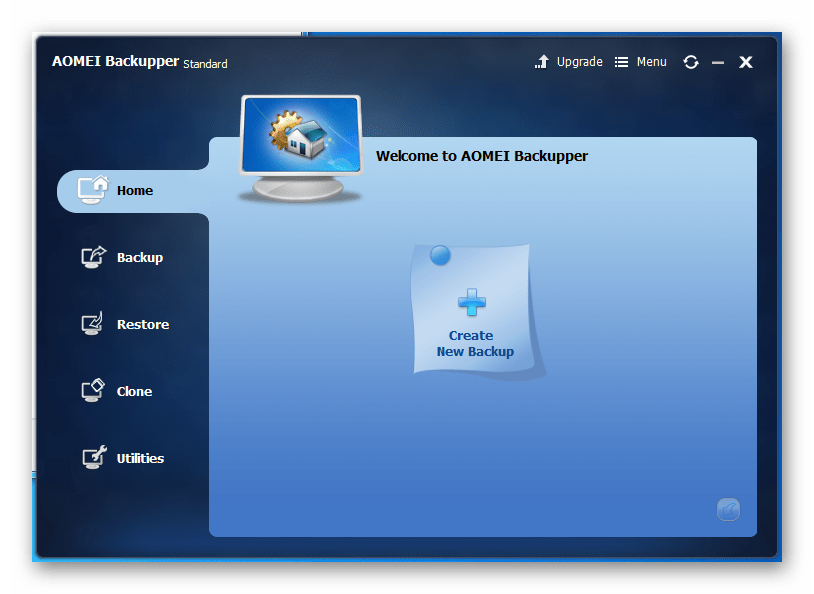
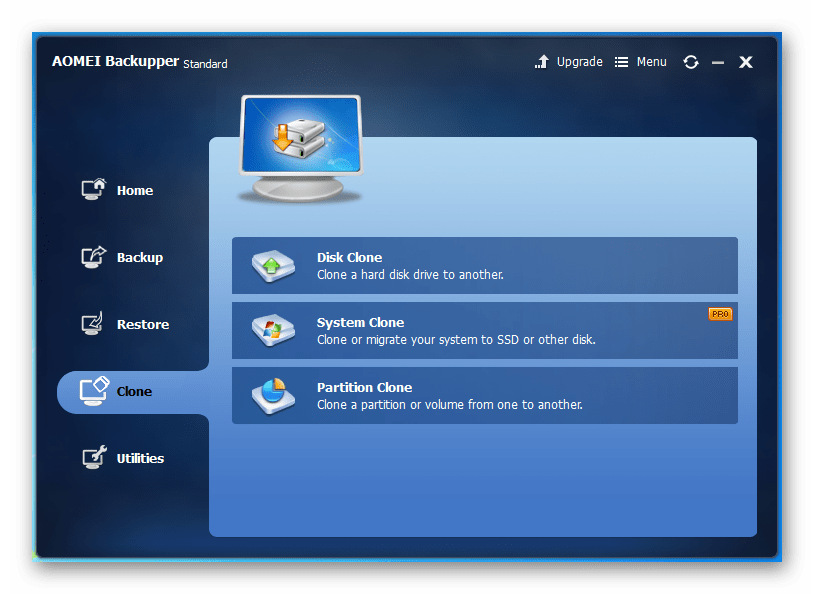
- Итак, первым делом запускаем программу и переходим на вкладку «Clone».
- Здесь нас будет интересовать первая команда «Clone Disk», которая и будет создавать точную копию диска. Кликаем по ней и переходим к выбору диска.
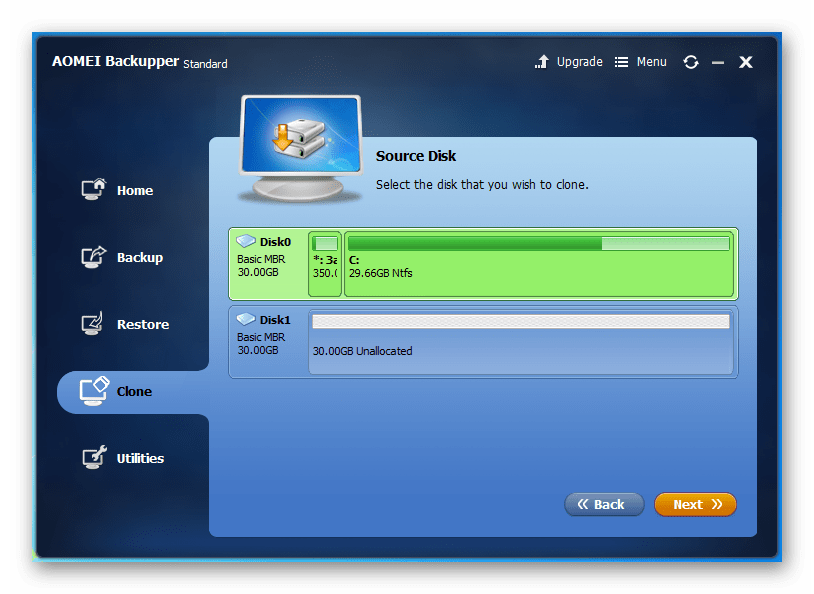
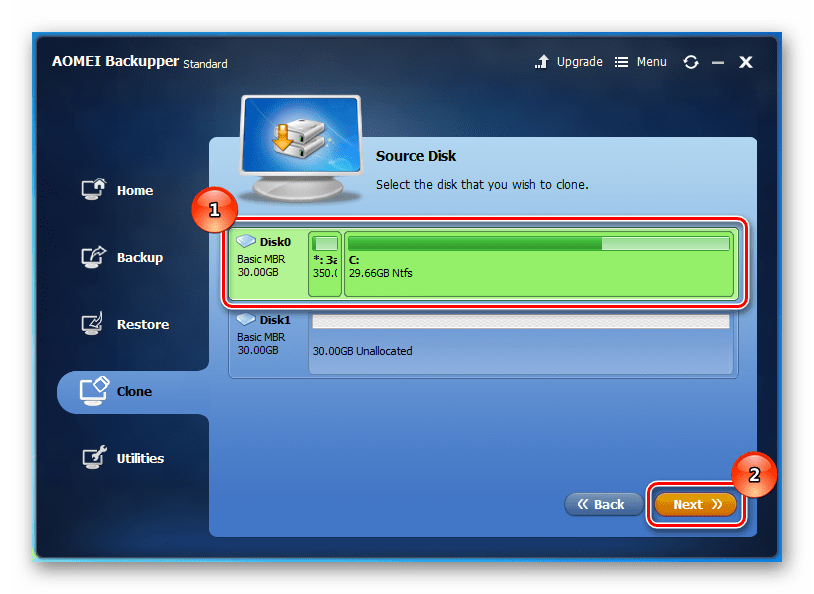
- Среди списка доступных дисков кликаем левой кнопкой мыши по нужному и нажимаем кнопку «Next».
- Следующем шагом будет выбор диска, на который будет переносится клон. По аналогии с предыдущим этапом, выбираем нужный и нажимаем «Next».
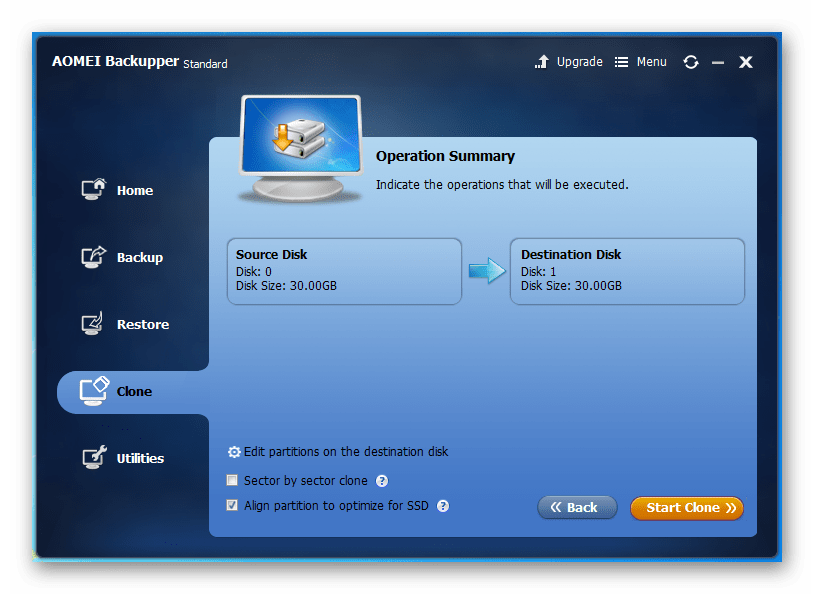
- Теперь проверяем все сделанные параметры и нажимаем кнопку «Start Clone». Далее дожидаемся окончания процесса.
Заключение
К сожалению, клонирование нельзя сделать стандартными средствами Windows, поскольку они попросту отсутствуют в ОС. Поэтому всегда приходится прибегать к сторонним программам. Сегодня мы рассмотрели, как можно сделать клон диска на примере трех бесплатных программ. Теперь, если вам потребуется сделать клон своего диска, нужно только выбрать подходящее решение и следовать нашим инструкциям.
Читайте также: Как перенести операционную систему и программы с HHD на SSD