с 09:00 до 21:00 без выходных



 Ремонт ноутбуков


Все способы:
HDD Low Level Format Tool — универсальный инструмент для работы с жесткими дисками, SD-картами и USB-накопителями. Используется для нанесения служебной информации на магнитную поверхность жестокого диска и подходит для полного уничтожения данных. Распространяется бесплатно и может быть загружен на все версии операционной системы Windows.
Как пользоваться HDD Low Level Format Tool
Программа поддерживает работу с интерфейсами SATA, USB, Firewire и другими. Подходит для полного удаления данных, из-за чего вернуть их уже не получится. Может использоваться для восстановления работоспособности флэшек и других съемных носителей данных при появлении ошибок чтения.
Первый запуск
После установки HDD Low Level Format Tool, программа готова к работе. Перезагружать компьютер или настраивать дополнительные параметры не нужно. Порядок действий:
- Запустите утилиту сразу после окончания установки (для этого отметьте галочкой соответствующий пункт) или воспользуйтесь ярлыком на рабочем столе, в меню «Пуск».
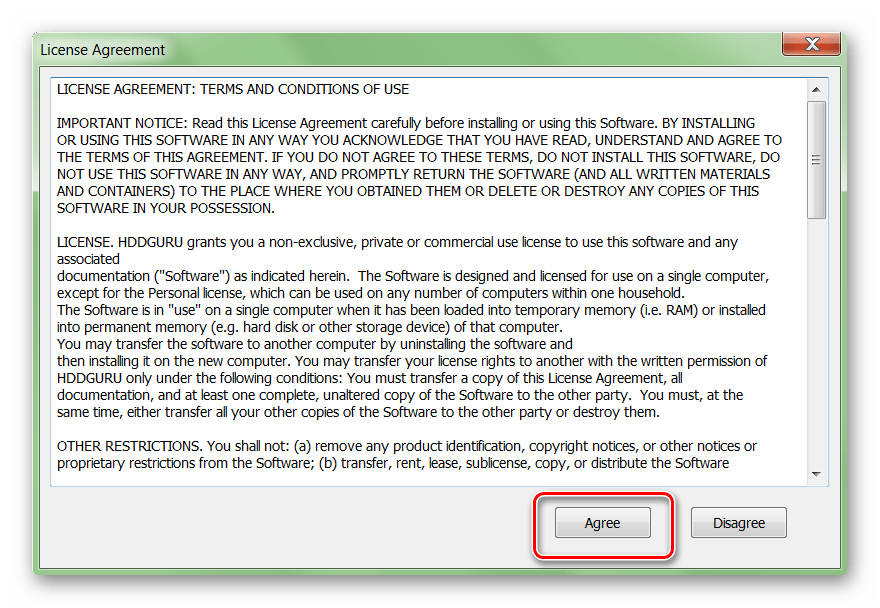
- Появится окно с лицензионным соглашением. Ознакомьтесь с правилами использования ПО и выберите «Agree».
- Чтобы продолжить использовать бесплатную версию выберите «Continue for free». Чтобы улучшить программу до «Pro» и перейти на официальный сайт для оплаты выберите «Upgrade for just $3.30».
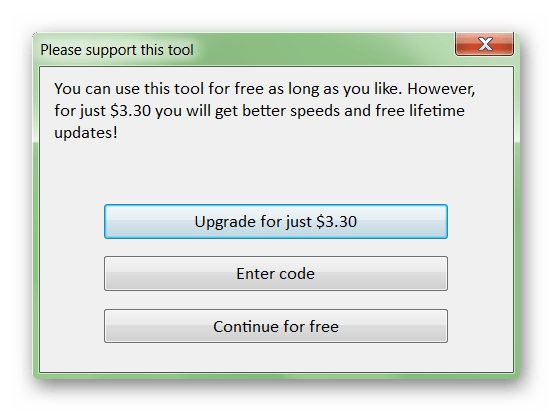
Если у вас уже есть код, то нажмите «Enter code».
- После этого скопируйте полученный на официальном сайте ключ в свободное поле и кликните «Submit».
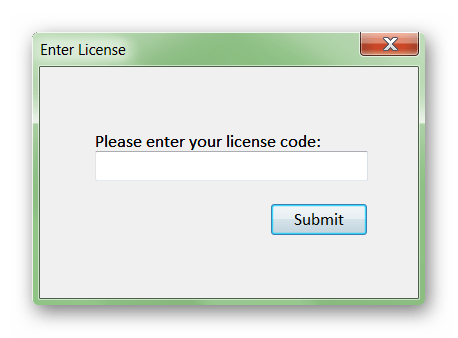
Утилита распространяется бесплатно, без существенных ограничений функционала. После регистрации и ввода лицензионного ключа пользователь получает доступ к более высокой скорости форматирования и бесплатным пожизненным обновлениям.
Доступные параметры и сведения
После запуска программа автоматически просканирует систему на наличие подключенных к компьютеру жестких дисков и флешек, SD-карт, других съемных носителей информации. Они отобразятся в списке на главном экране. Дополнительно здесь доступны следующие данные:
| Поле | Описание |
|---|---|
| Bus | Тип компьютерной шины, используемого интерфейса |
| Model | Модель устройства, буквенное обозначение съемного носителя |
| Firmware | Тип используемой прошивки |
| Serial number | Серийный номер жесткого диска, флешки или другого носителя информации |
| LBA | Адрес блока по LBA |
| Capacity | Вместительность |
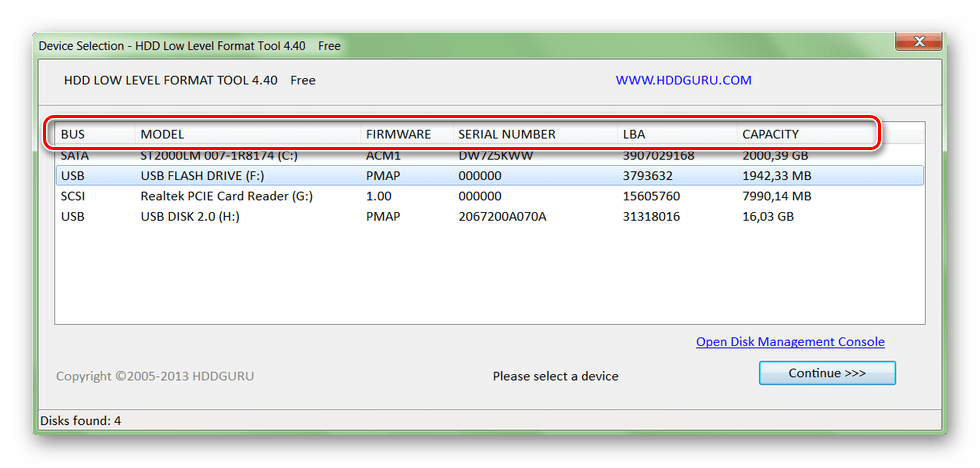
Список доступных устройств обновляется в режиме реального времени, поэтому съемные носители информации можно подключать уже после запуска утилиты. Устройство появится в главном окне в течение нескольких секунд.
Форматирование
Чтобы начать работу с жестким диском или USB-флешкой, выполните следующие действия:
- Выберите устройство на главном экране и нажмите кнопку «Continue».
- Появится новое окно со всей доступной для выбранной флешки или жесткого диска информацией.
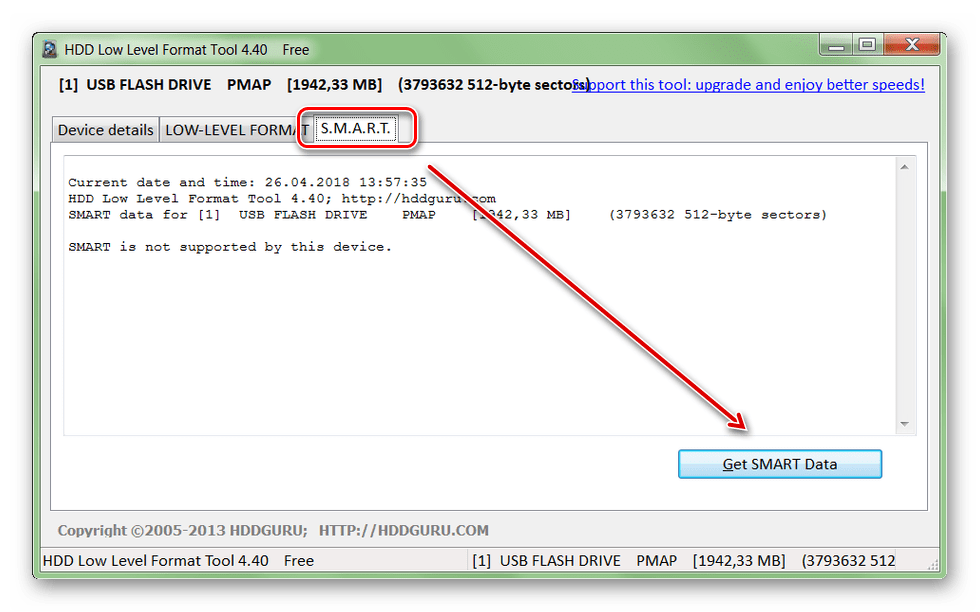
- Чтобы получить SMART данные, перейдите на вкладку «S.M.A.R.T» и кликните по кнопке «Get SMART data». Информация отобразится здесь же (функция доступна только для устройств с поддержкой технологии SMART).
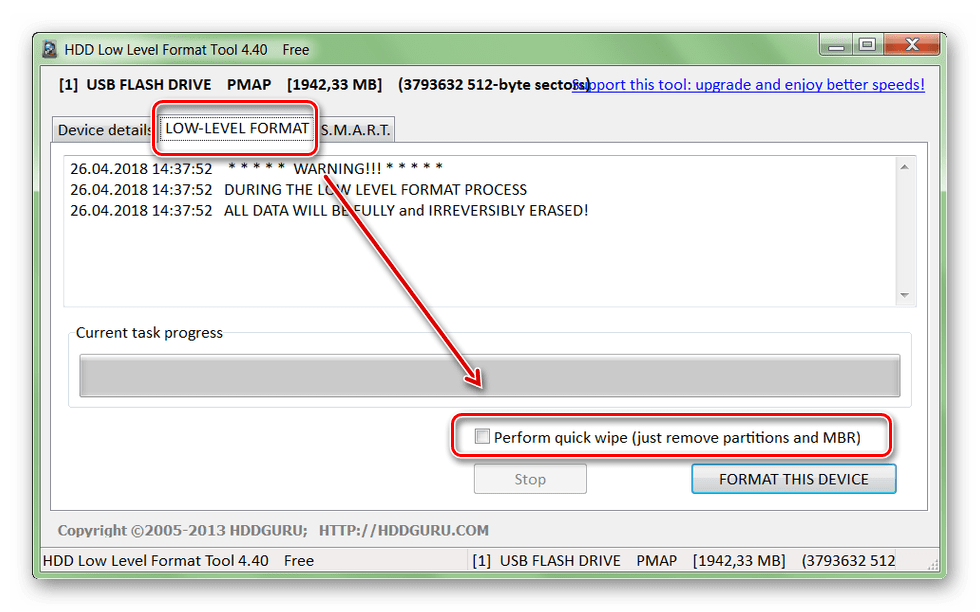
- Чтобы начать низкоуровневое форматирование перейдите на вкладку «LOW-LEVEL FORMAT». Ознакомьтесь с предупреждением, где сказано, что действие необратимо и вернуть после проведения операции уничтоженные данные не получится.
- Поставьте галочку напротив пункта «Perform quick wipe», если хотите сократить время операции и удалить с девайса только разделы и MBR.
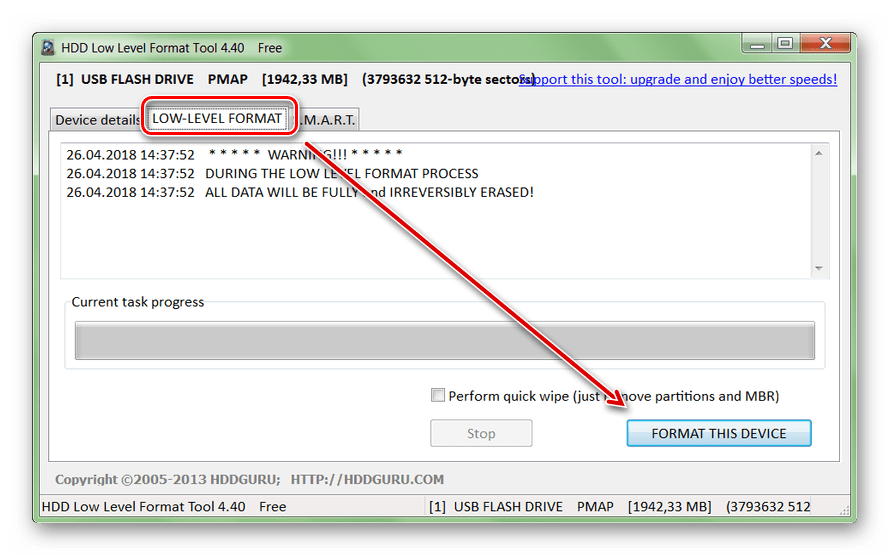
- Нажмите «FORMAT THIS DEVICE», чтобы начать операцию и полностью уничтожить с жесткого диска или другого съемного носителя всю информацию.
- Еще раз подтвердите полное удаление данных и нажмите «ОК».
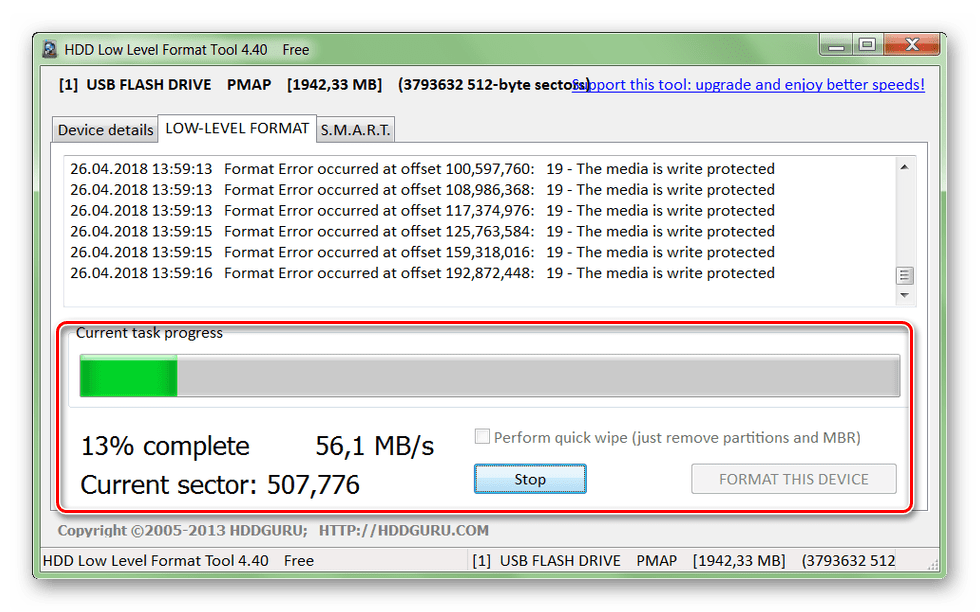
- Начнется низкоуровневое форматирование девайса. Скорость работы и приблизительное оставшееся
время будут отображаться на шкале, в нижней части экрана.
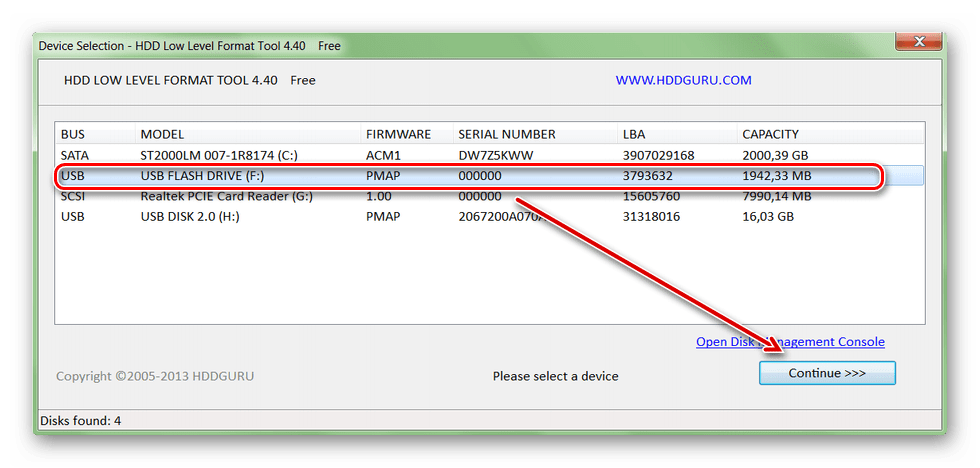
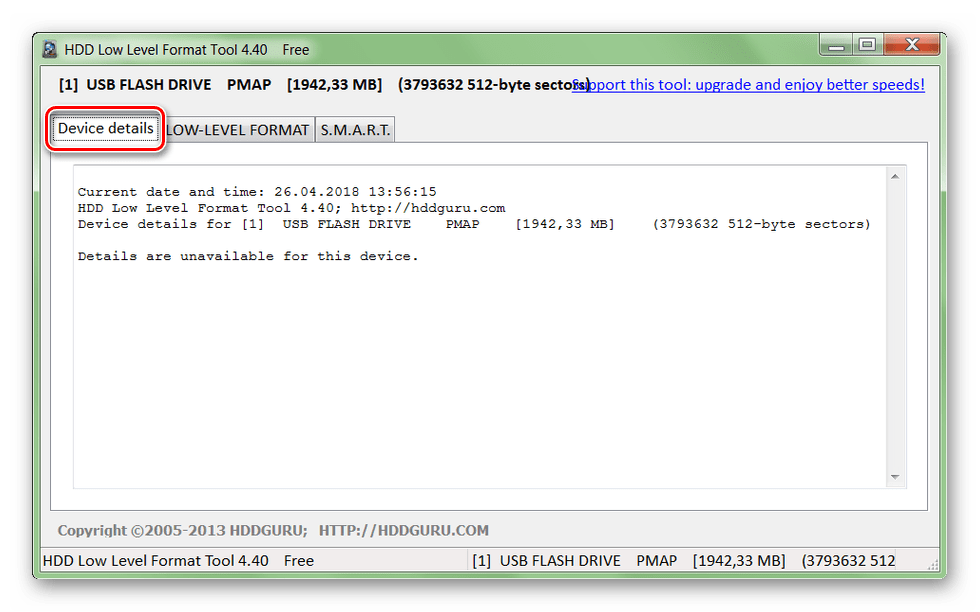
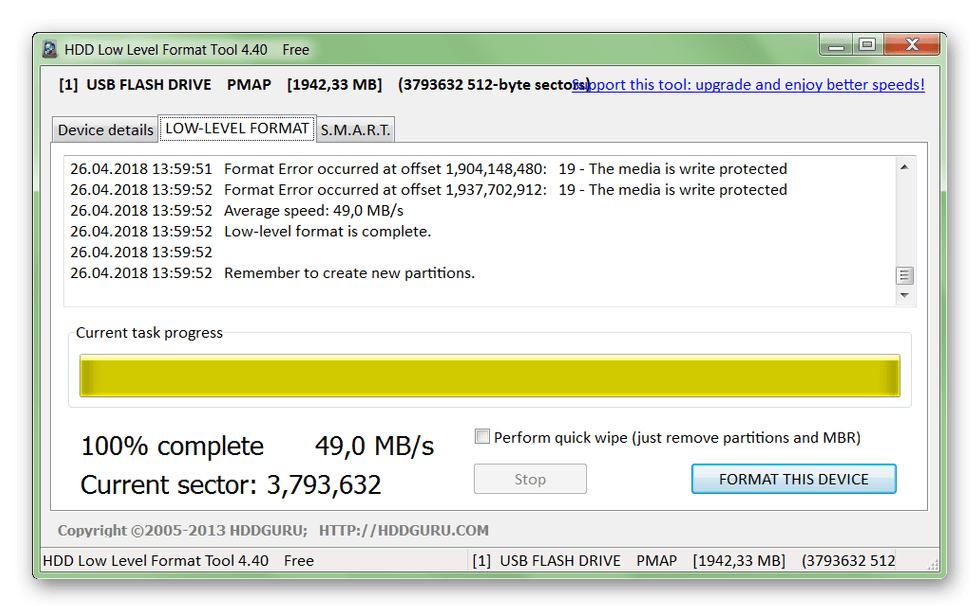
По завершении операции вся информация будет стерта с девайса. При этом само устройство еще не готово к работе и записи новой информации. Чтобы начать использовать жесткий диск или флешку, после низкоуровневого форматирования необходимо провести высокоуровневое. Сделать это можно с помощью стандартных средств Windows.
Читайте также: Форматирование диска в Windows
HDD Low Level Format Tool подходит для предпродажной подготовки жестких дисков, USB-флешек и SD-карт. Может применяться для полного удаления хранящихся на съемном носителе данных, включаю основную файловую таблицу и разделы.