 с 09:00 до 21:00 без выходных



 Ремонт ноутбуков


Все способы:
Способ 1: Штатные «Параметры»
По умолчанию после установки принтера система автоматически определяет его имя, соответствующее серии, номеру модели и производителя, но в Windows 10 есть возможность переименовать устройство. Один из способов – это функции обновленного интерфейса системных параметров:
-
- Нажмите на кнопку «Пуск» и выберите запуск штатного приложения «Параметры».

-
- Перейдите в раздел «Устройства».

-
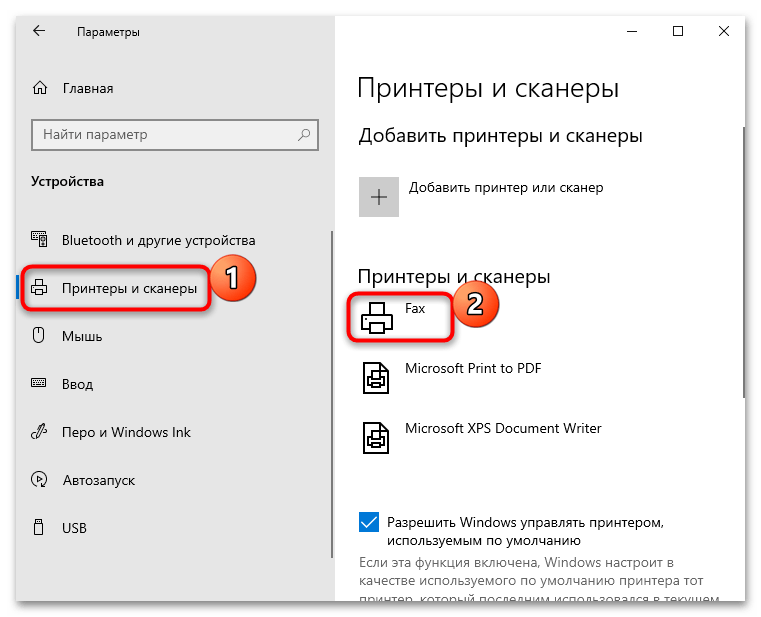
- В следующем окне переключитесь на вкладку «Принтеры и сканеры», затем в центральной части нажмите на текущее название печатающего устройства.
-
- В открывшейся панели выберите кнопку «Управление».

-
- Далее кликните по строке «Свойства принтера».

-
- Откроется окно, где на вкладке «Общие» можно задать другое имя для принтера. Введите название в соответствующем поле вверху и нажмите на кнопку «Применить», затем на «ОК» для сохранения настроек.

После этого можете закрывать окно с настройками принтера. Проверьте, было ли переименовано устройство, просмотрев список принтеров в соответствующем разделе «Параметров».
Способ 2: «Панель управления»
Есть еще один способ, позволяющий переименовать принтер в системе. Если для кого-то будет более привычен метод, подразумевающий использование «Панели управления», переходите к инструкции ниже:
-
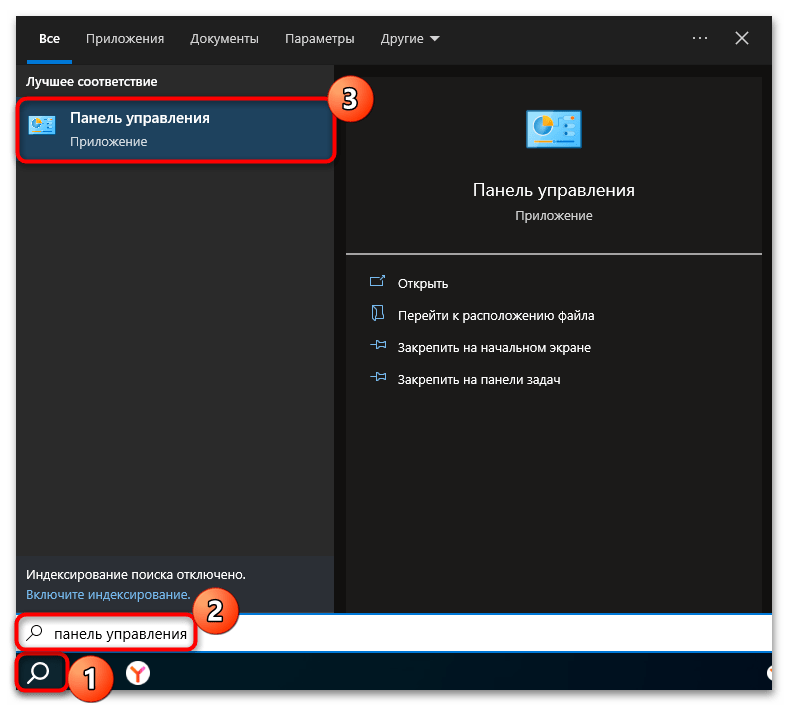
- Запустите «Панель управления», отыскав ее в главном меню Windows 10. Можно воспользоваться поисковой строкой при необходимости.
-
- Для удобства в меню «Просмотр» выберите отображение разделов в виде значков, затем кликните по «Устройства и принтеры».

-
- Отобразится окно со списком подключенного оборудования. Найдите принтер, который нужно переименовать, щелкните по нему правой кнопкой мыши и в контекстном меню выберите пункт «Свойства принтера».

-
- Теперь таким же образом, что и в Способе 1 на Шаге 6, переименуйте устройство и сохраните настройки, нажав на кнопку «ОК».

После обновленное имя принтера должно отобразиться и в штатных «Параметрах» и в списке подключенного оборудования «Панели управления».
Способ 3: «Windows PowerShell»
Изменение имени устройства в Windows 10 возможно и без использования графического интерфейса встроенных средств. Эта операция одинаково эффективна и при выполнении определенной команды в консоли «Windows PowerShell»:
-
- Кликните правой кнопкой мыши по «Пуску» и выберите в меню пункт «Windows PowerShell (Администратор)» (или «Терминал (Администратор)»).
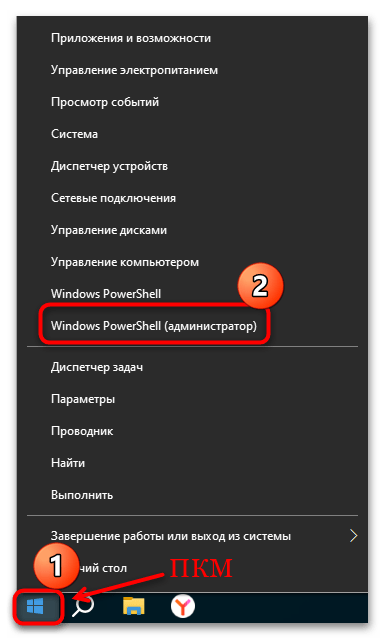
В зависимости от сборки Windows 10 и ее системных настроек, в контекстном меню «Пуска» может не быть нужного пункта, поэтому воспользуйтесь строкой поиска, чтобы найти консоль, но при этом самостоятельно выберите «Запуск от имени администратора».
- Кликните правой кнопкой мыши по «Пуску» и выберите в меню пункт «Windows PowerShell (Администратор)» (или «Терминал (Администратор)»).

-
- Введите команду
Enter: Get-printer | Format-List nameи нажмите на клавишу «Enter» для отображения списка доступных принтеров.
- Введите команду

-
- Найдите в перечне нужное устройство и следом выполните такой запрос:
Rename-Printer -Name "текущее_имя_принтера" -NewName "новое_имя_принтера", заменив «текущее_имя_принтера» и «новое_имя_принтера» на свои значения. В итоге команда должна получиться примерно такая:Rename-Printer -Name "Fax" -NewName "Lumpics".
- Найдите в перечне нужное устройство и следом выполните такой запрос:

На этом изменение имени устройства завершено, можете закрывать окно консоли и проверять, вступили ли изменения в силу.
Способ 4: «Командная строка»
С помощью «Командной строки» также получится изменить имя принтера в Windows 10, но команда несколько отличается от запроса в «Windows PowerShell»:
-
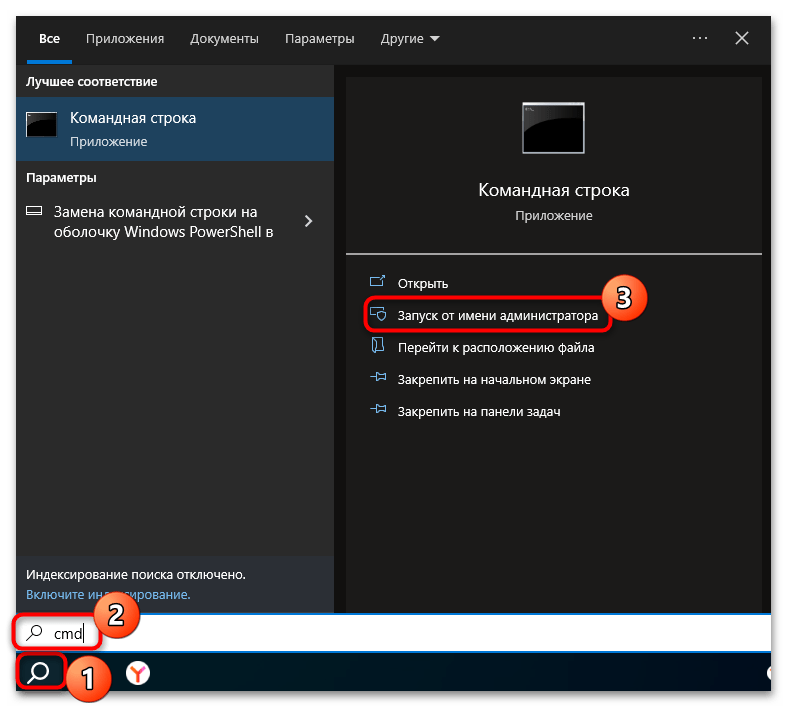
- Запустите консоль от имени администратора, используя запрос
cmdв строке поиска системы и выбрав соответствующий тип запуска.
- Запустите консоль от имени администратора, используя запрос
-
- Введите команду
wmic printer list briefи нажмите на «Enter», чтобы вывести краткий список принтеров.
- Введите команду

-
- Зная точное название устройства, которое нужно переименовать, используйте запрос
Cscript C:\Windows\System32\Printing_Admin_Scripts\en-US\prncnfg.vbs -z «новое_имя_принтера» -x -p «текущее_имя_принтера», подставив свои значения для имен.
- Зная точное название устройства, которое нужно переименовать, используйте запрос

После выполнения команды выбранный принтер будет переименован в системе.

