с 09:00 до 21:00 без выходных



 Ремонт ноутбуков


Все способы:
После установки нового накопителя в компьютер многие пользователи сталкиваются с такой проблемой: операционная система не видит подключенный диск. Несмотря на то, что физически он работает, в проводнике операционной системы не отображается. Чтобы начать пользоваться HDD (к SSD решение этой проблемы тоже применимо), его следует инициализировать.
Проведение инициализации HDD
После подключения накопителя к компьютеру необходимо провести инициализацию диска. Эта процедура сделает его видимым для пользователя, и накопитель можно будет использовать для записи и чтения файлов.
Чтобы провести инициализацию диска, выполните следующие шаги:
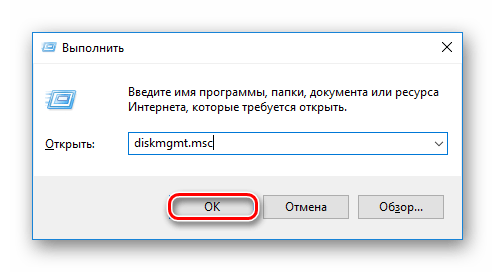
- Запустите «Управление дисками», нажав клавиши Win+R и прописав в поле команду diskmgmt.msc.
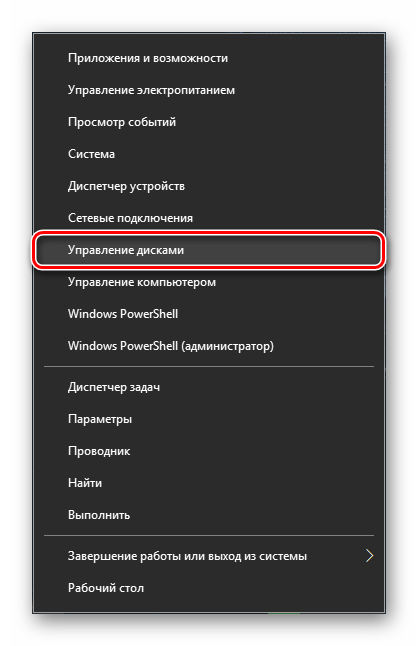
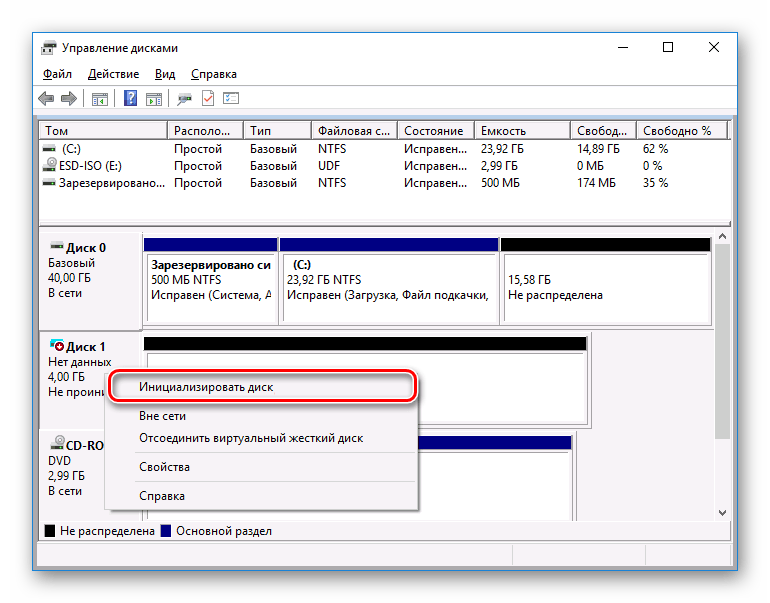
В Windows 8/10 также могут нажать по «Пуску» правой кнопкой мыши (далее ПКМ) и выбрать «Управление дисками». - Найдите не проинициализированный накопитель и нажмите по нему ПКМ (нажать надо по самому диску, а не по области с пространством) и выберите «Инициализировать диск».
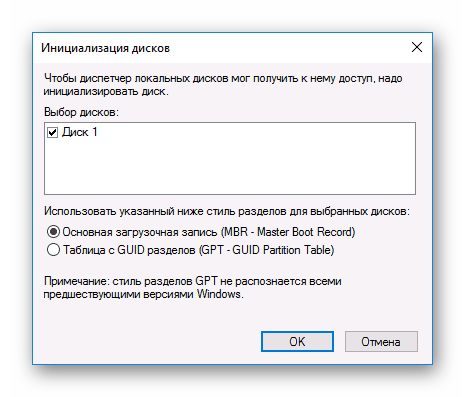
- Выделите диск, с которым будете совершать запланированную процедуру. На выбор пользователя доступно два стиля разделов: MBR и GPT. Выберите MBR для накопителя менее 2 TB, GPT для HDD более 2 TB. Подберите подходящий стиль и нажмите «ОК».
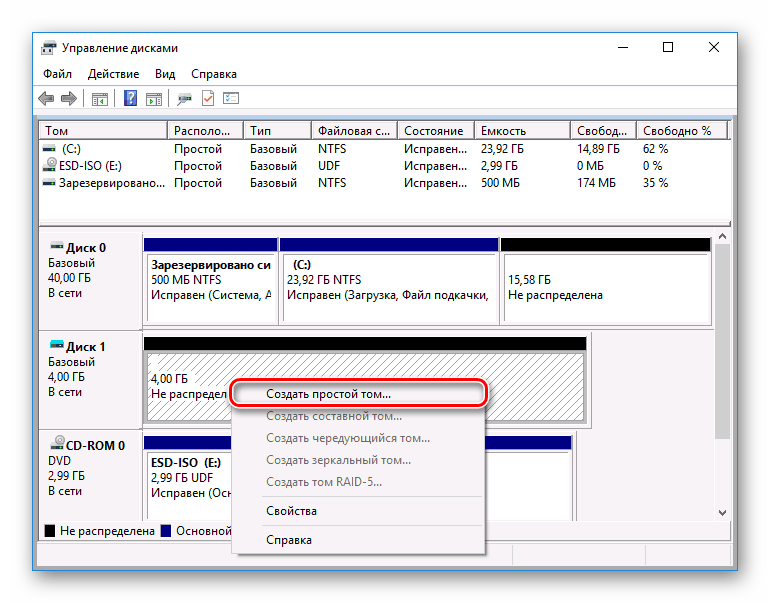
- Теперь новый HDD будет иметь статус «Не распределен». Нажмите по нему ПКМ и выберите «Создать простой том».
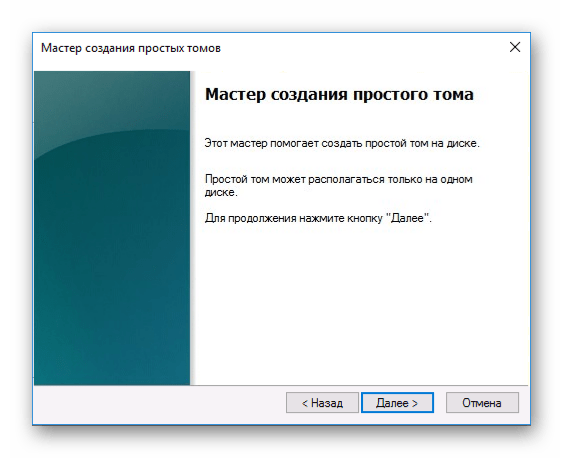
- Запустится «Мастер создания простого тома», кликните «Далее».
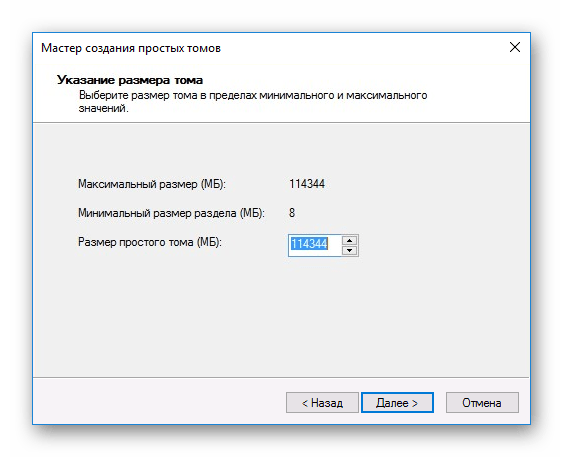
- Оставьте настройки по умолчанию, если планируете использовать все дисковое пространство, и нажмите «Далее».
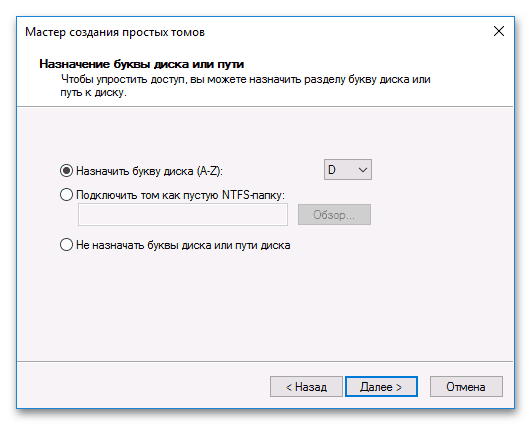
- Выберите букву, которую хотите присвоить диску, и переходите «Далее».
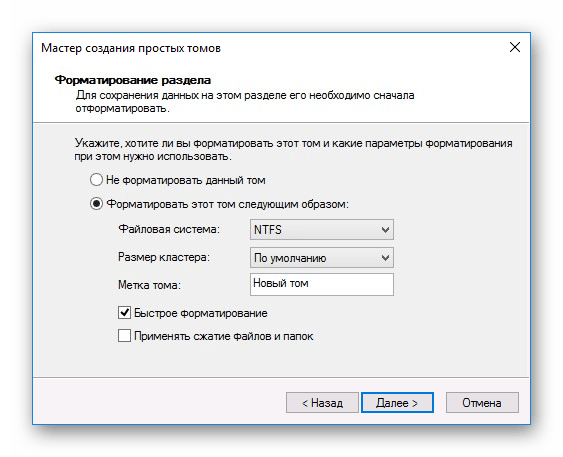
- Выберите формат NTFS, напишите название тома (это имя, например «Локальный диск») и поставьте галочку рядом с пунктом «Быстрое форматирование».
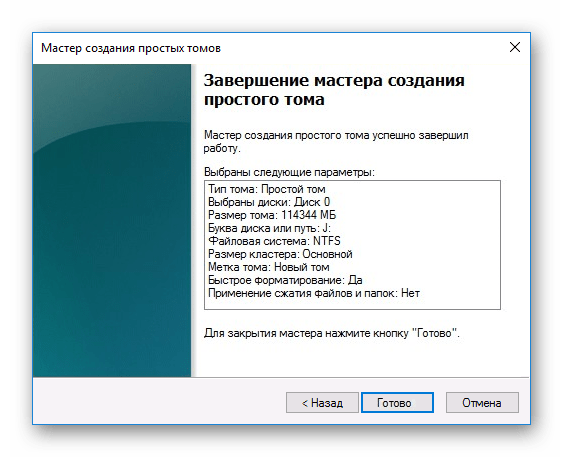
- В следующем окне проверьте выбранные параметры и нажмите «Готово».
После этого диск (HDD или SSD) будет инициализирован и появится в проводнике «Мой компьютер». Им можно будет пользоваться точно так же, как и остальными накопителями.