с 09:00 до 21:00 без выходных



 Ремонт ноутбуков


Все способы:
В Windows 10 есть возможность менять ориентацию экрана. Сделать это можно с помощью «Панели управления», интерфейса графического адаптера или используя сочетание клавиш. В данной статье будут описаны все доступные методы.
Переворачиваем экран в Windows 10
Часто пользователь может случайно перевернуть изображение дисплея или, наоборот, может потребоваться сделать это специально. В любом случае есть несколько вариантов решения данной задачи.
Способ 1: Интерфейс графического адаптера
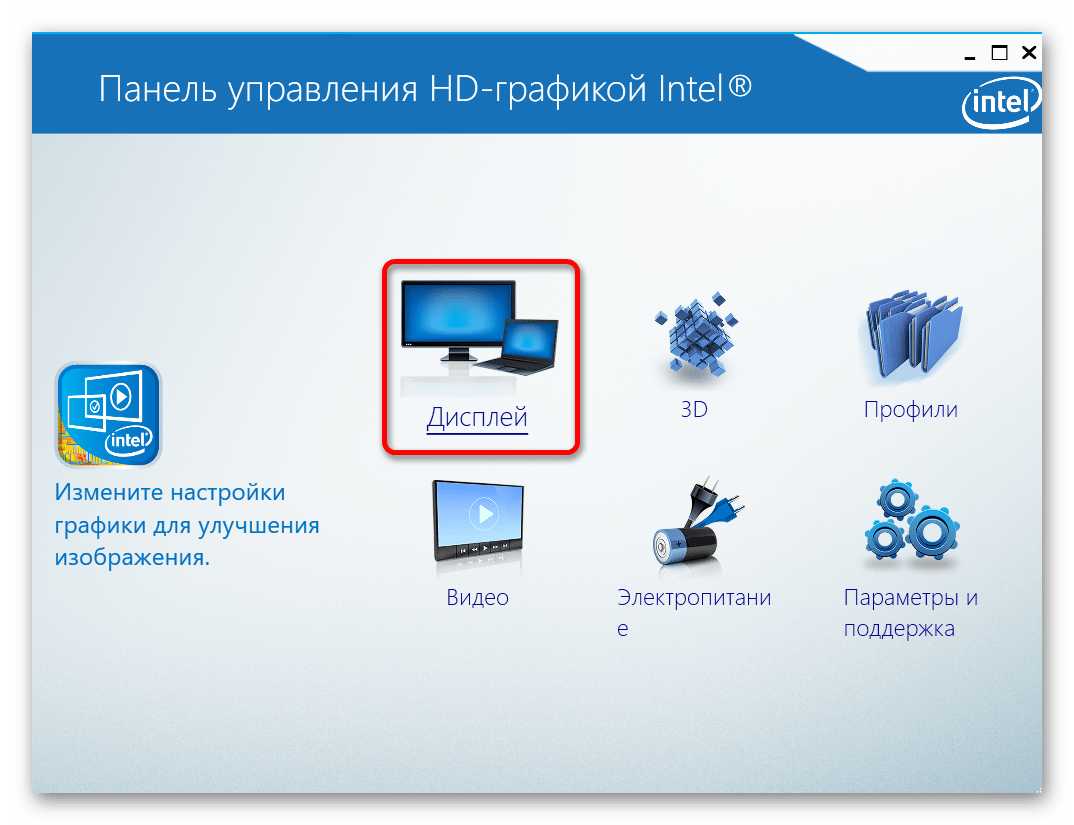
Если ваше устройство использует драйвера от Intel, то вы можете воспользоваться «Панелью управления HD-графикой Intel».
- Кликните правой кнопкой мыши по свободному месту «Рабочего стола».
- Затем наведите указатель курсора на «Параметры графики» — «Поворот».
- И выберите нужный градус поворота.
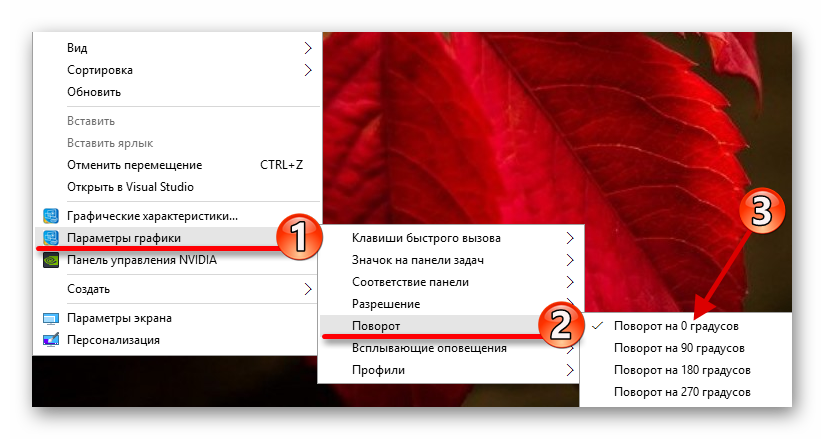
Можно сделать иначе.
- В контекстном меню, вызванным правым кликом по пустой области на рабочем столе, кликните на «Графические характеристики…».
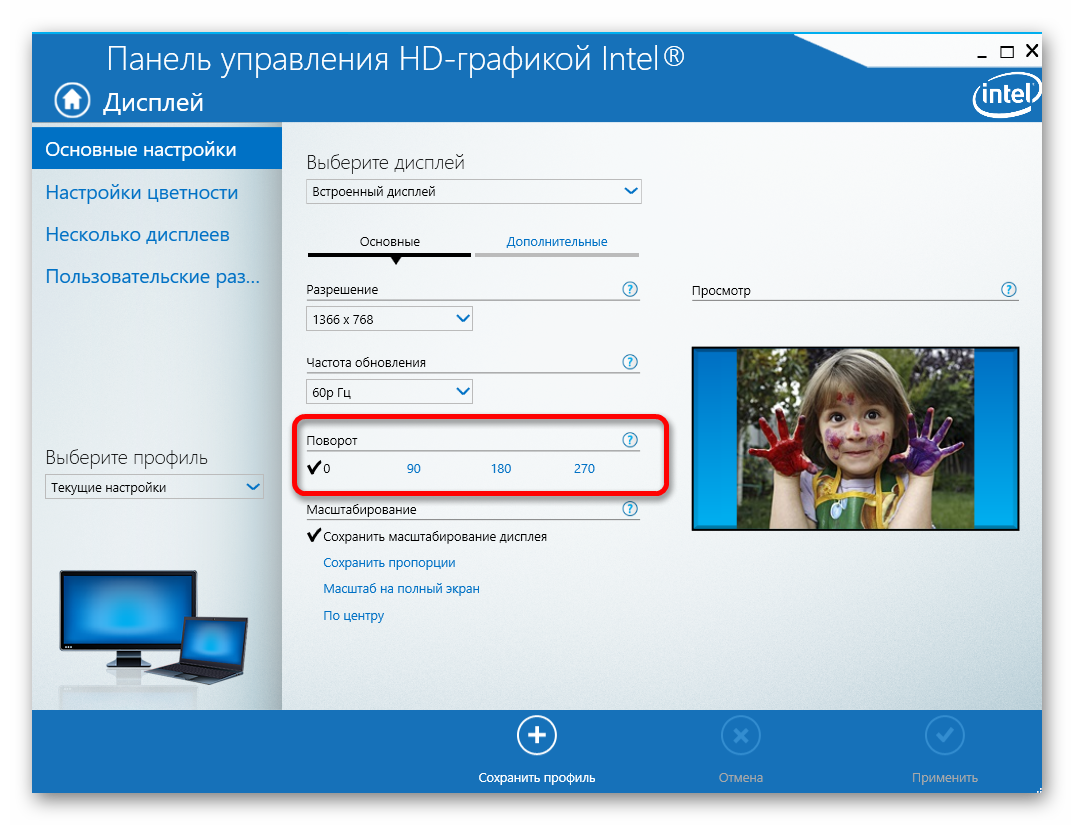
- Теперь перейдите к «Дисплею».
- Настройте требуемый угол.
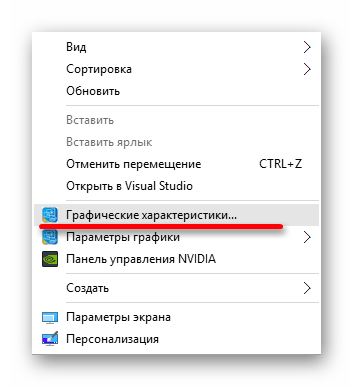
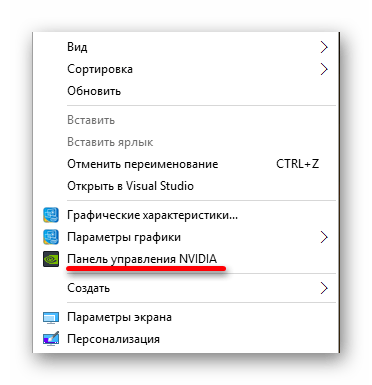
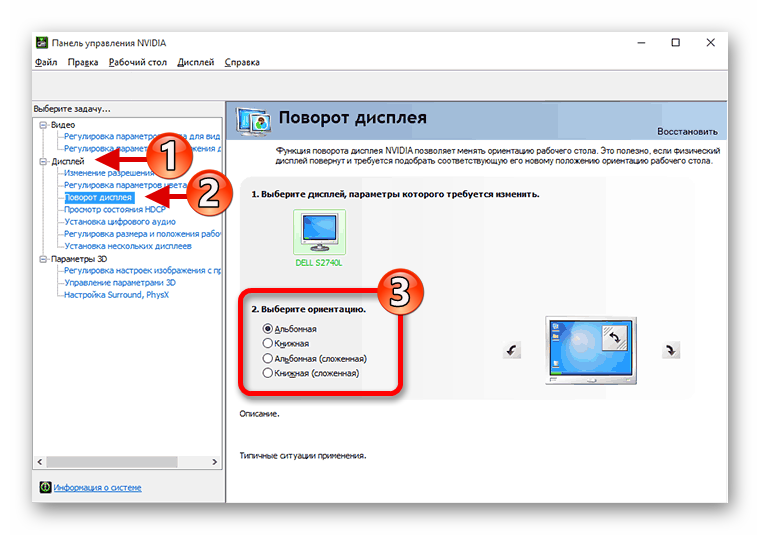
Обладателям ноутбуков с дискретным графическим адаптером NVIDIA необходимо выполнить следующие действия:
- Откройте контекстное меню и перейдите в «Панель управления NVIDIA».
- Раскройте пункт «Дисплей» и выберите «Поворот дисплея».
- Настройте нужную ориентацию.
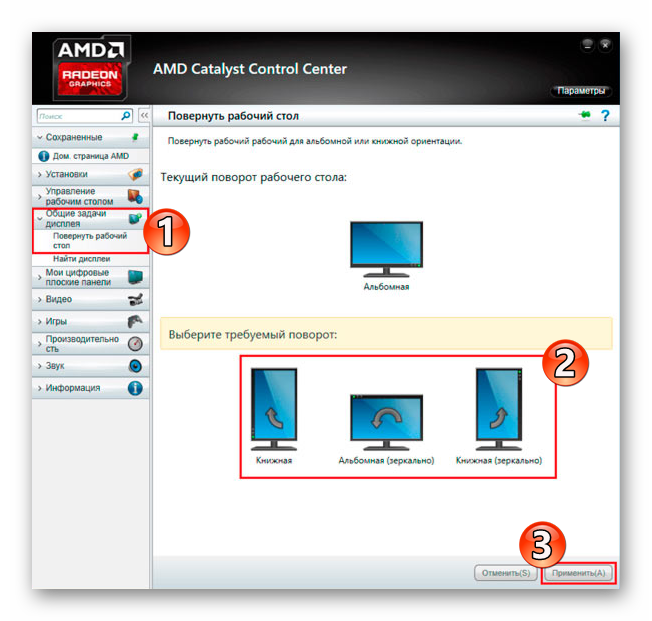
Если в вашем ноутбуке установлена видеокарта от AMD, то и соответствующая Панель управления в нем тоже есть, она и поможет выполнить поворот дисплея.
- Кликнув правой кнопкой мышки на рабочем столе, в контекстном меню найдите «AMD Catalyst Control Center».
- Откройте «Общие задачи дисплея» и выберите «Повернуть рабочий стол».
- Настройте поворот и примените изменения.
Способ 2: «Панель управления»
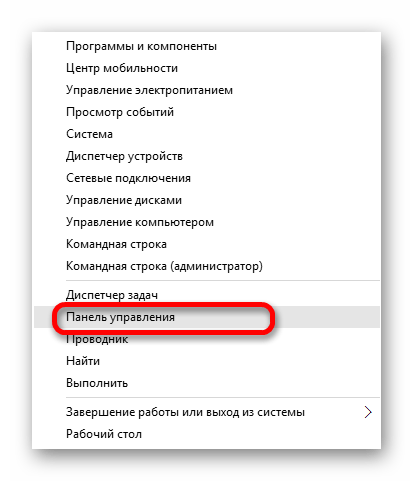
- Вызовите контекстное меню на значке «Пуск».
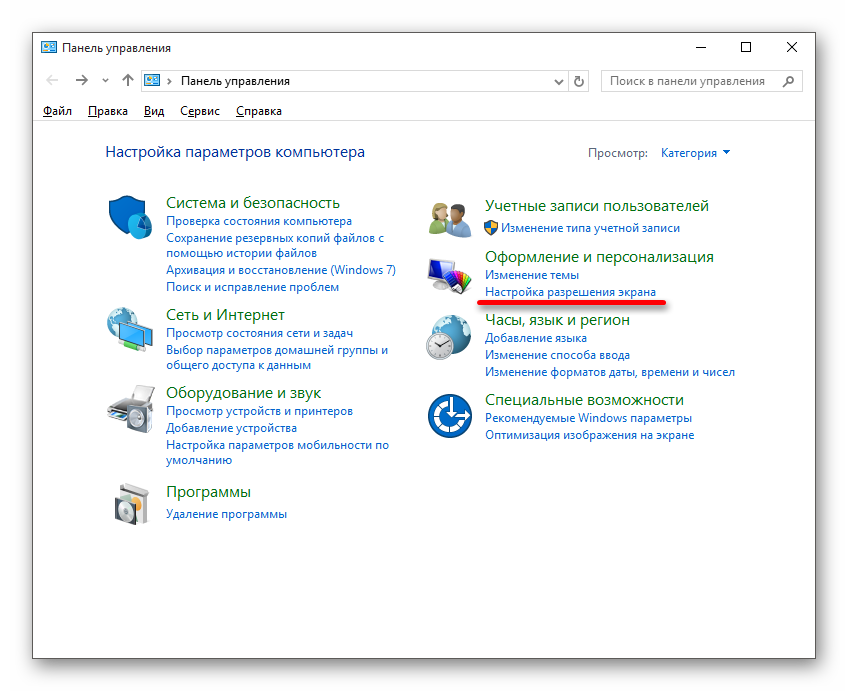
- Найдите «Панель управления».
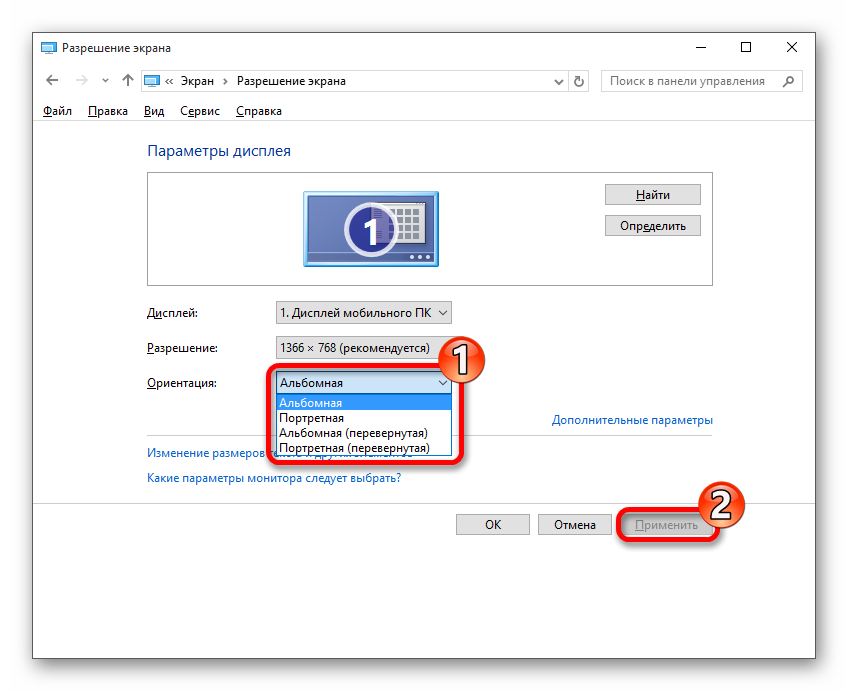
- Выберите «Разрешение экрана».
- В разделе «Ориентация» настройте нужные параметры.
Способ 3: Сочетание клавиш
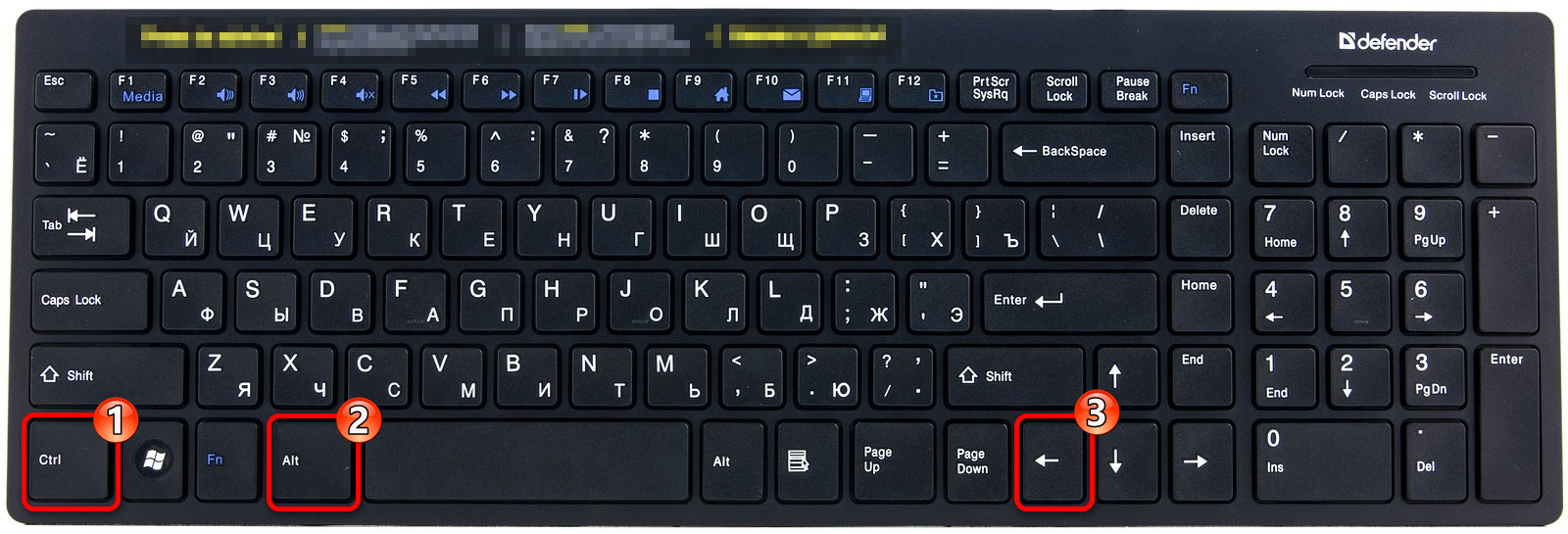
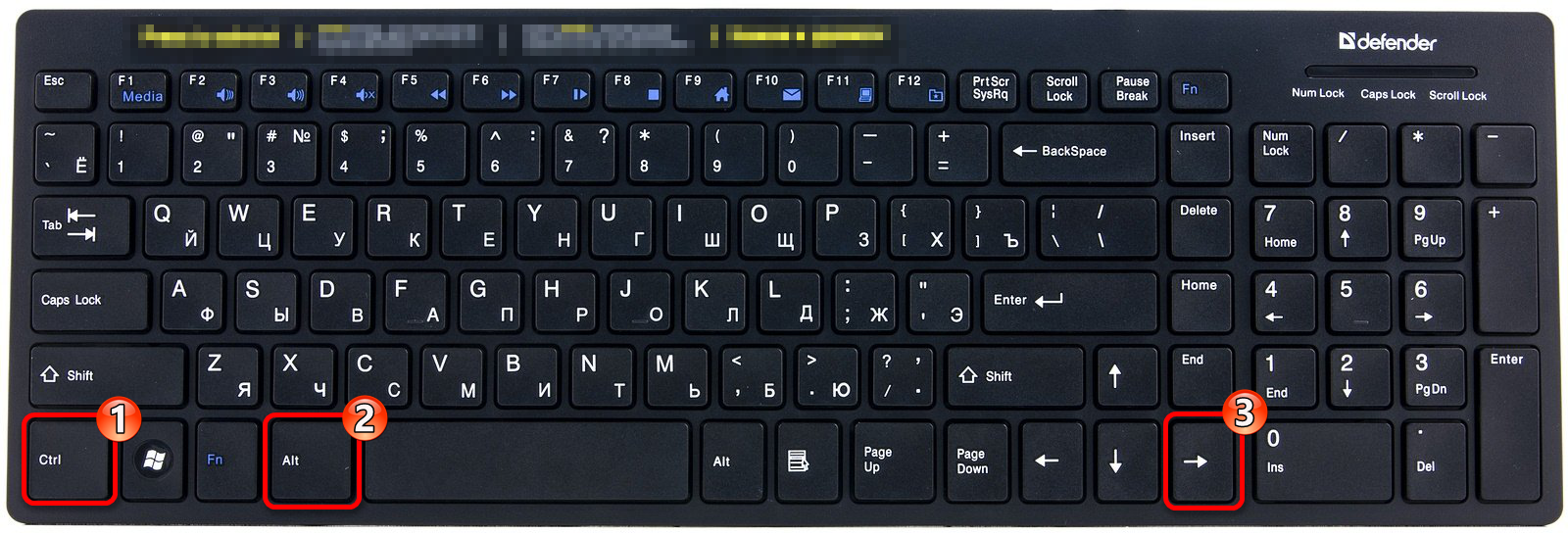
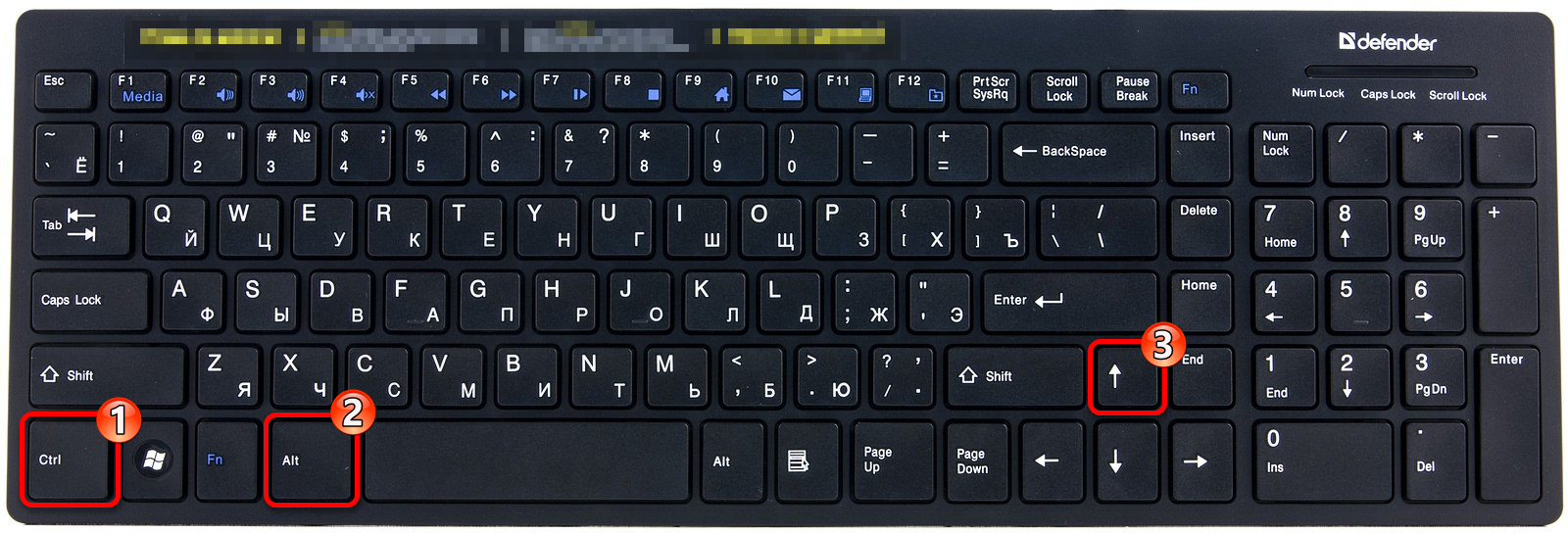
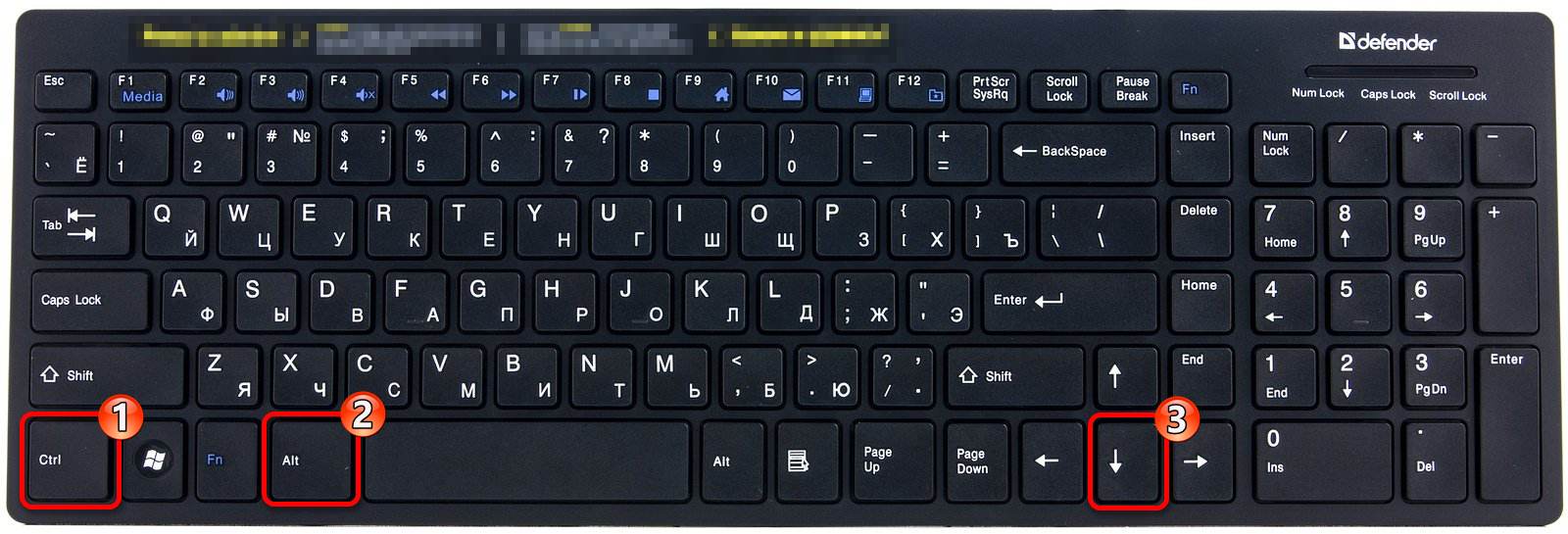
Существуют специальные сочетания клавиш, с помощью которых за несколько секунд можно поменять угол поворота дисплея.
- Влево — Ctrl+Alt + левая стрелка;
- Вправо — Ctrl+Alt + правая стрелка;
- Вверх — Ctrl+Alt + стрелка вверх;
- Вниз — Ctrl+Alt + стрелка вниз;
Вот так просто, выбрав подходящий способ, вы сможете самостоятельно изменить ориентацию экрана на ноутбуке с Виндовс 10.