с 09:00 до 21:00 без выходных



 Ремонт ноутбуков


Обратите внимание! После выполнения всех описываемых в этой статье действий некоторые программы, которые используют текущую букву диска, могут перестать работать в штатном режиме. Но зачастую проблема исправляется путем изменения параметров самого приложения.
Для того чтобы изменить букву подключенного к компьютеру дисковода, необходимо перейти в специальный раздел системного средства «Управление компьютером», выбрать нужный диск и открыть его свойства. Делается это следующим образом:
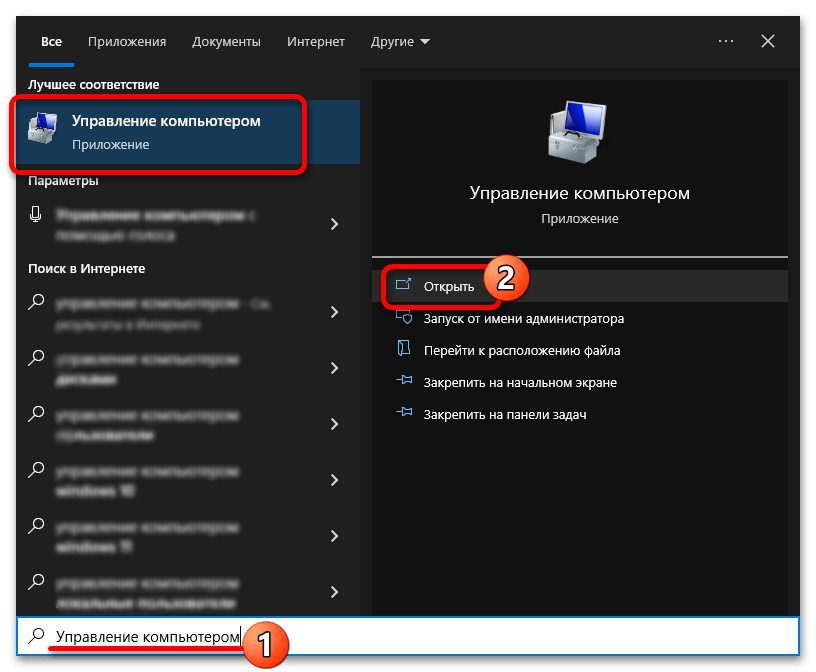
- Запустите «Управление компьютером» любым доступным способом. Проще всего это сделать через поиск по системе. Для этого установите указатель мыши в соответствующее поле на панели задач и введите запрос «Управление компьютером». После этого кликните левой кнопкой мыши по одноименному приложению или пункту «Открыть».
Читайте также: Как открыть «Управление компьютером» в Windows 10
- В появившемся на экране окне, воспользовавшись навигационной панелью в левой части интерфейса, перейдите в раздел «Управление дисками».
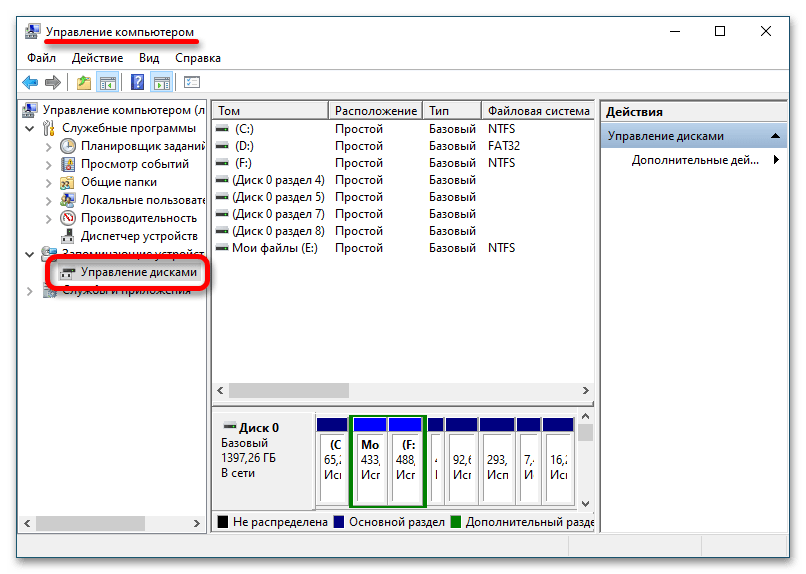
Читайте также: Как открыть «Управление дисками» в Windows 10
- В основной части окна найдите в списке подключенный к компьютеру дисковод. Он будет подписан как «CD-ROM» и иметь такое же буквенное наименование, как и в файловом менеджере. Кликните по нему правой кнопкой мыши и выберите в появившемся контекстном меню пункт «Изменить букву диска или путь к диску».
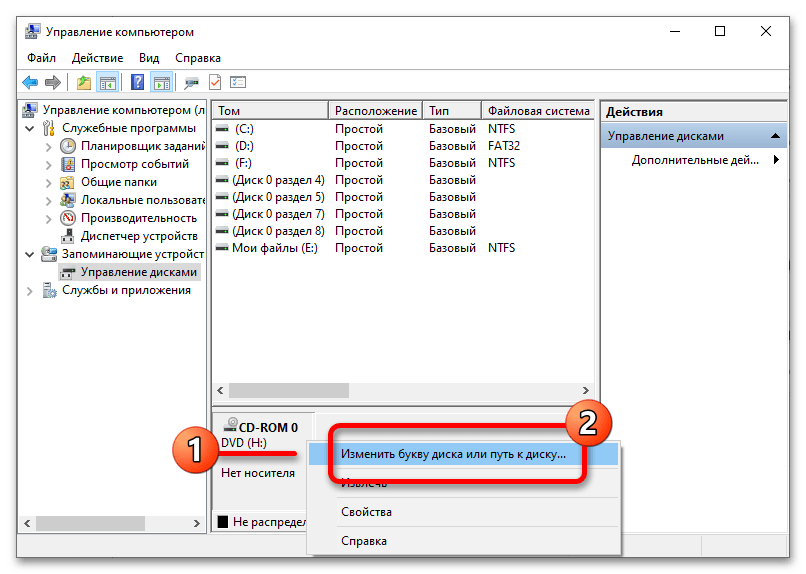
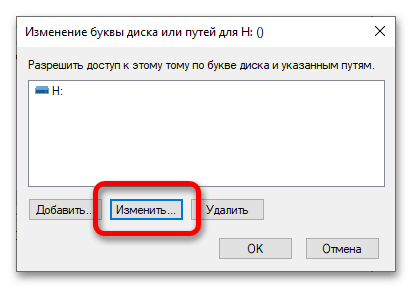
- В появившемся окне выберите в списке текущую букву дисковода, после чего кликните по кнопке «Изменить».
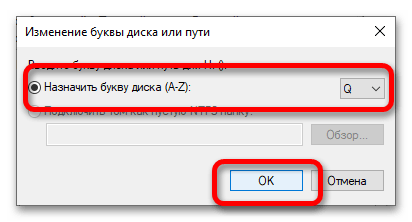
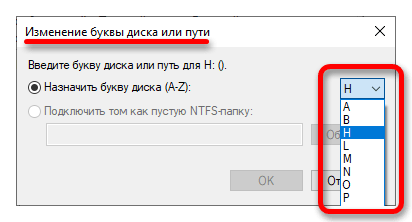
- Установите переключатель в положение «Назначить букву диска (A-Z)», а затем из выпадающего списка справа выберите предпочитаемое буквенное обозначение.
- Щелкните по кнопке «ОК», чтобы применить новые параметры.
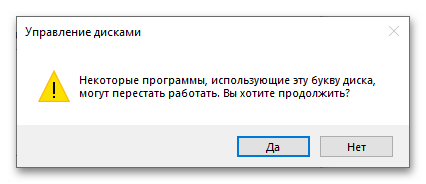
В появившемся на экране диалоговом окне с предупреждением подтвердите действие, щелкнув по кнопке «Да».
Примечание! Для изменения буквы дисковода также можно воспользоваться программным обеспечением от сторонних разработчиков. Такие приложения обычно обладают большим количеством функций для работы с дисками, чем штатное средство операционной системы. На нашем сайте есть отдельная статья с обзором популярных программ этой категории. При необходимости воспользуйтесь ссылкой ниже, чтобы ознакомиться с изложенной там информацией.