с 09:00 до 21:00 без выходных



 Ремонт ноутбуков


Все способы:
-
- Способ 1: Сброс ассоциаций файлов приложений
- Способ 2: Перерегистрация DLL-файлов
- Способ 3: Сброс стандартного приложения
- Способ 4: Переустановка проблемной программы
- Способ 5: Запуск REG-файла
- Способ 6: Редактирование реестра
- Способ 7: Восстановление системных файлов
- Способ 8: Создание нового профиля
- Способ 9: Использование точки восстановления
- Способ 10: Импорт настроек реестра
- Способ 11: Восстановление системы
Способ исправления ошибки «Интерфейс не поддерживается» зависит от того, при каких обстоятельствах она возникает. Например, в случае только со стандартными приложениями Microsoft достаточно сбросить настройки софта, а если это происходит со сторонней программой, тогда пути решения будут другими. Все усложняется, если из-за рассматриваемой ошибки не получается воспользоваться системными инструментами, но у нас есть несколько решений, которые могут помочь в этой ситуации.
Способ 1: Сброс ассоциаций файлов приложений
Случается, что в системе сбиваются ассоциации файлов (например, вследствие системных ошибок или деятельности стороннего ПО), и тогда файлы не могут открыться программами, установленными на компьютере. В некоторых ситуациях это вызывает ошибку «Интерфейс не поддерживается».
Самым простым методом решения данной неполадки является сброс ассоциаций файлов к значениям по умолчанию.
-
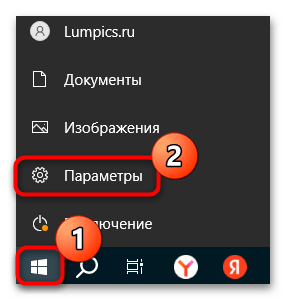
- Через главное меню запустите приложение «Параметры».
-
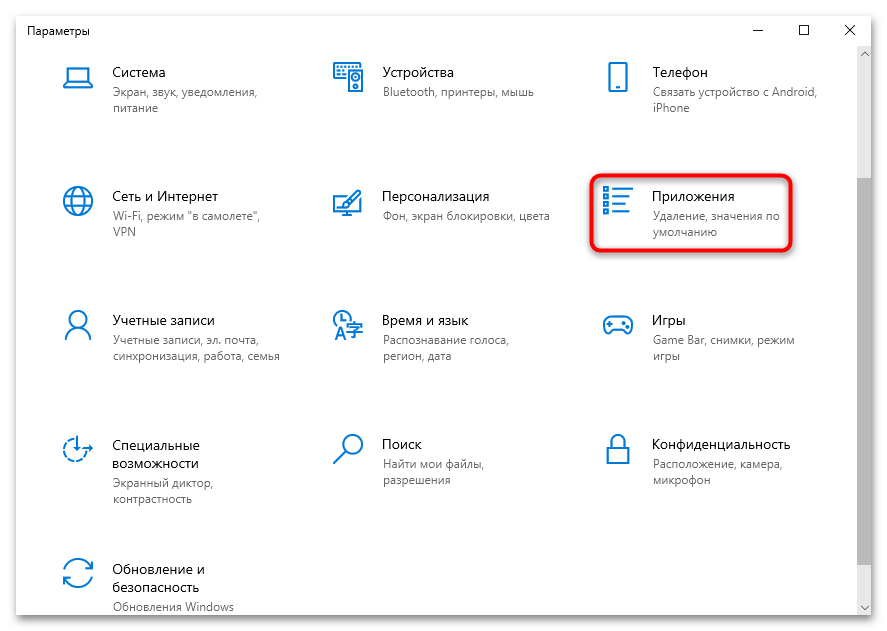
- Далее перейдите в раздел «Приложения».
-
- На панели слева выберите раздел «Приложения по умолчанию», а в центральной части окна нажмите на кнопку «Сбросить», чтобы вернуть все значения к изначальным.
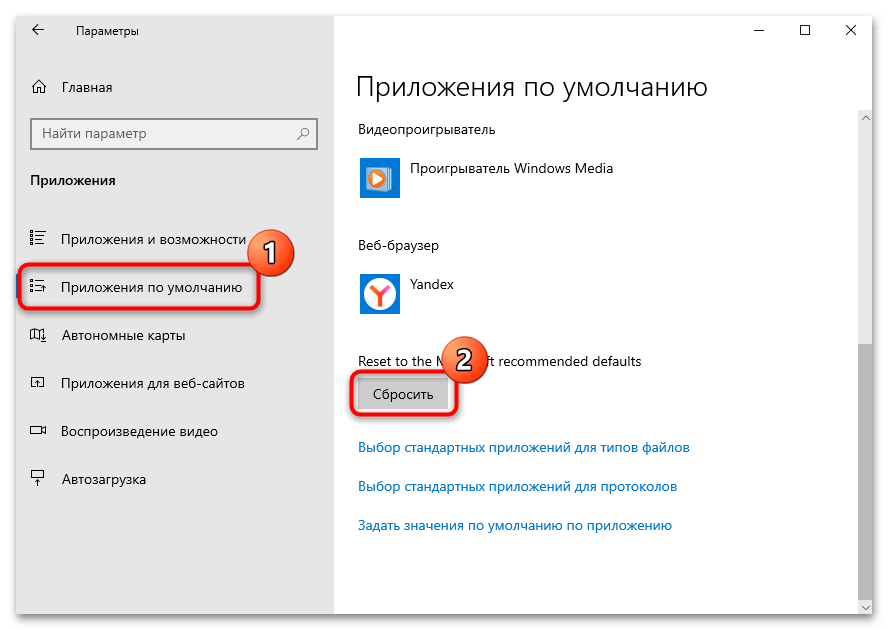
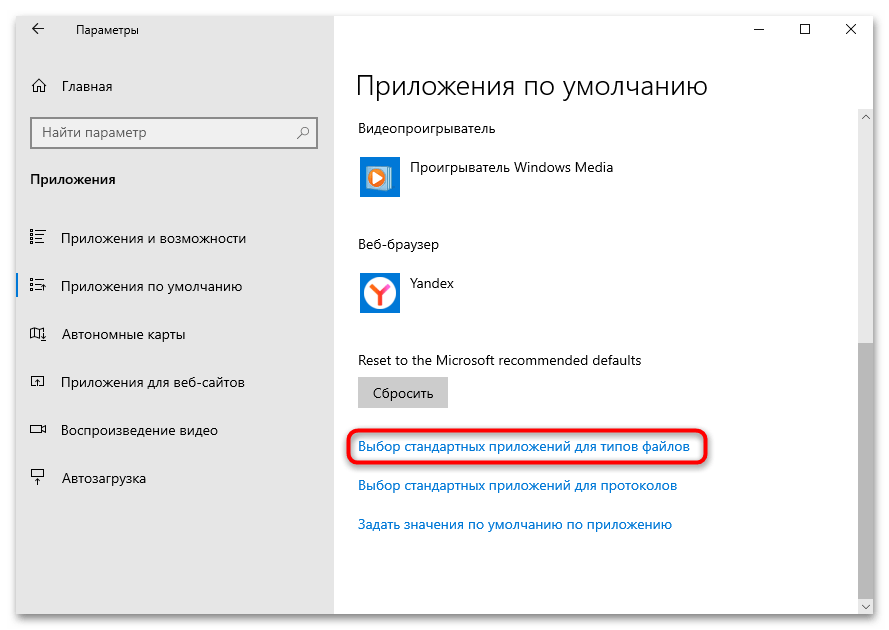
Также для определенного формата можно выбрать ту или иную программу вручную. Это поможет, если, например, ошибка «Интерфейс не поддерживается» появляется при попытке запустить файл определенного формата, в то время как другие открываются без проблем. Для этого кликните по кнопке «Выбор стандартных приложений для типов файлов».
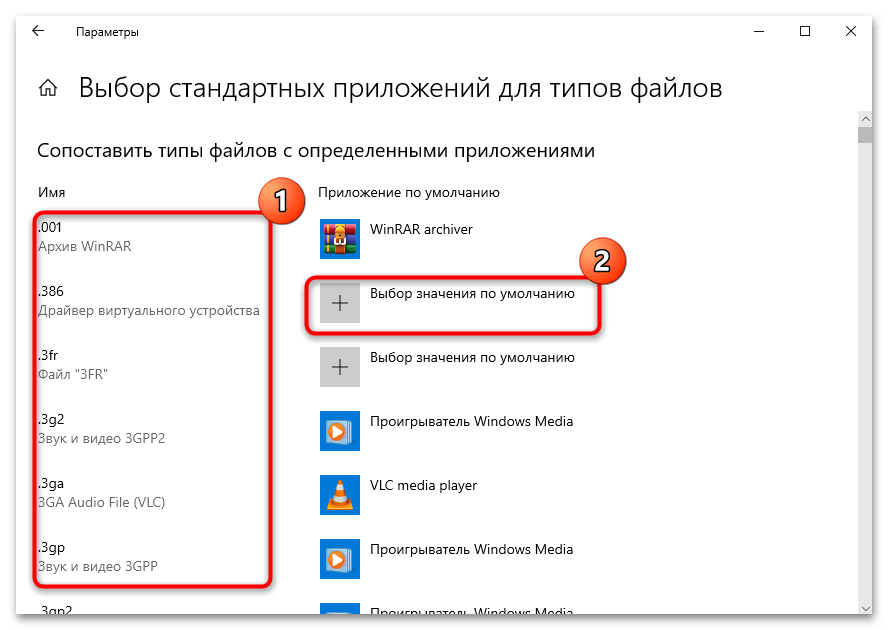
Далее найдите проблемный формат – если напротив отображается не та программа или кнопка «Выбор значения по умолчанию», замените софт, кликнув по строке и выбрав нужное ПО.
Способ 2: Перерегистрация DLL-файлов
В некоторых случаях помогает перерегистрация DLL-файла, который содержит информацию и инструкции для исполняемых файлов. Для этого следует воспользоваться двумя командами в консоли «десятки»:
-
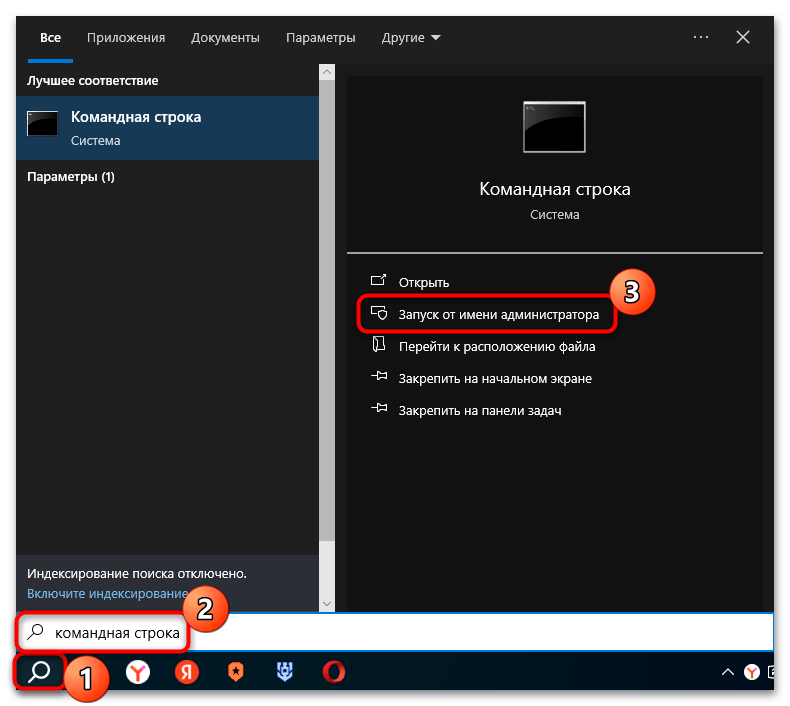
- Запустите «Командную строку» от имени администратора. Можно отыскать средство через поиск в «Пуске», выбрав соответствующий тип запуска.
-
- Введите две команды, выполнив каждую нажатием на клавишу «Enter»:
regsvr32 c:\windows\system32\actxprxy.dll
FOR /R C:\ %G IN (*.dll) DO "%systemroot%\system32\regsvr32.exe" /s "%G"
- Введите две команды, выполнив каждую нажатием на клавишу «Enter»:
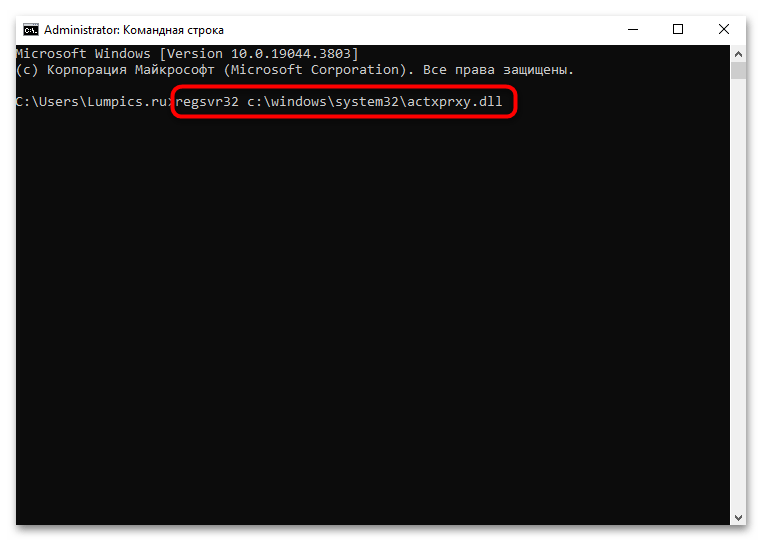
Таким образом вы перерегистрируете DLL-библиотеки. После успешного выполнения команд обязательно перезагрузите компьютер.
Способ 3: Сброс стандартного приложения
Если рассматриваемая ошибка возникает при попытке открыть какой-либо файл в стандартном приложении ОС (например, в предустановленном «Медиаплеере», «Блокноте» или «Фотографиях»), а также при запуске этого софта, тогда может помочь сброс настроек программ по отдельности:
-
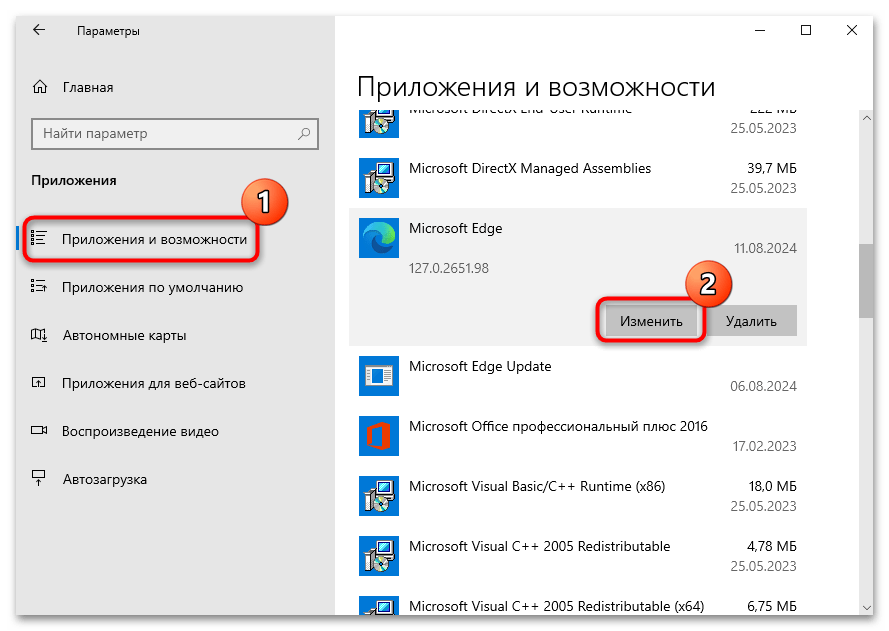
- Через штатные «Параметры» перейдите в раздел «Приложения» и на вкладке «Приложения и возможности» найдите проблемный софт.
-
- Кликните по нему, а дальше действовать нужно по-разному. Иногда при нажатии на кнопку «Изменить» автоматически запускается мастер восстановления. Если есть функции «Исправить» и «Сброс», используйте их.
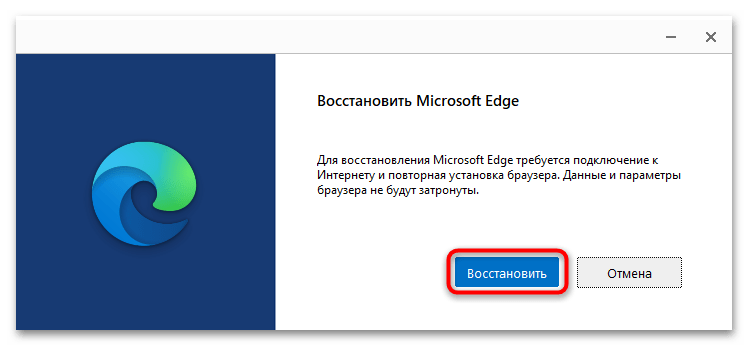
Проделайте то же самое с каждым приложением, если проблемных несколько, после чего проверьте, исправлена ли ошибка.
Способ 4: Переустановка проблемной программы
В случае со сторонним софтом, который был ранее установлен самостоятельно, единственным решением данной проблемы может стать полная переустановка программного обеспечения с предварительным удалением с помощью инструментов «Панели управления» или штатных «Приложений».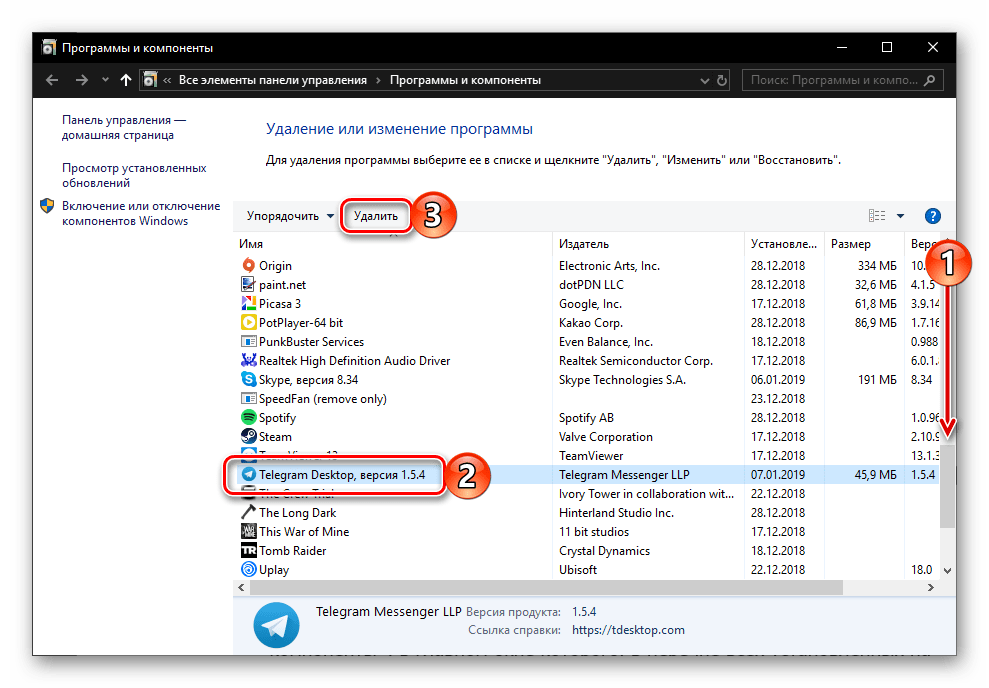
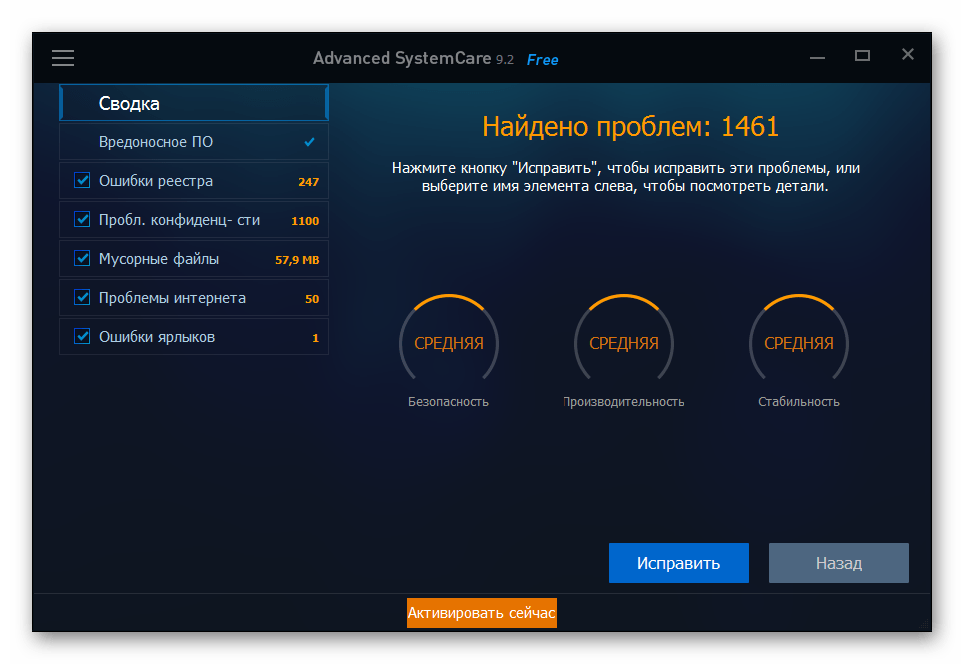
После удаления софта лучше дополнительно очистить реестр и систему от возможных остаточных файлов. Для этого рекомендуем использовать специализированные средства от сторонних разработчиков, которые очищают ОС от следов удаленного софта.
Обратите внимание, что ошибка «Интерфейс не поддерживается» бывает и следствием проблем с лицензией устанавливаемой программы. Также такое случается, когда файлы ПО повреждены. Если есть возможность, скачивайте другие версии программы или используйте для загрузки другие ресурсы.
Способ 5: Запуск REG-файла
Если предыдущие действия не принесли положительного результата, стоит попробовать восстановить один из разделов реестра посредством специального REG-файла, созданного вручную. Для этого потребуется штатный текстовый редактор, например «Блокнот».
Если ошибка «Интерфейс не поддерживается» препятствует запуску «Блокнота», ситуация усложняется. Но решением может стать использование «Командной строки» для включения редактора. В консоли, запущенной от имени администратора, введите команду notepad и выполните ее, нажав на клавишу «Enter».

Если «Блокнот» удалось открыть, переходите к инструкции, чтобы создать REG-файл, но перед его запуском настоятельно рекомендуем создать точку восстановления системы – это может пригодиться, поскольку файл будет вносить правки в системный реестр.
-
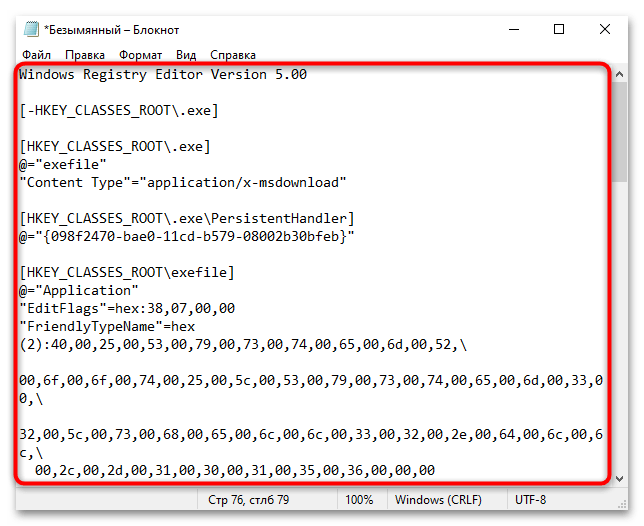
- Откройте «Блокнот» и в поле вставьте следующий код:
Windows Registry Editor Version 5.00
@=»exefile»
«Content Type»=»application/x-msdownload»
@=»{098f2470-bae0-11cd-b579-08002b30bfeb}»
@=»Application»
«EditFlags»=hex:38,07,00,00
«FriendlyTypeName»=hex(2):40,00,25,00,53,00,79,00,73,00,74,00,65,00,6d,00,52,\
00,6f,00,6f,00,74,00,25,00,5c,00,53,00,79,00,73,00,74,00,65,00,6d,00,33,00,\
32,00,5c,00,73,00,68,00,65,00,6c,00,6c,00,33,00,32,00,2e,00,64,00,6c,00,6c,\
00,2c,00,2d,00,31,00,30,00,31,00,35,00,36,00,00,00
@=»%1″
«EditFlags»=hex:00,00,00,00
@=»\»%1\» %*»
«IsolatedCommand»=»\»%1\» %*»
«HasLUAShield»=»»
@=»\»%1\» %*»
«IsolatedCommand»=»\»%1\» %*»
@=»@shell32.dll,-50944″
«Extended»=»»
«SuppressionPolicyEx»=»{F211AA05-D4DF-4370-A2A0-9F19C09756A7}»
«DelegateExecute»=»{ea72d00e-4960-42fa-ba92-7792a7944c1d}»
@=»Compatibility»
@=»{1d27f844-3a1f-4410-85ac-14651078412d}»
@=»{A929C4CE-FD36-4270-B4F5-34ECAC5BD63C}»
@=»{E97DEC16-A50D-49bb-AE24-CF682282E08D}»
@=»{470C0EBD-5D73-4d58-9CED-E91E22E23282}»
@=»{86C86720-42A0-1069-A2E8-08002B30309D}»
«FullDetails»=»prop:System.PropGroup.Description;System.FileDescription;System.ItemTypeText;System.FileVersion;System.Software.ProductName;System.Software.ProductVersion;System.Copyright;*System.Category;*System.Comment;System.Size;System.DateModified;System.Language;*System.Trademarks;*System.OriginalFileName»
«InfoTip»=»prop:System.FileDescription;System.Company;System.FileVersion;System.DateCreated;System.Size»
«TileInfo»=»prop:System.FileDescription;System.Company;System.FileVersion;System.DateCreated;System.Size»
- Откройте «Блокнот» и в поле вставьте следующий код:
-
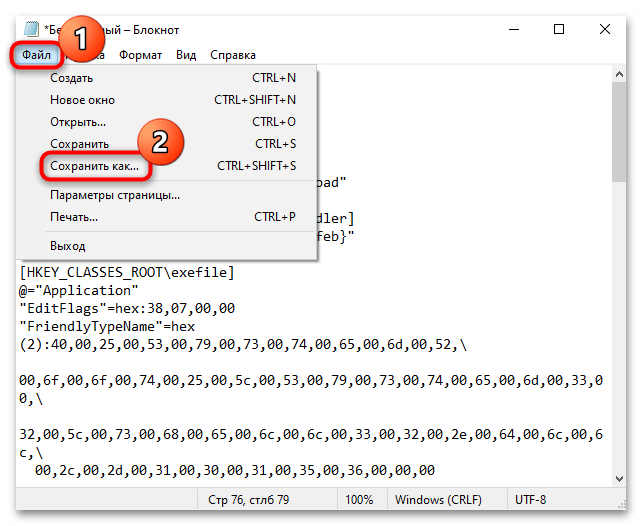
- Кликните по вкладке «Файл» и выберите пункт «Сохранить как».
-
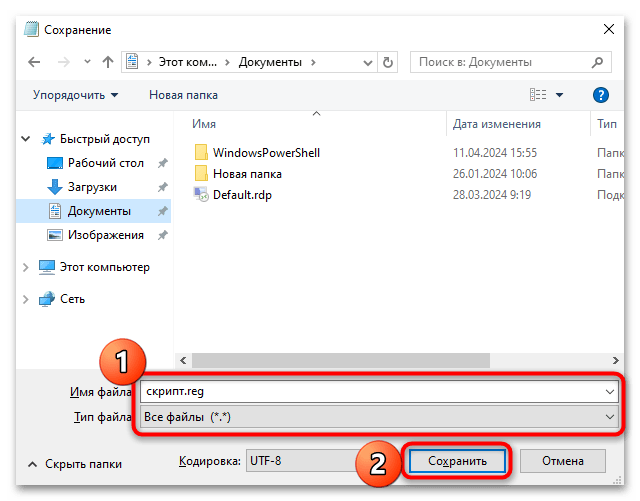
- Откроется окно, где из меню «Тип файла» выберите пункт «Все файлы», затем задайте имя для REG-файла, в конце обязательно прописав расширение —
.reg. Укажите место, куда файл будет сохранен, и нажмите на кнопку «Сохранить».
- Откроется окно, где из меню «Тип файла» выберите пункт «Все файлы», затем задайте имя для REG-файла, в конце обязательно прописав расширение —
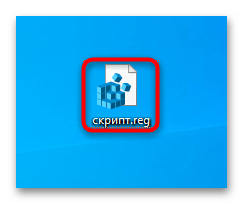
В указанном при сохранении месте появится файл с расширением REG – запустите его двойным кликом мыши и подтвердите изменение реестра, затем перезагрузите компьютер.
Если проблема была связана с ошибкой в реестре, уведомление «Интерфейс не поддерживается» должна исчезнуть.
Способ 6: Редактирование реестра
Если ничего не помогло или при попытке открыть «Проводник» / системное меню вы наблюдаете сообщение «Интерфейс не поддерживается», стоит попытаться удалить некоторые значения в системном реестре, используя консоль:
-
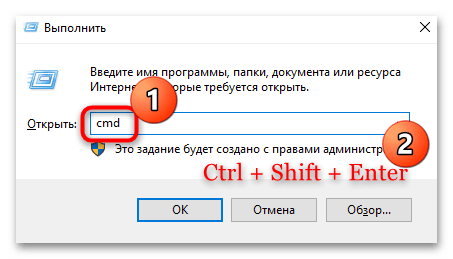
- Нажмите на клавиши «Win + R» для вызова окна «Выполнить», затем введите команду
cmdи используйте сочетание клавиш «Ctrl + Shift + Enter», чтобы запустить консоль с правами администратора.
- Нажмите на клавиши «Win + R» для вызова окна «Выполнить», затем введите команду
-
- Поочередно выполните следующие команды:
reg delete "HKCU\Software\Classes\Local Settings\Software\Microsoft\Windows\Shell" /f
reg delete "HKCU\Software\Microsoft\Windows\CurrentVersion\Explorer\Streams" /f
reg delete "HKCU\Software\Microsoft\Windows\CurrentVersion\Explorer\StuckRects2" /f
reg delete "HKCU\Software\Microsoft\Windows\CurrentVersion\Explorer\MenuOrder" /f
attrib -r -s -h "%userprofile%\AppData\Local*.db"
del "%userprofile%\AppData\Local*.db"
- Поочередно выполните следующие команды:
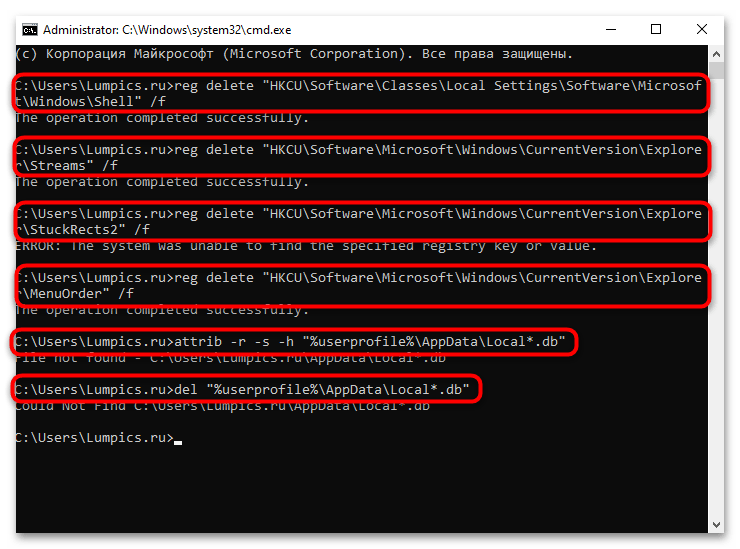
Если есть возможность, скопируйте и вставьте эти команды – все, кроме последней, будут выполнены автоматически, а последнюю примените самостоятельно, нажав на клавишу «Enter».
Перезагрузите компьютер и проверьте, была ли исправлена ошибка «Интерфейс не поддерживается» в Windows 10.
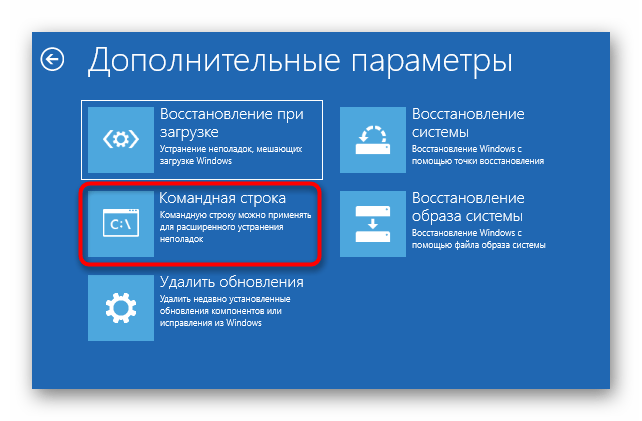
Если запустить «Командную строку» не получается, попробуйте открыть ее в среде восстановления Windows 10, выбрав средство из раздела «Дополнительные параметры», затем выполните вышеупомянутые запросы, после чего загрузитесь в обычном режиме.
Способ 7: Восстановление системных файлов
Рассматриваемая проблема появляется также и из-за повреждения системных файлов по каким-то причинам. Например, такое случается вследствие вирусной атаки или серьезного системного сбоя. В Windows 10 реализованы инструменты, позволяющие проверить целостность файлов ОС и их хранилища, а также восстановить их при надобности. Ранее наш автор детальнее рассказывал о том, как запустить такие утилиты через консоль.
Обратите внимание, что если «Командная строка» не запускается стандартным методом, перейдите в среду восстановления и откройте ее оттуда (в статье по ссылке ниже упомянут и такой вариант).

Способ 8: Создание нового профиля
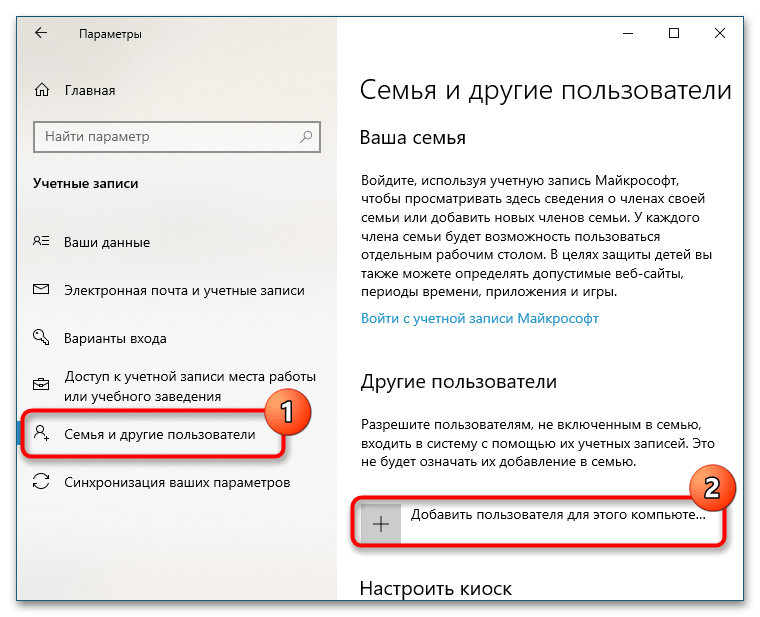
Иногда эта проблема связана с какими-то параметрами учетной записи, которые невозможно обнаружить и восстановить. Чтобы обойти неполадку, может потребоваться создать новый профиль администратора на компьютере с Windows 10. Есть несколько способов сделать это, и о них мы писали ранее более развернуто. После добавления учетной записи достаточно зайти в систему через нее. Хоть рекомендация и не является прямым решением проблемы, но зачастую позволяет избавиться от ошибки, которая появляется при попытке запуска программ или форматов файла.
Способ 9: Использование точки восстановления
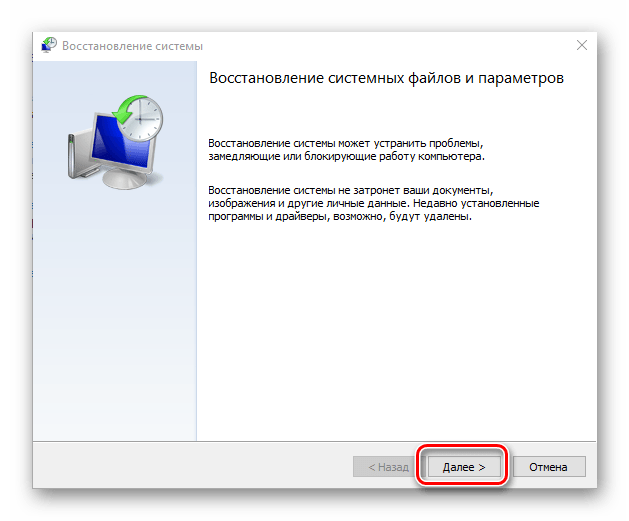
Вероятно, сбой произошел недавно из-за каких-то системных неполадок, неудачного обновления или влияния стороннего ПО. Исправить ситуацию поможет использование точки восстановления с той датой, когда проблемы не наблюдалось. Если функция работает в автоматическом режиме либо вы самостоятельно иногда создаете бэкап с текущим состоянием, откатите систему, используя наше руководство по ссылке ниже.
Способ 10: Импорт настроек реестра
Если имеется второй компьютер или виртуальная машина с такой же версией операционной системы, можете импортировать оттуда те разделы реестра, из-за повреждения которых на проблемном ПК и могла появиться ошибка. Делается это достаточно просто:
-
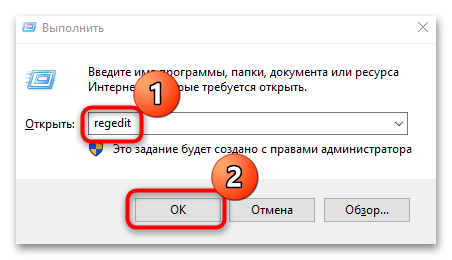
- На втором устройстве запустите «Редактор реестра». Для этого одновременно нажмите на клавиши «Win + R», затем введите
regeditи нажмите на клавишу «Enter».
- На втором устройстве запустите «Редактор реестра». Для этого одновременно нажмите на клавиши «Win + R», затем введите
-
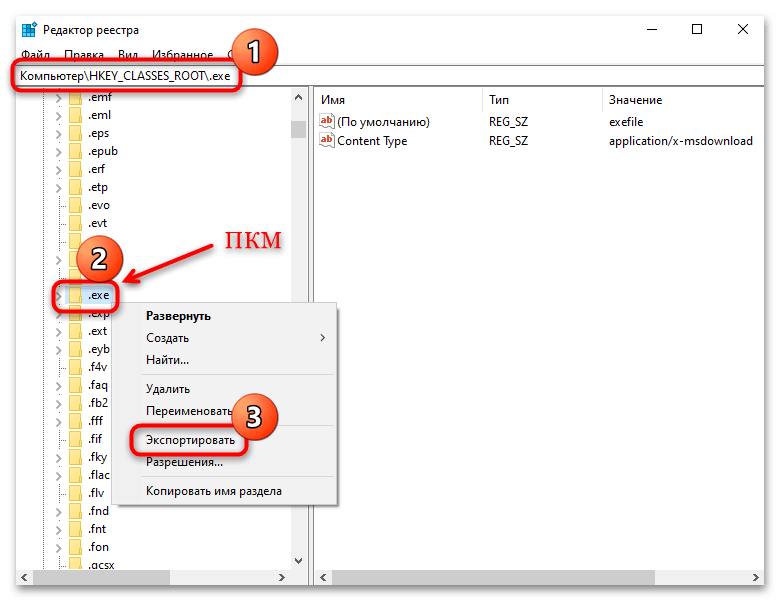
- Найдите ветку
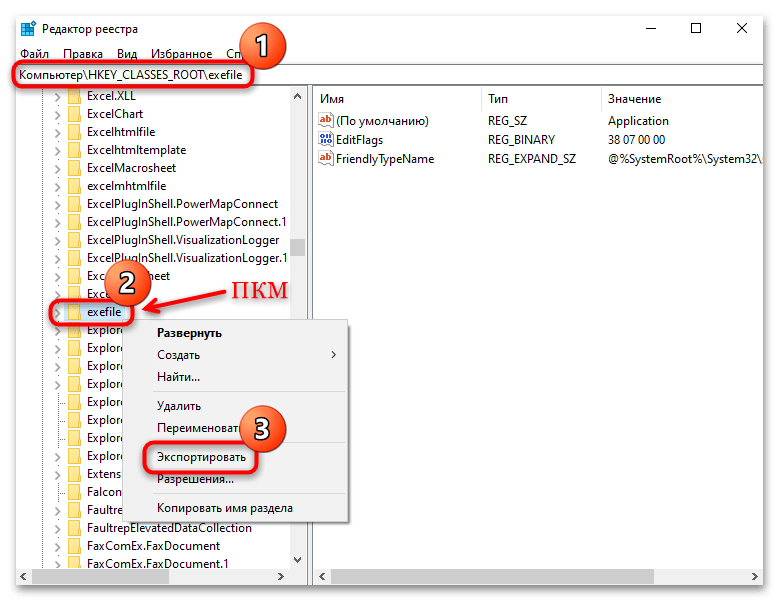
HKEY_CLASSES_ROOT\.exe, кликните по каталогу «.exe» правой кнопкой мыши и выберите пункт «Экспортировать».
- Найдите ветку
-
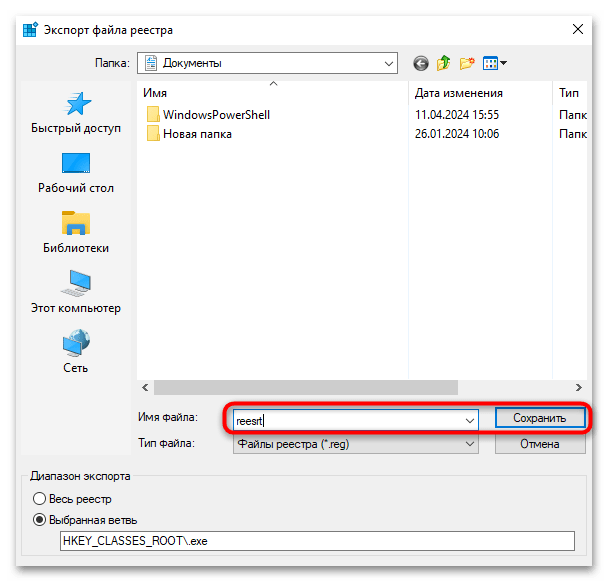
- Далее укажите место на локальном или съемном хранилище – в последующем созданный файл потребуется перенести на другой компьютер.
-
- То же самое проделайте с веткой реестра
HKEY_CLASSES_ROOT\exefile– экспортируйте ее.
- То же самое проделайте с веткой реестра
-
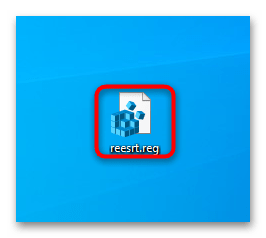
- После того как экспортированные разделы реестра будут перенесены на другой компьютер, поочередно запустите их.
-
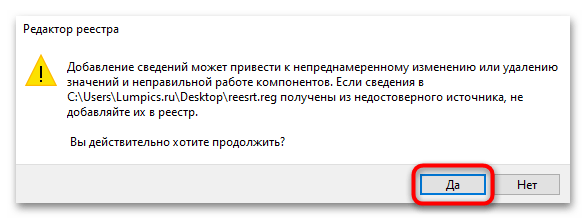
- В каждом случае нужно подтвердить внесение правок в системный реестр, затем перезагрузите компьютер.
Кстати, так же можете экспортировать любые другие разделы реестра, связанные с тем расширением, при попытке запуска которого и появляется рассматриваемая ошибка.
Способ 11: Восстановление системы
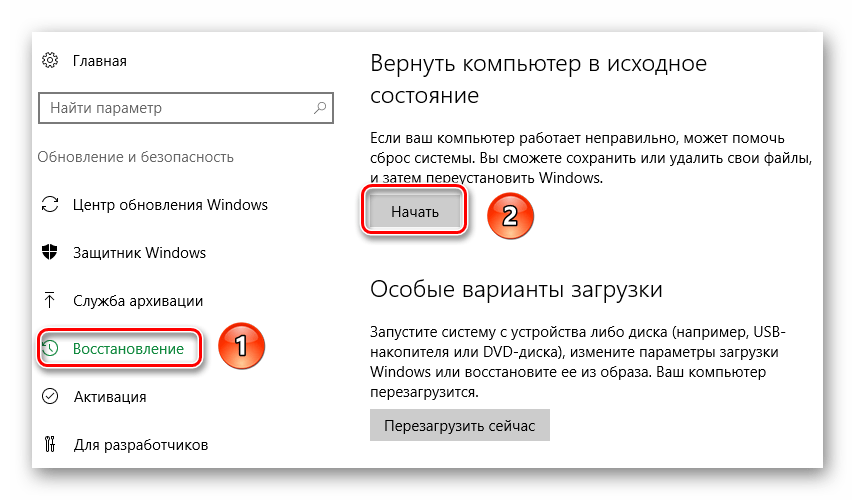
Если ни одна из инструкций не помогла, может потребоваться восстановление системы посредством съемного флеш-накопителя с образом такой же версии ОС или использование встроенной функции возврата системы до исходного состояния или до предыдущей сборки. Возможности «десятки» позволяют сохранить пользовательские файлы при таких операциях, но системные настройки и установленные приложения будут удалены. Зачастую это помогает исправить множество проблем, которые могли возникнуть в работе Windows 10. Мы разбирали основные и действенные методы в отдельных статьях на сайте.