 с 09:00 до 21:00 без выходных



 Ремонт ноутбуков



Все способы:
Способ 1: Обновление операционной системы
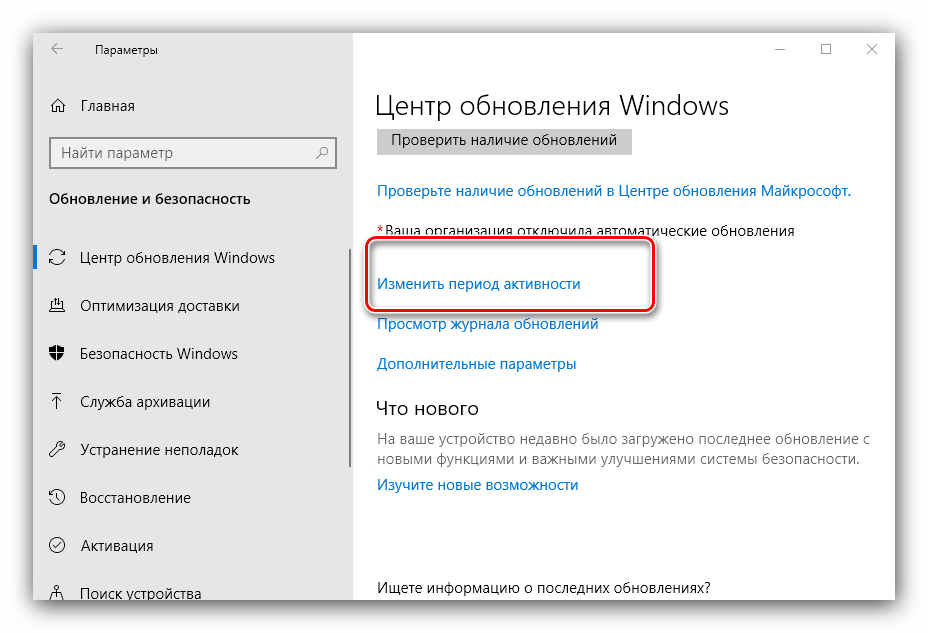
Если вы давно не обновляли операционную систему, есть вероятность, что версия «Блокнота» в ней устарела и не поддерживает новые типы кодировок текстовых файлов. В таком случае необходимо проверить наличие апдейтов и произвести процедуру по их инсталляции. Сделать это можно как посредством инструментов Windows 10, так и с помощью специального программного обеспечения от сторонних разработчиков. При необходимости ознакомьтесь со статьей, перейдя по ссылке ниже. В ней все эти способы рассмотрены более подробно.
Способ 2: Настройка языка и региональных стандартов
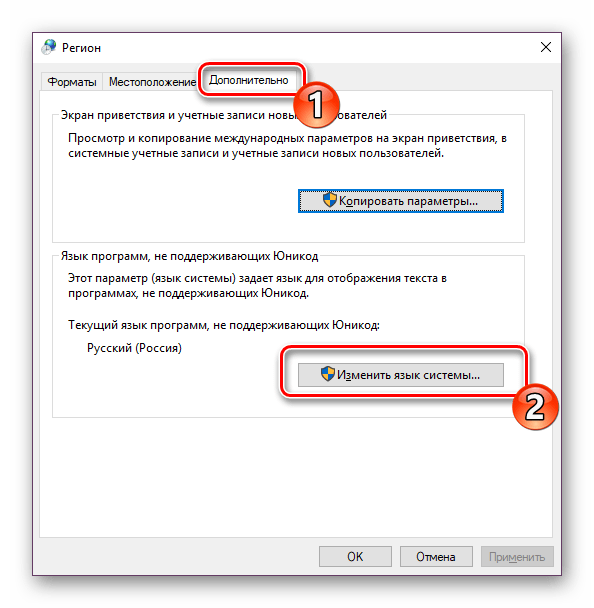
Если вы видите непонятные символы не только в «Блокноте», но и в других разделах и приложениях операционной системы, есть вероятность, что причина этого в неверно заданных настройках языка и региональных стандартов. В этом случае необходимо загрузить соответствующие языковые пакеты и внести изменения в системный реестр. Этой теме посвящена другая статья на нашем сайте, доступная по ссылке ниже.
Способ 3: Изменение кодировки файла
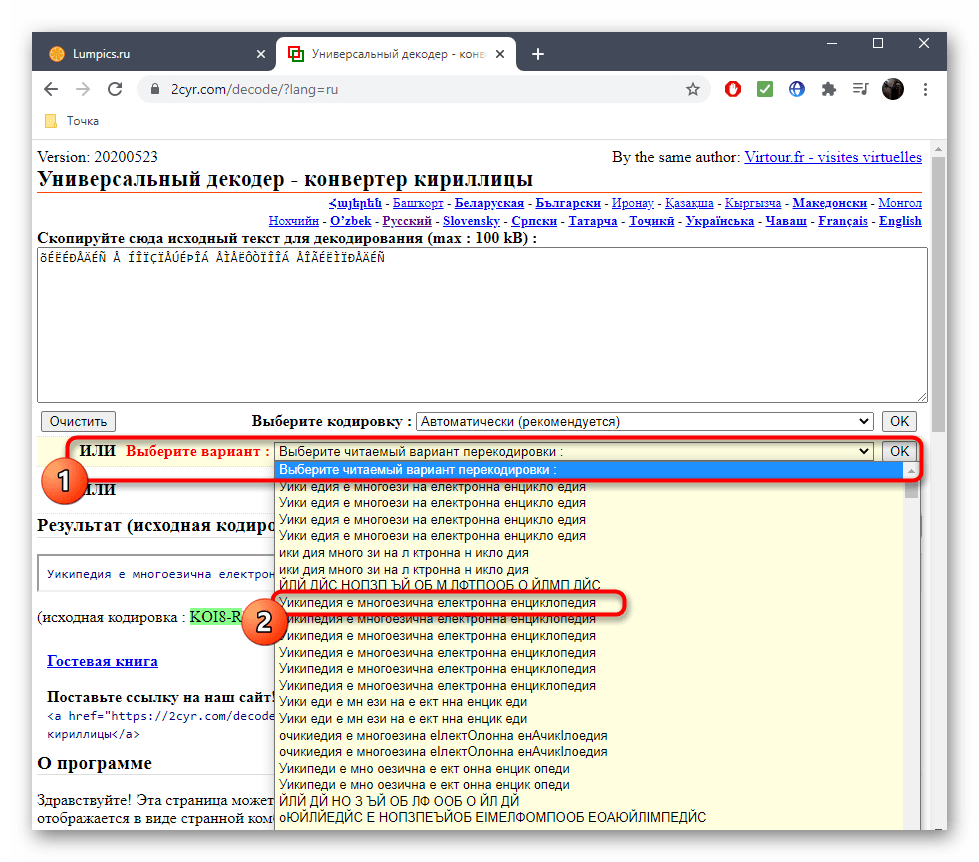
«Блокнот» — это стандартный текстовый редактор в операционной системе Windows 10. Он не является многофункциональной программой и обновляется разработчиками крайне редко. По этой причине у него нет поддержки новых кодировок, которые могут использоваться в некоторых файлах, скачанных из интернета. Поэтому для исправления иероглифов в «Блокноте» необходимо изменить кодировку непосредственно самого файла. Сделать это можно посредством других продвинутых текстовых редакторов, но чтобы не приходилось их устанавливать в Windows 10, рекомендуется для этих целей воспользоваться специальными онлайн-сервисами.
На нашем сайте есть отдельная статья, в которой рассказывается о том, как изменить кодировку на специализированных сайтах. Ознакомьтесь с ней и выполните поставленную задачу. При конвертации текстового документа рекомендуется выбирать кодировку «Юникод (UTF-8)», так как она является наиболее распространенной и поддерживается «Блокнотом».
Способ 4: Редактирование реестра
Если иероглифы в «Блокноте» отображаются при создании нового файла, а не только при открытии уже имеющегося на компьютере, это означает, что в системе нет соответствующего параметра в системном реестре. Он мог быть удален оттуда под воздействием вирусов или из-за неаккуратных действий пользователя. Чтобы исправить ситуацию, сначала необходимо создать файл-образец, делается это следующим образом:
-
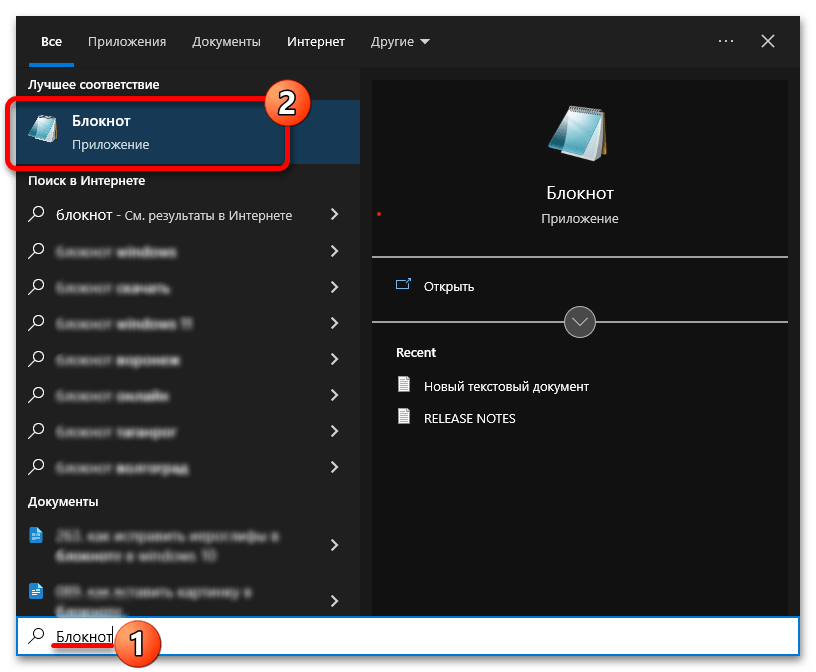
- Откройте «Блокнот» любым доступным способом. Например, сделать это можно посредством системного поиска. Для этого установите курсор мыши в соответствующее поле на панели задач, а затем введите запрос «Блокнот». В результатах кликните левой кнопкой по одноименному приложению для его запуска.
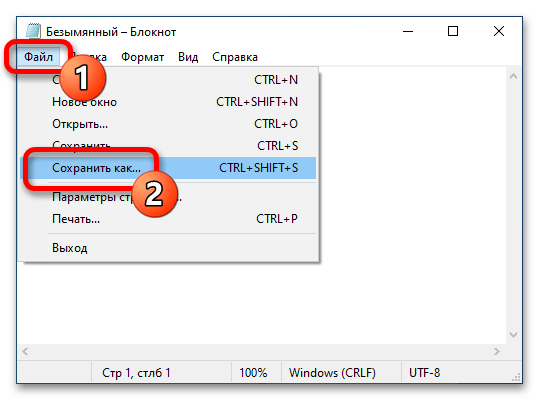
- После появления окна текстового редактора не вводите никаких данных, сразу вызовите окно сохранения файла. Для этого разверните меню «Файл», расположенное в верхнем левом углу, и выберите в нем пункт «Сохранить как». Также для этого вы можете воспользоваться комбинацией клавиш Ctrl + Shift + S.
- Откройте «Блокнот» любым доступным способом. Например, сделать это можно посредством системного поиска. Для этого установите курсор мыши в соответствующее поле на панели задач, а затем введите запрос «Блокнот». В результатах кликните левой кнопкой по одноименному приложению для его запуска.
-
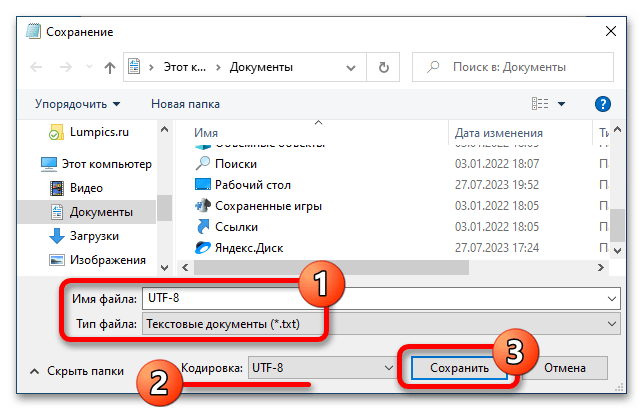
- Перейдите в любую директорию, куда будет сохранен файл, после чего введите в поле «Имя файла» название «UTF-8.txt». В выпадающем списке «Тип файла» выберите значение «Текстовые документы (*.txt)», в списке «Кодировка» укажите «UTF-8». В завершение щелкните по кнопке «Сохранить».
Имея на компьютере файл-образец с нужной кодировкой, можно переходить непосредственно к внесению изменений в системный реестр:
-
- Откройте в файловом менеджере директорию, в которую был сохранен созданный ранее файл. После этого запустите второе окно «Проводника» и проследуйте в папку «Windows», находящуюся в корне «Локального диска (C:)».
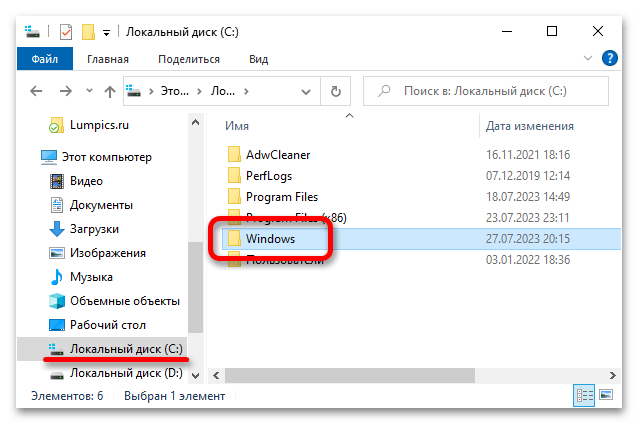
- Найдите в списке всех каталогов название «ShellNew». Если такой папки не будет, создайте ее вручную. Для этого воспользуйтесь комбинацией клавиш Ctrl + Shift + N, после чего введите в появившееся поле название «ShellNew».
- Откройте в файловом менеджере директорию, в которую был сохранен созданный ранее файл. После этого запустите второе окно «Проводника» и проследуйте в папку «Windows», находящуюся в корне «Локального диска (C:)».

-
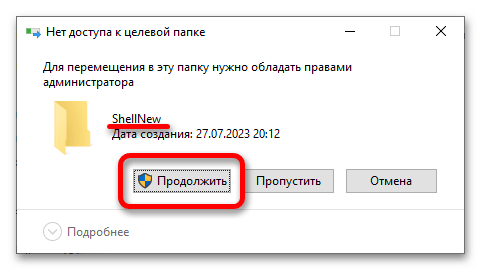
- Переместите созданный файл «UTF-8.txt» из одного окна в другое, поместив его в папку «ShellNew». Для этого могут понадобиться права администратора, так что при появлении диалогового окна, которое продемонстрировано на скриншоте ниже, нажмите по кнопке «Продолжить».
-
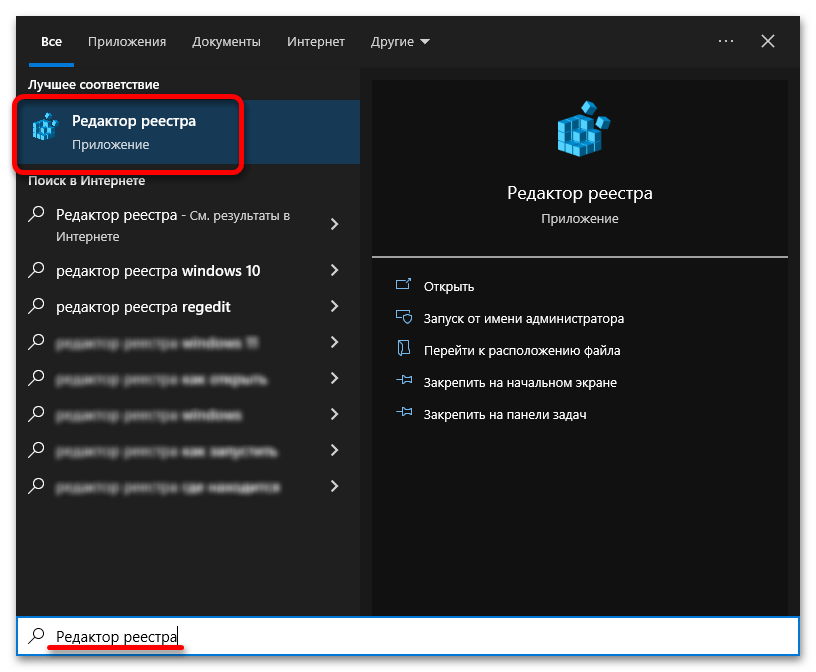
- Запустите «Редактор реестра» любым доступным способом. Например, сделать это можно через системный поиск. Для этого установите курсор мыши в соответствующее поле на панели задач, а затем введите запрос «Редактор реестра». После этого кликните в результатах по одноименному приложению.
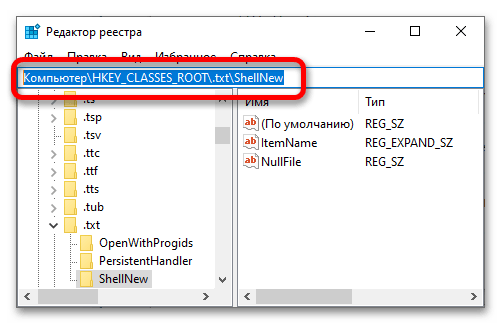
- В появившемся окне проследуйте по указанному ниже пути. Сделать это вы можете вручную, воспользовавшись древовидной структурой каталогов в левой части интерфейса, или автоматически, вставив адрес в адресную строку «Редактора реестра», расположенную в верхней части окна. Во втором случае не забудьте нажать клавише Enter, чтобы осуществить переход.
HKEY_CLASSES_ROOT\.txt\ShellNew
- Запустите «Редактор реестра» любым доступным способом. Например, сделать это можно через системный поиск. Для этого установите курсор мыши в соответствующее поле на панели задач, а затем введите запрос «Редактор реестра». После этого кликните в результатах по одноименному приложению.
-
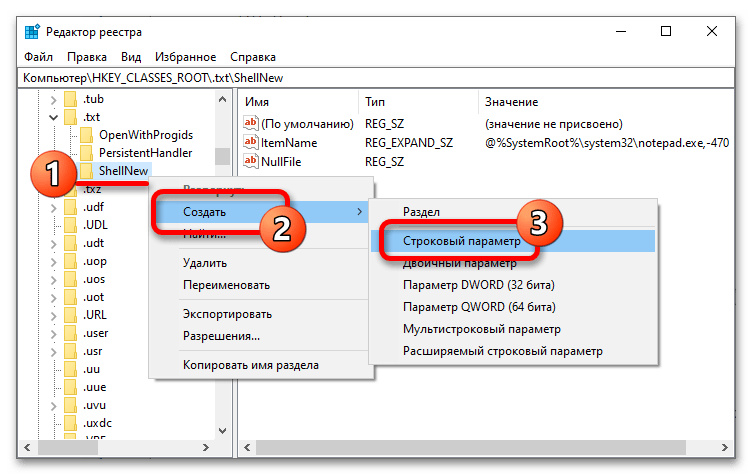
- Находясь в целевой директории «ShellNew», создайте новый параметр под названием «FileName». Для этого кликните по папке правой кнопкой мыши, наведите курсор на пункт «Создать» и выберите в появившемся подменю опцию «Строковый параметр».
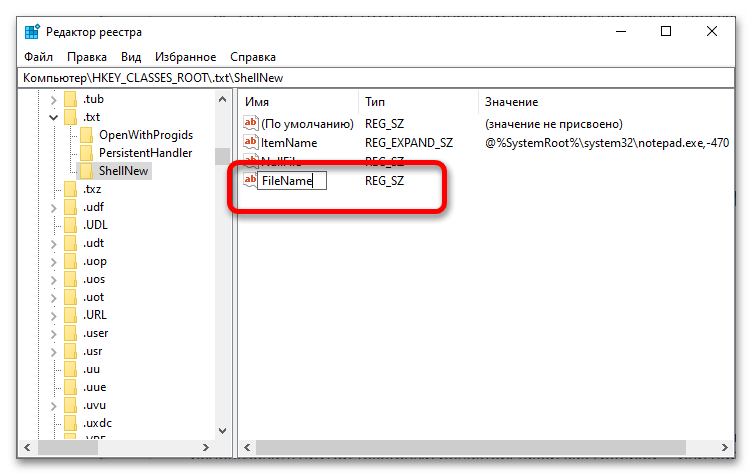
 В появившемся поле для ввода впишите название «FileName», после чего нажмите по клавише Enter для сохранения нового параметра.
- Находясь в целевой директории «ShellNew», создайте новый параметр под названием «FileName». Для этого кликните по папке правой кнопкой мыши, наведите курсор на пункт «Создать» и выберите в появившемся подменю опцию «Строковый параметр».
-
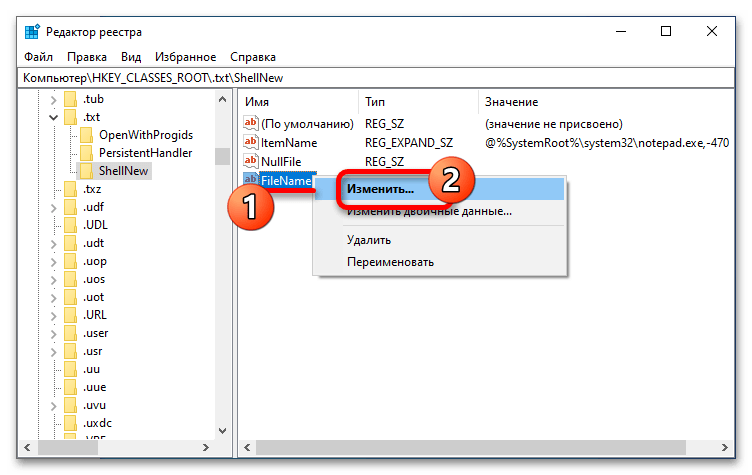
- Откройте свойства только что созданного параметра. Для этого кликните по его названию правой кнопкой мыши и выберите в появившемся контекстном меню пункт «Изменить».
-
- В появившемся окне введите в поле «Значение» строку «UTF-8.txt» (без кавычек). Сохраните внесенное изменение, щелкнув по кнопке «ОК».
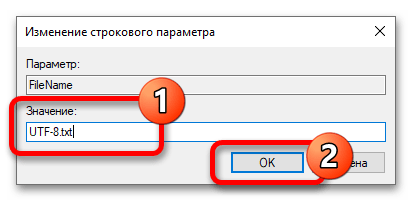
После выполненных действий в «Блокноте» при создании нового документа будет автоматически устанавливаться кодировка «UTF-8», которая корректно отображается в текстовом редакторе.
Способ 5: Откат операционной системы
Если иероглифы в текстовом редакторе появились относительно недавно, тогда можно попробовать устранить неисправность путем выполнения отката операционной системы до точки восстановления. Правда, в этом случае обязательным условием будет наличие контрольной точки, которая была сделана до появления проблемы. Если таковая имеется, воспользуйтесь специальной инструкцией на нашем сайте, в которой описывается выполнение поставленной задачи.
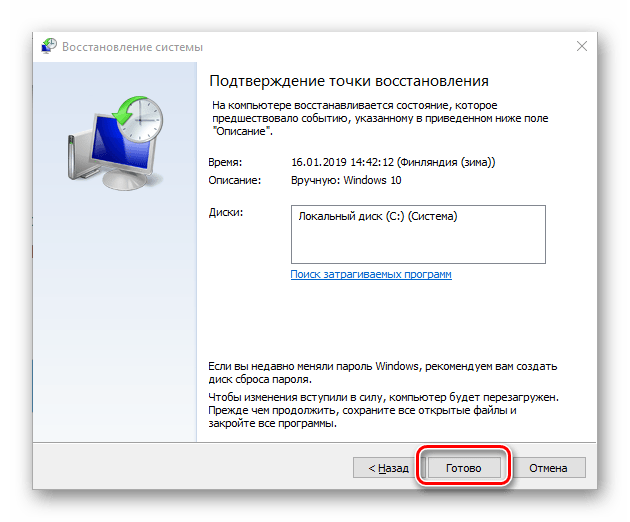
Если откат до точки восстановления не помог, остается единственный вариант устранения неисправности — откат операционной системы к исходному состоянию. При этом может потребоваться удалить все пользовательские данные с компьютера, поэтому сохраните важные документы и медиафайлы перед выполнением этой процедуры. При необходимости обратитесь за помощью к тематической статье на нашем сайте, в которой поэтапно описывается весь процесс.

Примечание! Стандартный редактор текста «Блокнот» может некорректно открывать файлы, из-за чего и появляются иероглифы вместо текста. Если вам не принципиально использовать именно этот текстовый редактор, можете воспользоваться программным обеспечением от сторонних разработчиков. В большинстве своем оно более функционально и поддерживает все многообразие кодировок.

