с 09:00 до 21:00 без выходных



 Ремонт ноутбуков


Все способы:
- Способ 1: Создание точки восстановления через Панель управления
- Способ 2: Создание точки восстановления через поиск Windows
- Способ 3: Использование «Командной строки»
- Способ 4: Создание точки восстановления через меню «Выполнить»
- Способ 5: Создание ярлыка для быстрого доступа
- Способ 6: Автоматическое создание точек восстановления
- Вопросы и ответы: 13
Способ 1: Создание точки восстановления через Панель управления
Самый распространенный и официальный способ создания точки восстановления в Windows 10 — это использование встроенного инструмента «Защита системы», который доступен через «Панель управления». Этот метод является наиболее полным, так как предоставляет не только возможность создания точки восстановления, но и доступ к дополнительным настройкам.
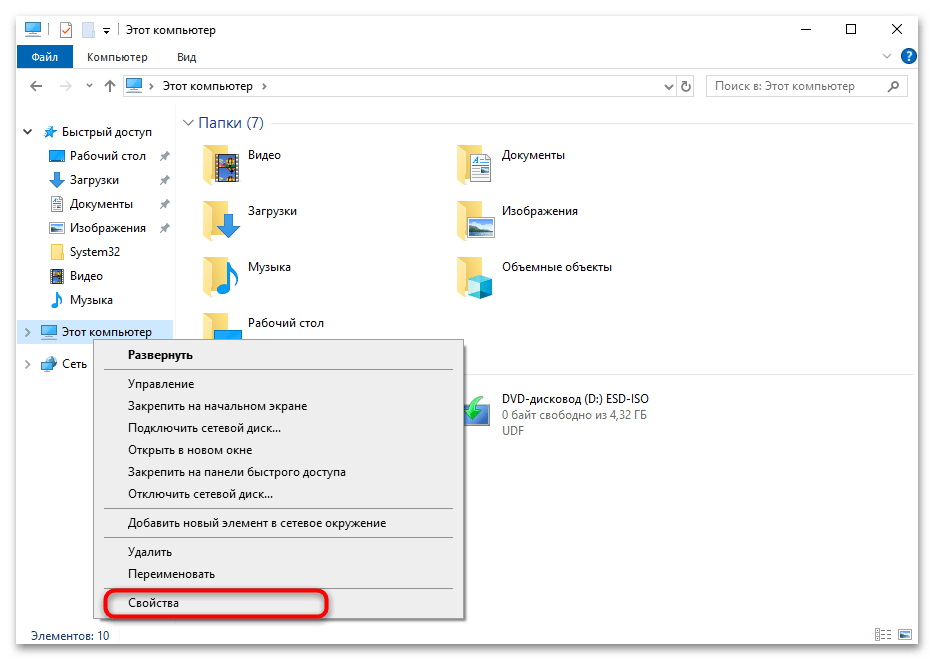
- Нажмите правой кнопкой мыши на значок «Этот компьютер» на рабочем столе или в «Проводнике» и выберите пункт «Свойства».
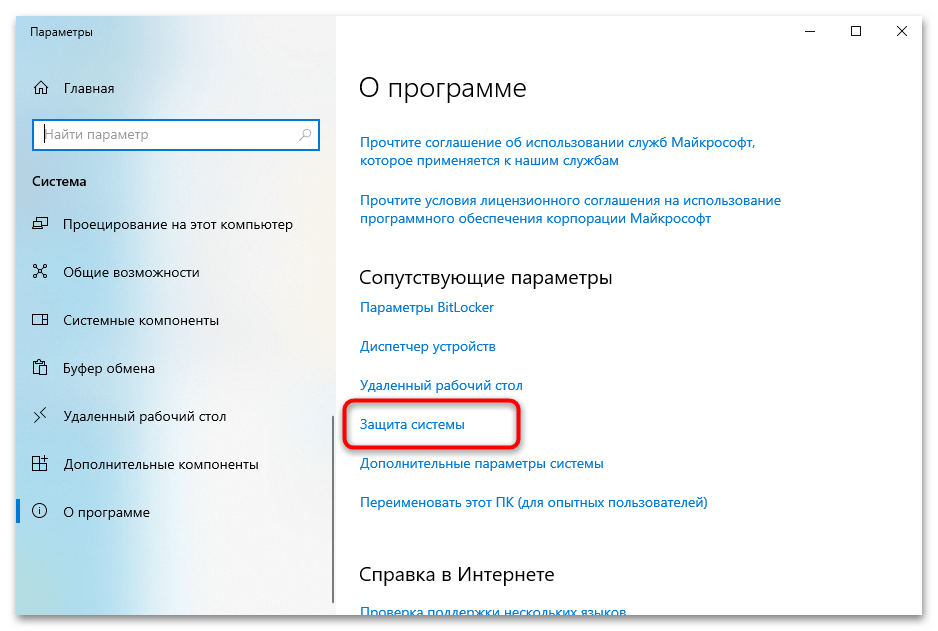
- В открывшемся окне найдите и кликните по ссылке «Защита системы», которая находится в правой части окна среди других параметров.
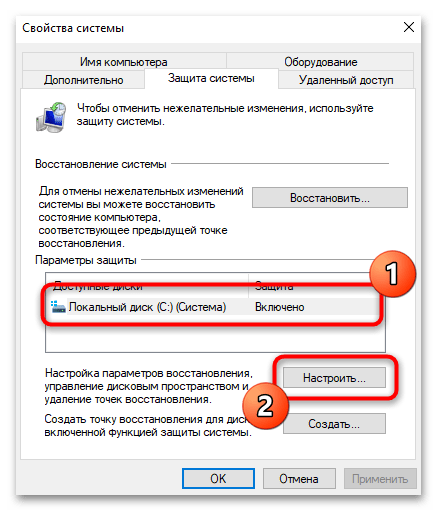
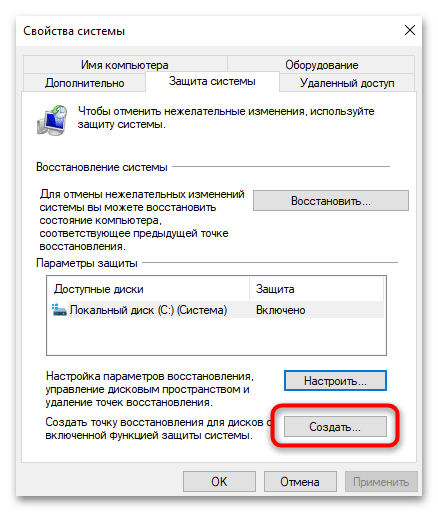
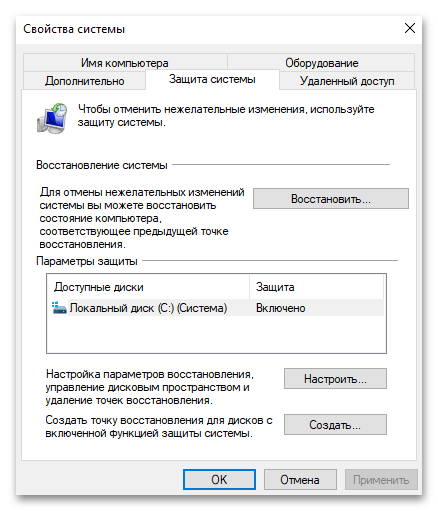
- Откроется диалоговое окно «Свойства системы» с автоматически выбранной вкладкой «Защита системы». Убедитесь, что защита системы включена хотя бы для системного диска (обычно это диск C:). Если напротив диска в столбце «Защита» стоит значение «Выкл.», выделите этот диск и нажмите кнопку «Настроить».
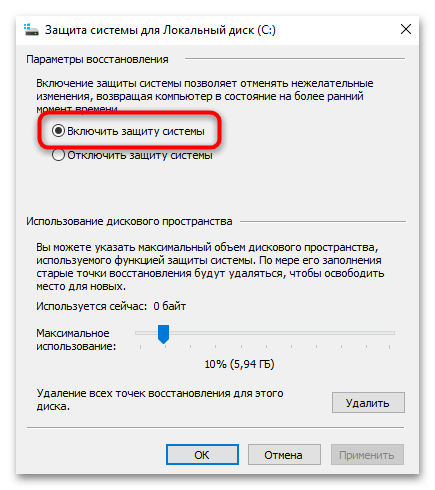
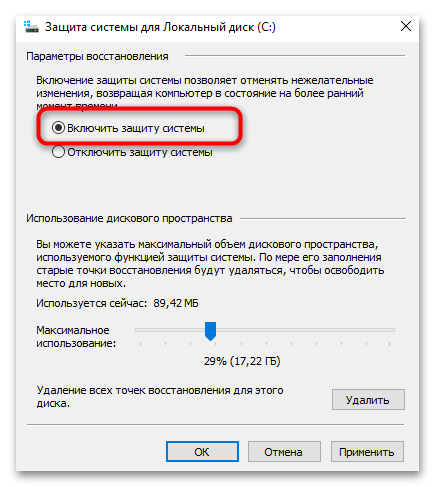
- В появившемся окне выберите пункт «Включить защиту системы», при необходимости настройте объем дискового пространства, выделяемого для хранения точек восстановления, и нажмите «ОК».
- Вернувшись к окну «Свойства системы», нажмите кнопку «Создать» для создания новой точки восстановления.
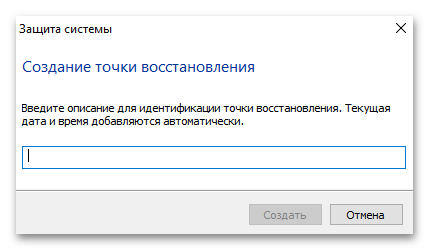
- В появившемся окне введите понятное описание для создаваемой точки восстановления, например, «Перед установкой программы X» или «Стабильная работа системы», и нажмите «Создать».
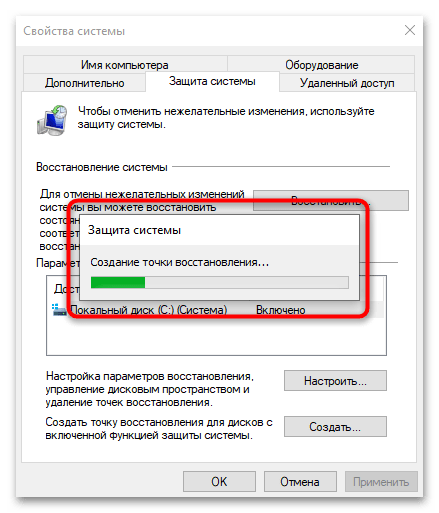
- Дождитесь завершения процесса создания точки восстановления. По окончании процесса вы увидите сообщение об успешном создании точки восстановления с указанием даты и времени.
Способ 2: Создание точки восстановления через поиск Windows
Если вы предпочитаете быстрый доступ к созданию точек восстановления, вы можете воспользоваться функцией поиска в Windows 10. Этот метод позволяет быстро найти и запустить нужный системный инструмент без необходимости проходить через несколько уровней меню.
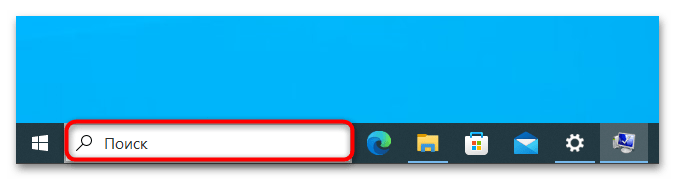
- Нажмите на значок поиска в панели задач или используйте комбинацию клавиш Win + S.
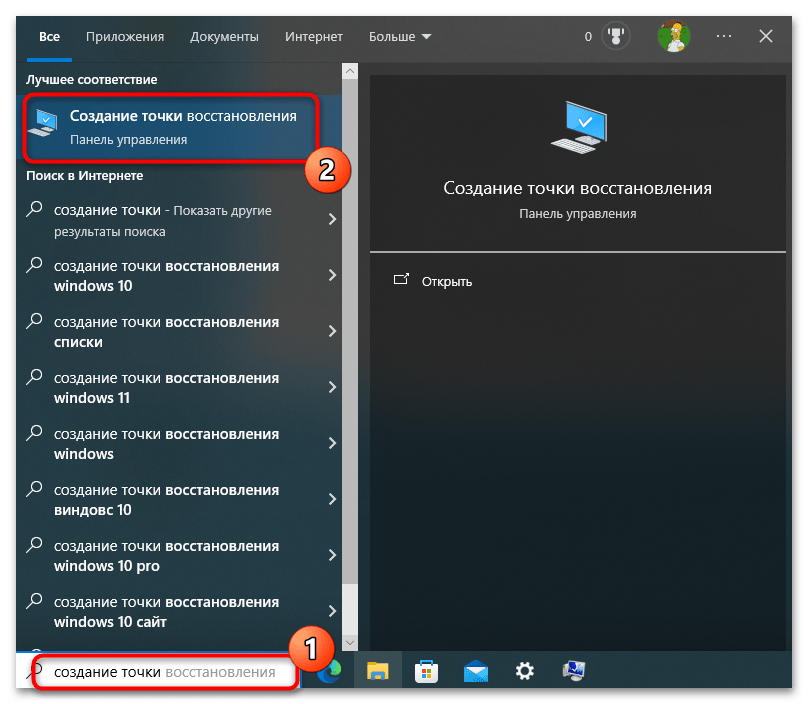
- В поле поиска введите «Создание точки восстановления» и выберите соответствующий результат из списка найденных элементов.
- Откроется то же диалоговое окно «Свойства системы» на вкладке «Защита системы», что и в предыдущем способе.
- Далее следуйте инструкциям, описанным в пунктах 3-7 первого способа.
Способ 3: Использование «Командной строки»
Для пользователей, предпочитающих работу с консолью или желающих автоматизировать процесс создания точек восстановления, Windows 10 предоставляет возможность создавать их с помощью команд. Этот метод особенно полезен для создания пакетных файлов или скриптов, которые можно запускать по расписанию.
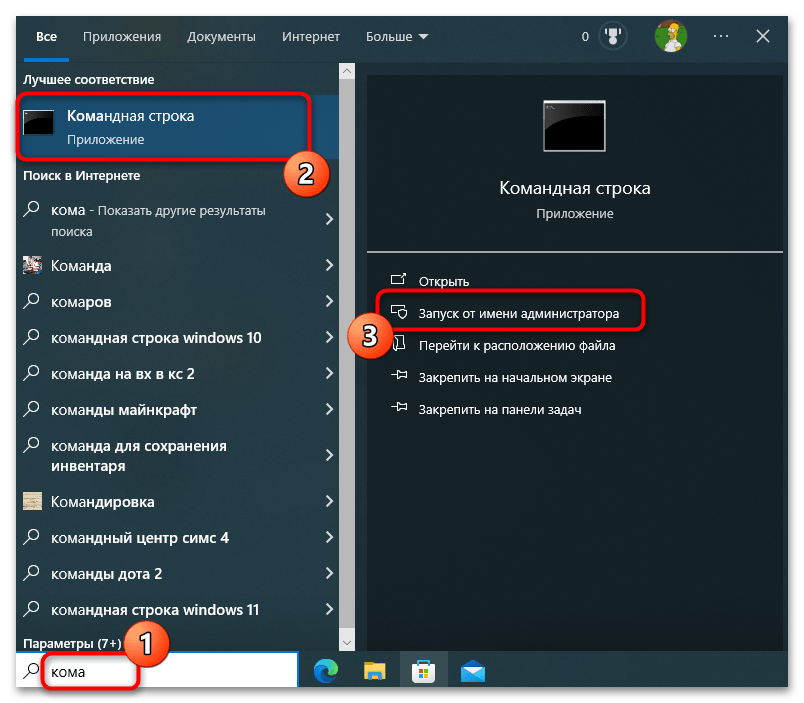
- Откройте «Пуск», отыщите «Командную строку» через поиск и запустите ее от имени администратора.
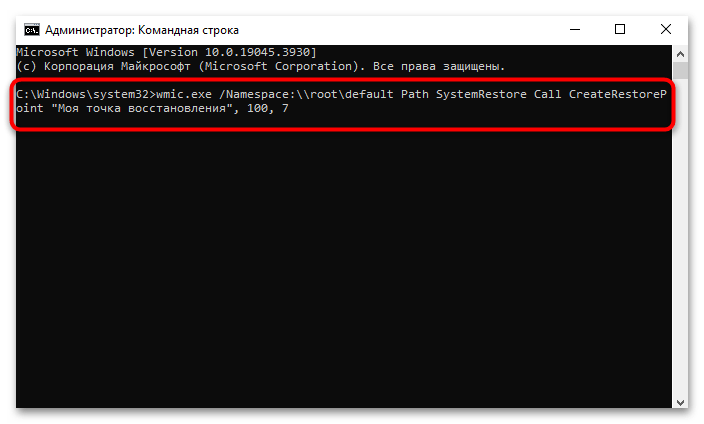
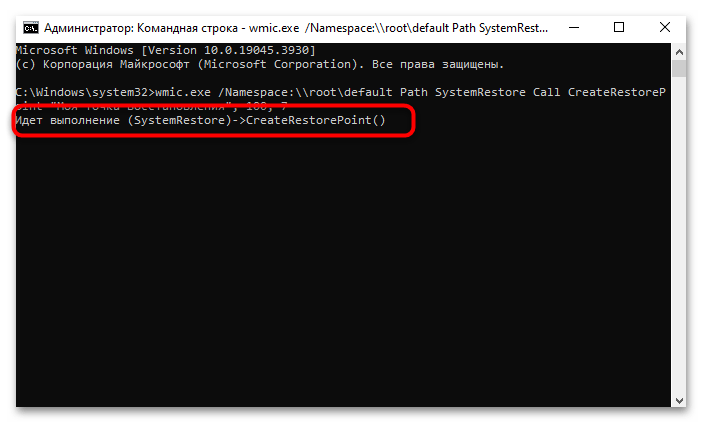
- В открывшемся окне консоли введите следующую команду:
wmic.exe /Namespace:\\root\default Path SystemRestore Call CreateRestorePoint "Моя точка восстановления", 100, 7 - Здесь «Моя точка восстановления» — это название вашей точки восстановления (можете заменить на любое другое), 100 — тип точки восстановления (для ручного создания используется значение 100), а 7 — тип события (значение 7 указывает на то, что это точка восстановления, созданная вручную).
- Нажмите Enter для выполнения команды. После успешного выполнения вы получите сообщение о создании точки восстановления.
Способ 4: Создание точки восстановления через меню «Выполнить»
Еще один быстрый способ доступа к инструменту создания точек восстановления — это использование меню «Выполнить». Этот метод позволяет быстро запустить нужный системный компонент, минуя длинные пути через меню.
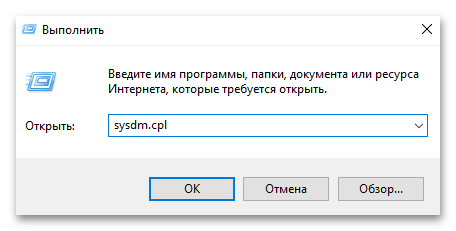
- Нажмите комбинацию клавиш Win + R для открытия диалогового окна «Выполнить». В поле ввода введите команду «sysdm.cpl» и нажмите «ОК» или клавишу Enter.
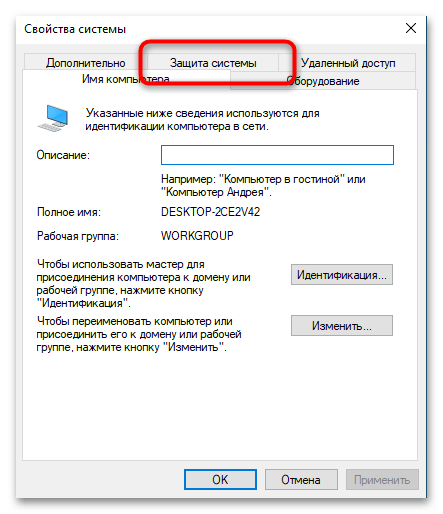
- Откроется диалоговое окно «Свойства системы». Перейдите на вкладку «Защита системы», если она не выбрана автоматически.
- Далее следуйте инструкциям, описанным в пунктах 3-7 первого способа.
Способ 5: Создание ярлыка для быстрого доступа
Если вам часто приходится создавать точки восстановления, удобно иметь быстрый доступ к этой функции через специальный ярлык на рабочем столе. Создав такой ярлык, вы сможете запускать инструмент создания точек восстановления одним кликом.
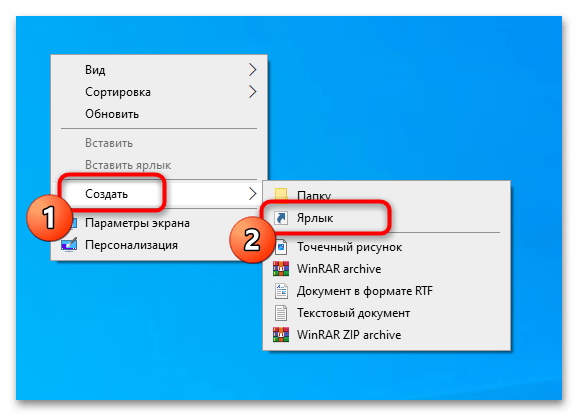
- Щелкните правой кнопкой мыши на пустом месте рабочего стола, выберите «Создать» и затем «Ярлык».
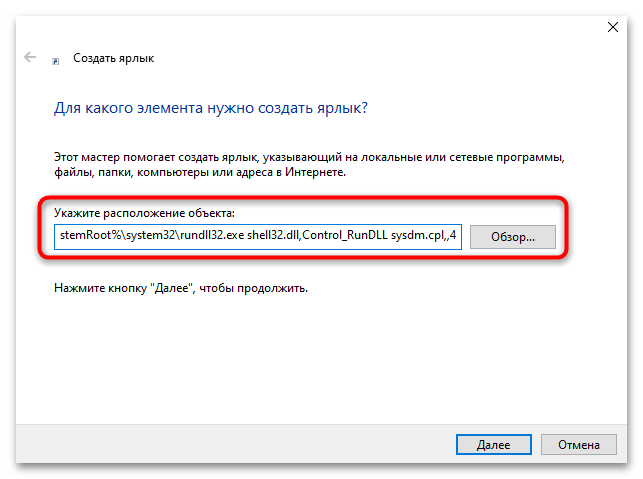
- В поле «Укажите расположение объекта» введите следующую команду:
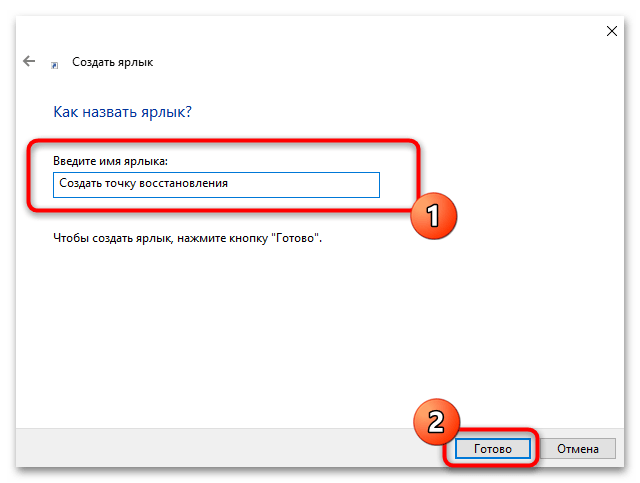
%SystemRoot%\system32\rundll32.exe shell32.dll,Control_RunDLL sysdm.cpl,,4 - Нажмите «Далее», введите понятное название для ярлыка, например, «Создать точку восстановления», и нажмите «Готово».
- Теперь на рабочем столе появится ярлык, при клике на который будет открываться окно «Свойства системы» с автоматически выбранной вкладкой «Защита системы».
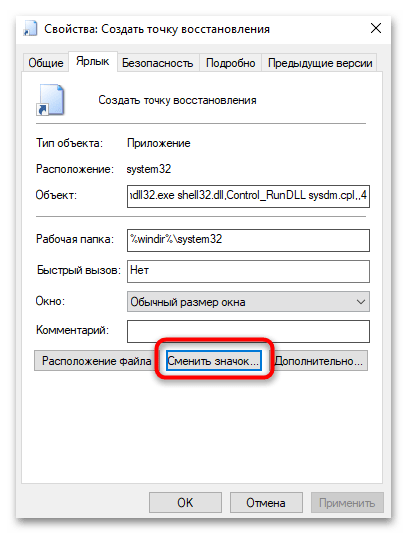
- Чтобы изменить значок ярлыка на более подходящий, щелкните по нему правой кнопкой мыши, выберите «Свойства», затем нажмите кнопку «Сменить значок» и выберите подходящий значок из списка.

Способ 6: Автоматическое создание точек восстановления
Помимо ручного создания точек восстановления, Windows 10 позволяет настроить их автоматическое создание по расписанию. Это особенно полезно для пользователей, которые хотят обеспечить регулярное резервное копирование состояния системы без необходимости помнить о выполнении этой задачи вручную.
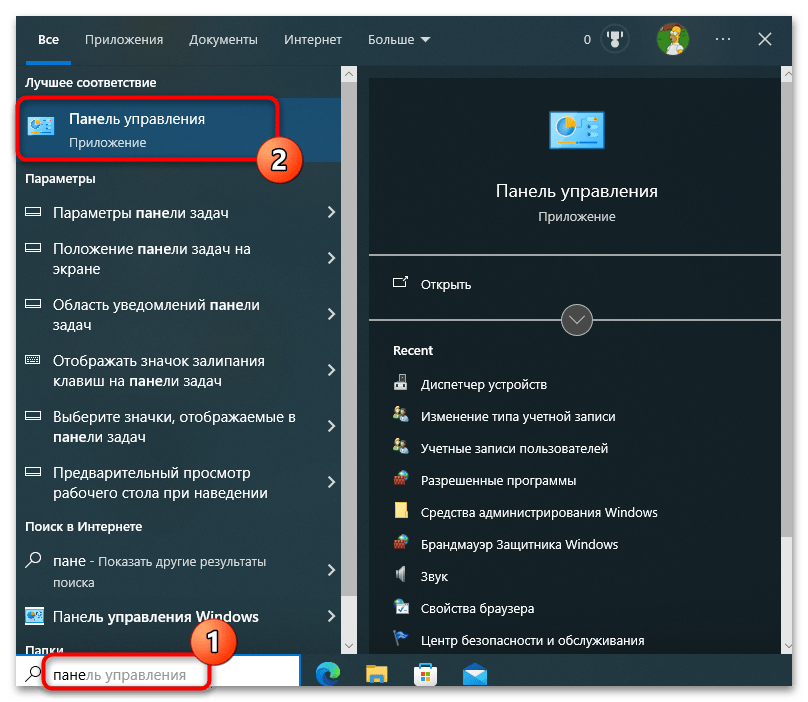
- Откройте «Панель управления» через меню «Пуск» или поиск Windows.
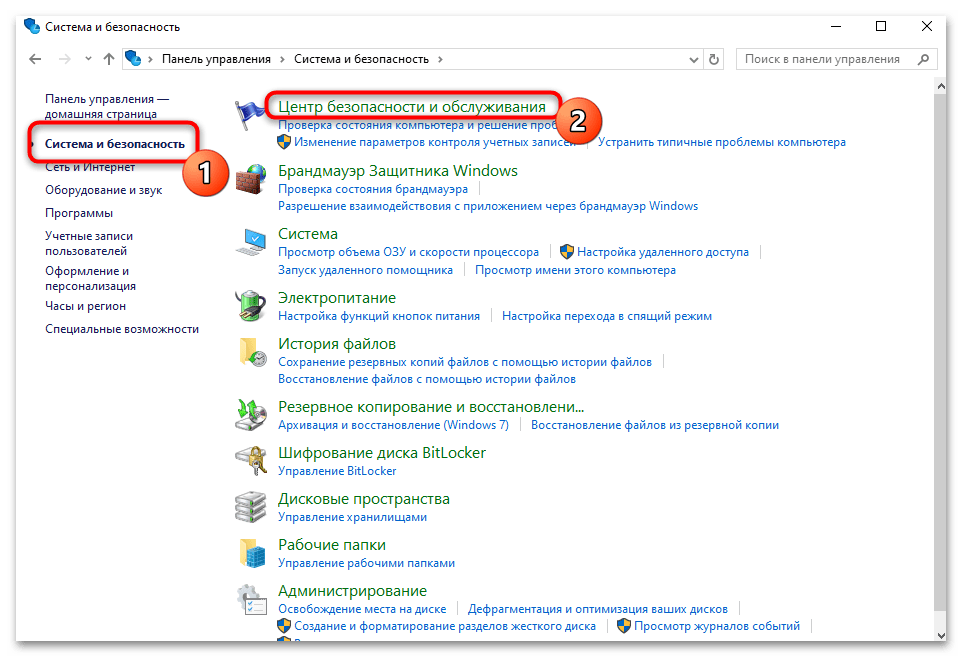
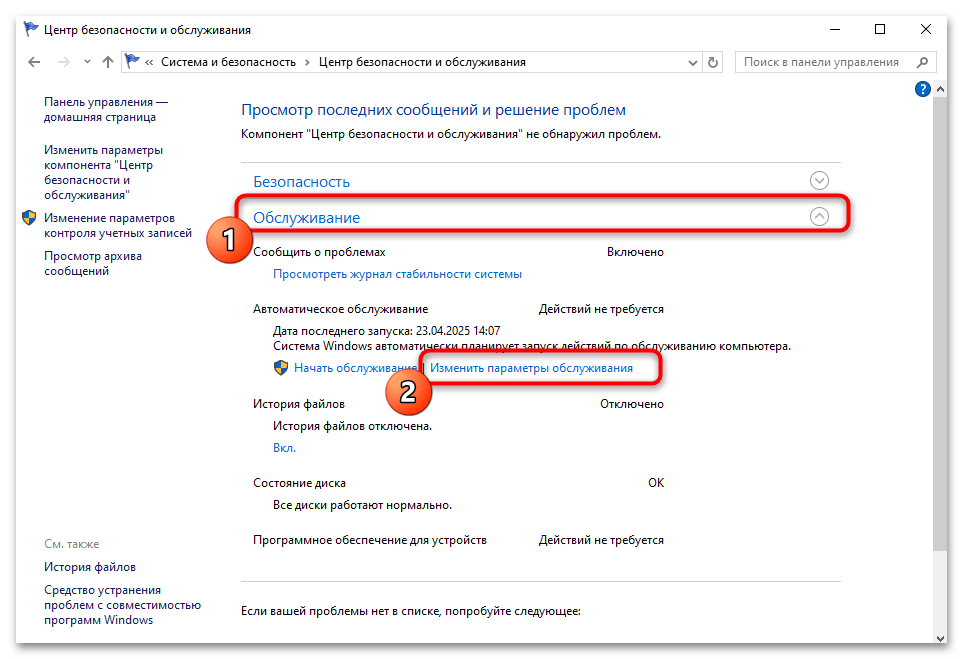
- Перейдите в раздел «Система и безопасность», затем выберите «Центр безопасности и обслуживания».
- Раскройте раздел «Обслуживание» и нажмите на ссылку «Настройка параметров обслуживания».
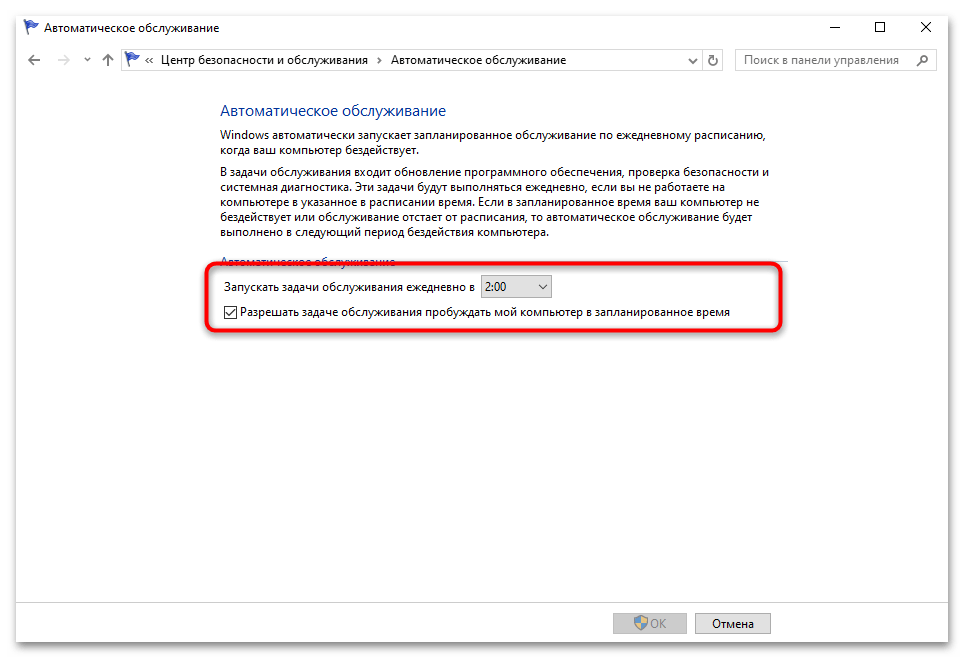
- В открывшемся окне выберите время начала обслуживания и разрешите пробуждение ПК для этого, если опция отключена.
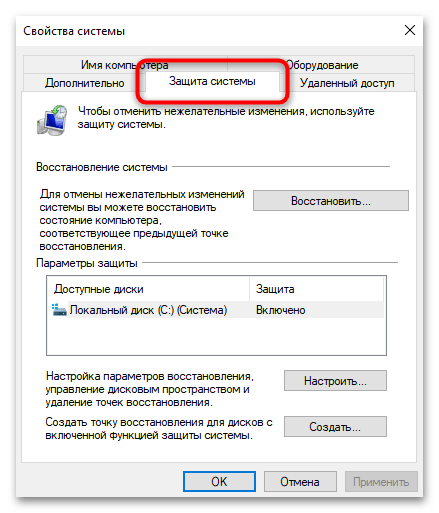
- Вернитесь к окну «Свойства системы» на вкладке «Защита системы» (используя один из описанных выше способов).
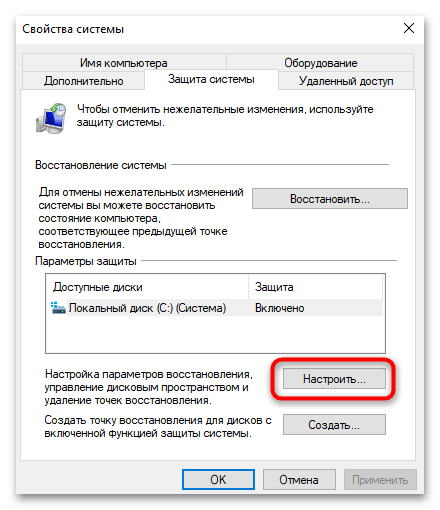
- Нажмите кнопку «Настроить» для диска, для которого вы хотите настроить автоматическое создание точек восстановления.
- В разделе «Настройки защиты диска» убедитесь, что выбран пункт «Включить защиту системы».
- Для более тонкой настройки автоматического создания точек восстановления можно использовать планировщик заданий. Для этого:
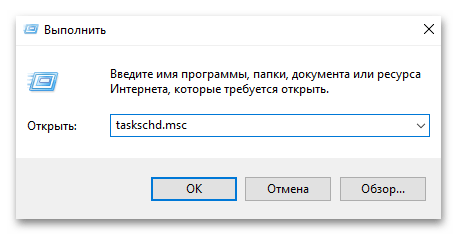
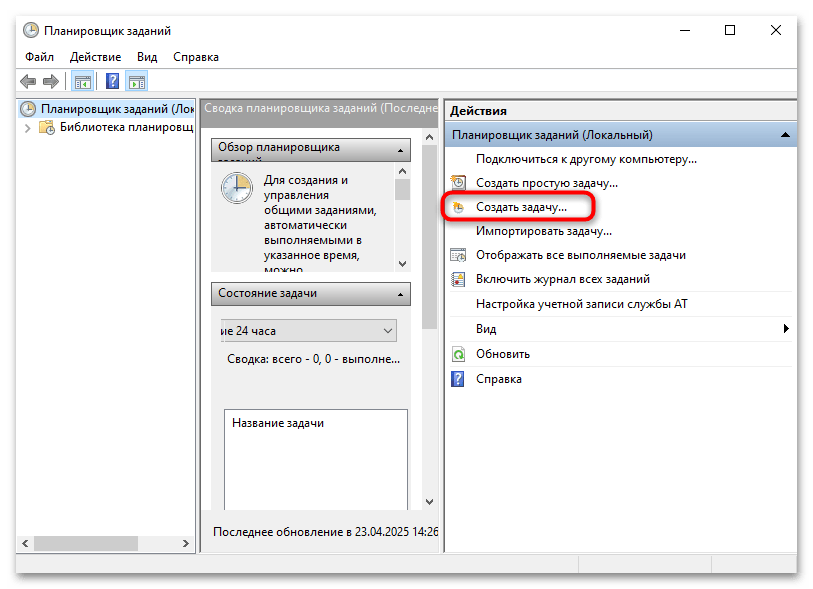
- Нажмите комбинацию клавиш Win + R, введите «taskschd.msc» и нажмите Enter.
- В открывшемся Планировщике заданий нажмите «Создать задачу» в правой панели.
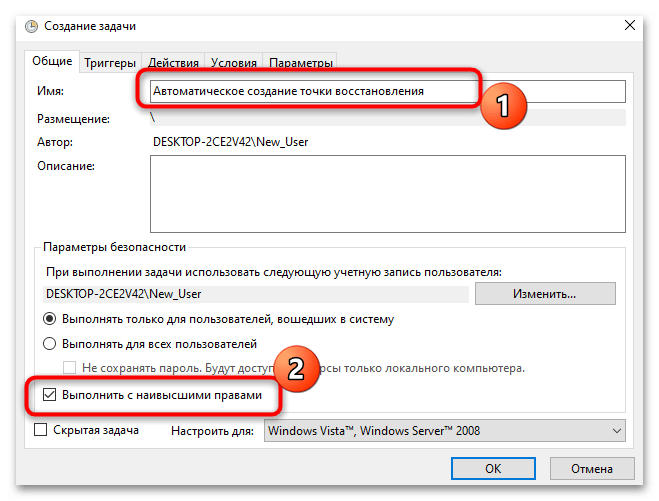
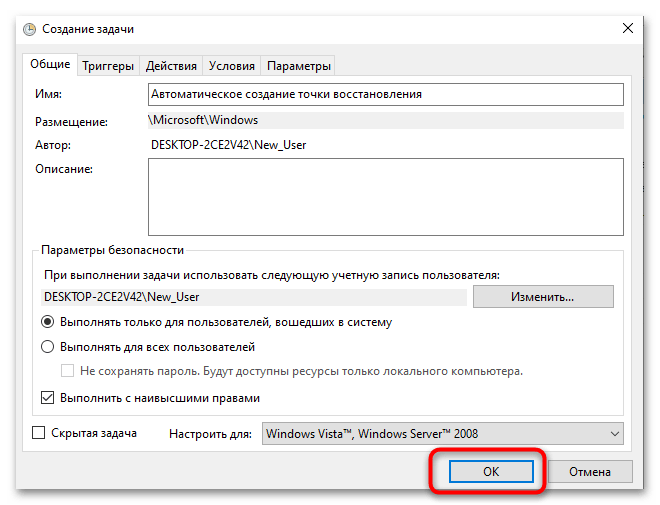
- На вкладке «Общие» введите название задачи, например, «Автоматическое создание точки восстановления», и выберите опцию «Выполнять с наивысшими правами».
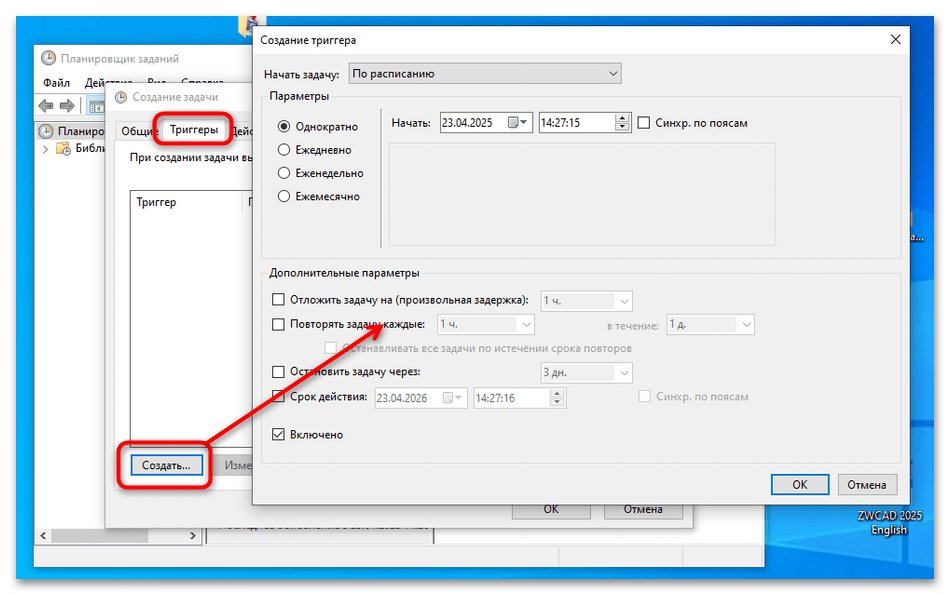
- На вкладке «Триггеры» нажмите «Создать» и настройте расписание для создания точек восстановления, например, каждые 7 дней.
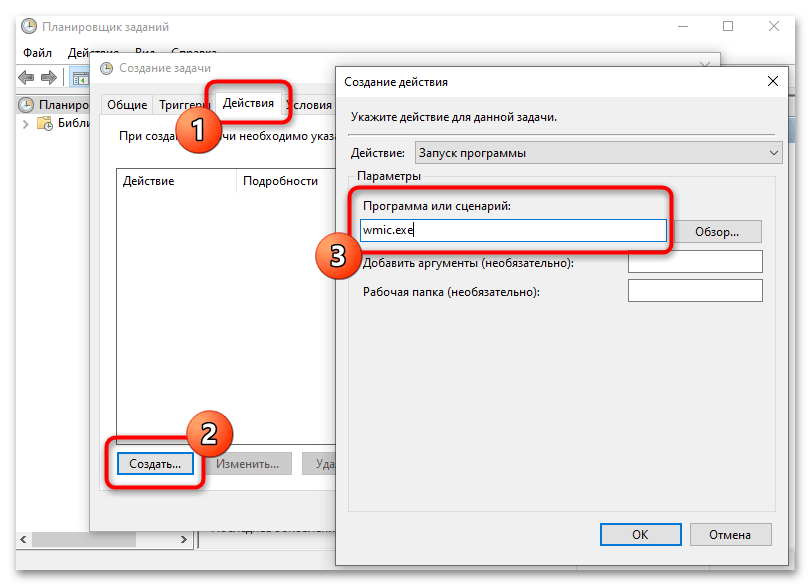
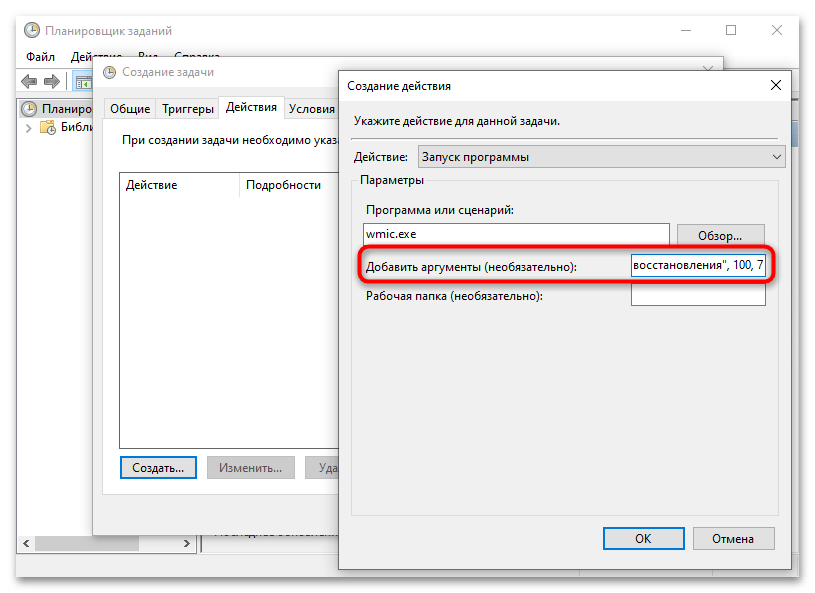
- На вкладке «Действия» нажмите «Создать», выберите действие «Запустить программу», и в поле «Программа или сценарий» введите «wmic.exe».
- В поле «Добавить аргументы» введите: «/Namespace:\\root\default Path SystemRestore Call CreateRestorePoint «Автоматическая точка восстановления», 100, 7″.
- Нажмите «ОК» для сохранения действия, затем еще раз «ОК» для сохранения задачи.
Плюсы и минусы автоматического создания точек восстановления
Несмотря на очевидные преимущества этой функции, существуют определенные нюансы, которые следует учитывать при выборе между ручным и автоматическим созданием точек восстановления. Понимание всех плюсов и минусов поможет принять взвешенное решение о том, стоит ли включать данную функцию и как ее правильно настроить в соответствии с вашими потребностями и возможностями компьютера.
Плюсы:
- Регулярное создание точек восстановления без необходимости ручного вмешательства.
- Повышенная защита системы от сбоев и ошибок, возникающих при установке программ или обновлений.
- Возможность тонкой настройки расписания создания точек восстановления в соответствии с вашими потребностями.
- Наличие актуальных точек восстановления в случае неожиданных проблем с системой.
Минусы:
- Точки восстановления занимают дисковое пространство (объем зависит от настроек и содержимого системного диска).
- При ограниченном объеме дискового пространства, выделенного для точек восстановления, старые точки будут автоматически удаляться при создании новых.
- Во время создания точки восстановления может наблюдаться незначительное снижение производительности системы, особенно на старых компьютерах или при недостатке ресурсов.
- Автоматическое создание точек восстановления может происходить в неподходящее время, если расписание настроено без учета времени активного использования компьютера.
Влияние на производительность и память
Точки восстановления занимают место на диске, объем которого можно регулировать. По умолчанию Windows выделяет определенный процент от объема диска для хранения точек восстановления (обычно около 3-5%). Когда выделенное пространство заполняется, самые старые точки восстановления автоматически удаляются для освобождения места для новых.
Что касается влияния на производительность компьютера, то сам процесс создания точки восстановления может временно снизить производительность системы, особенно на компьютерах с ограниченными ресурсами. Однако после завершения процесса создания точки восстановления никакого заметного влияния на производительность системы нет. Точки восстановления хранятся на диске в неактивном состоянии и не используют оперативную память или процессорное время при обычной работе компьютера.
Для достижения оптимального баланса между безопасностью и использованием ресурсов можно настроить автоматическое создание точек восстановления с периодичностью, соответствующей вашим потребностям (например, каждые 7-10 дней), и выделить разумный объем дискового пространства для их хранения, учитывая общий объем вашего системного диска и важность защиты данных.