с 09:00 до 21:00 без выходных



 Ремонт ноутбуков


Несмотря на фундаментальные отличия твердотельных накопителей от жёстких, с ними необходимо проводить те же начальные мероприятия, что и с HDD. О том, как инициализировать SSD мы расскажем в рамках текущей статьи.
Инициализируем твердотельный накопитель
Первоначальная настройка SSD ничем не отличается от той же самой процедуры для жёсткого диска, но рассмотрим эту процедуру подробнее. Для начала необходимо перейти в специальную панель:
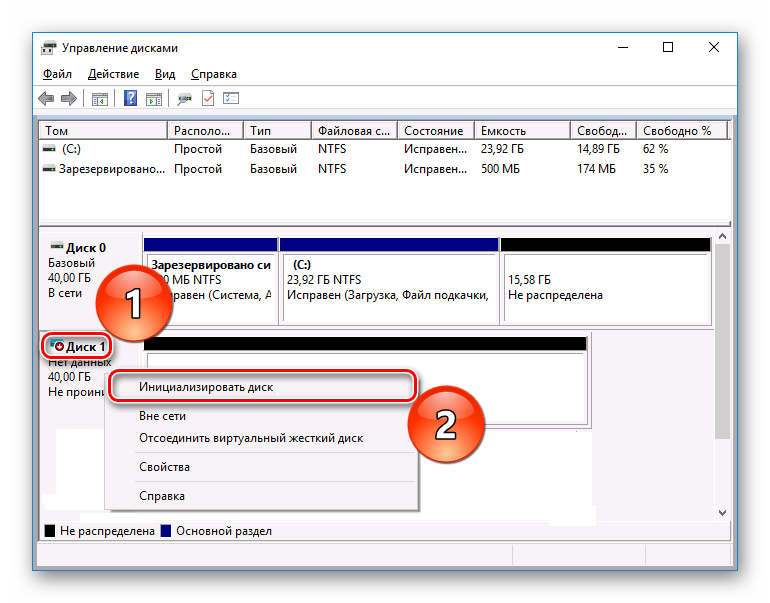
- Кликните правой кнопкой мыши по кнопке «Пуск» и выберите «Управление дисками».
- Щёлкните ПКМ по не инициализированному диску, после чего задействуйте пункт «Инициализировать диск».
- Укажите стиль разделов — мы рекомендуем «Таблица с GUID разделов (GPT — GUID Partition Table)» — и нажмите «ОК».
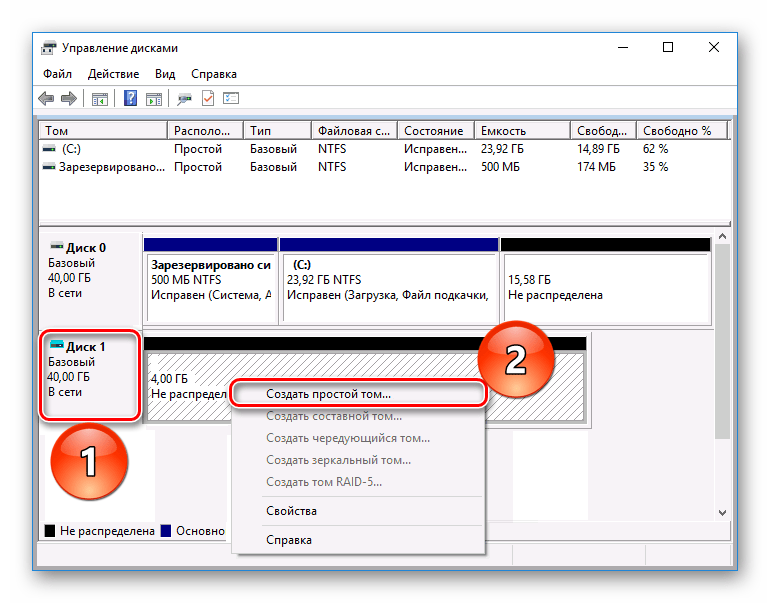
- Теперь, когда диск инициализирован, нужно создать простой том или раздел, чтобы им пользоваться. Для этого снова щёлкните по нему правой кнопкой мыши и выберите «Создать простой том…».
- Нажмите «Далее».
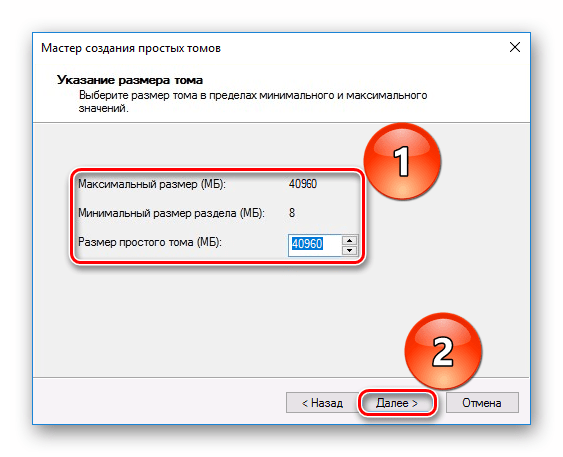
- Определите объём нового раздела, учитывая, что он не может быть ниже или выше минимально и максимально указанных.
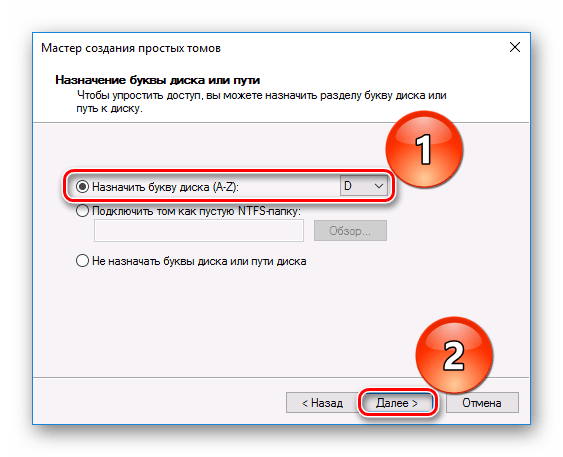
- Выберите букву, которой будет обозначаться новый раздел, и нажмите «Далее».
- Назначьте предпочтительный тип файловой системы, где лучшим выбором для накопителя станет «NTFS», после чего кликните по «Далее».
- Пересмотрите все задаваемые настройки, чтобы заранее поменять что-либо, и если всё в порядке, нажмите «Готово».

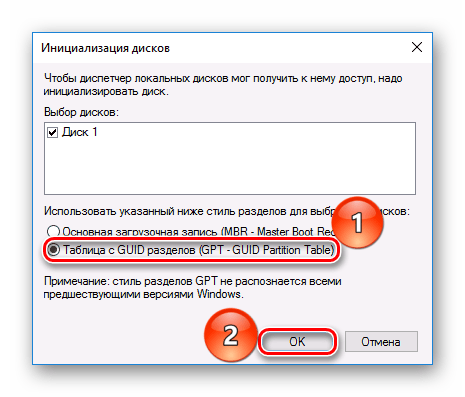
Читайте также: Что лучше для SSD: GPT или MBR

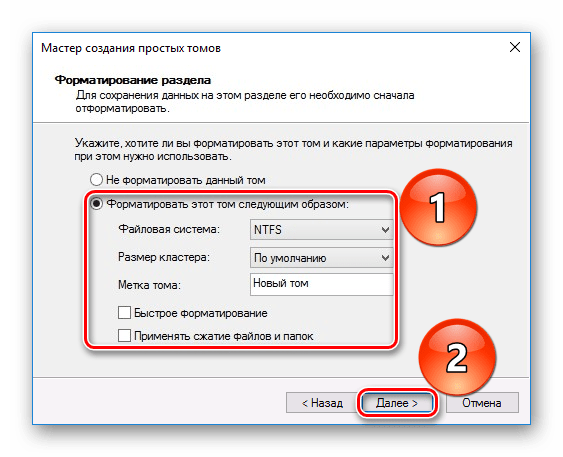
Обратите внимание, что галочка в строке «Быстрое форматирование» должна быть поставлена, поскольку SSD не нуждаются в полном форматировании.
Читайте также: Можно ли форматировать SSD
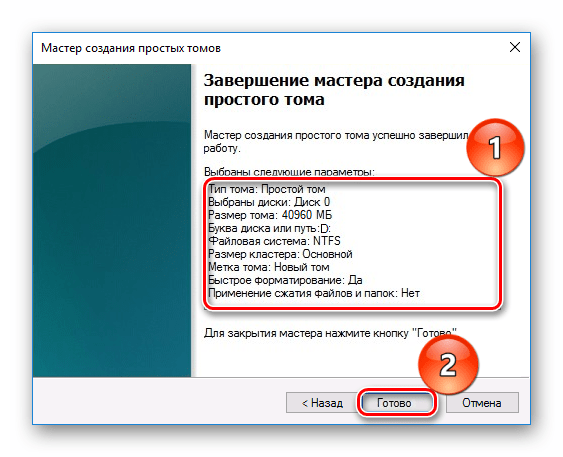
При нажатии последней кнопки новый твердотельный накопитель будет разделён, и вы сможете им полноценно пользоваться. Если у вас не получилось инициализировать диск и, более того, компьютер отказывается его видеть, предлагаем ознакомиться со специальными материалами, посвящёнными этим темам.
Подробнее:
Почему компьютер не видит SSD
Что делать, если BIOS не видит SSD
Нами был разобран процесс инициализации SSD. Как видите, делается это практически так же, как и в ситуации с жёстким диском, лишь за небольшими исключениями.