с 09:00 до 21:00 без выходных



 Ремонт ноутбуков


Все способы:
Способ 1: ПО видеорегистратора
Оптимальным методом решения нашей задачи будет использование прошивки устройства, предназначенного для установки карты памяти – таким образом носитель автоматически получит 100% совместимую файловую систему.
Примечание. ПО каждого видеорегистратора отличается, поэтому единую, подходящую для всех инструкции сделать невозможно и действия, описанные далее, следует использовать как примерный алгоритм.
- Вставьте новую SD-карту в выключенное устройство.
- После запуска видеорегистратора войдите в его меню – например, нажатием на соответствующую кнопку.
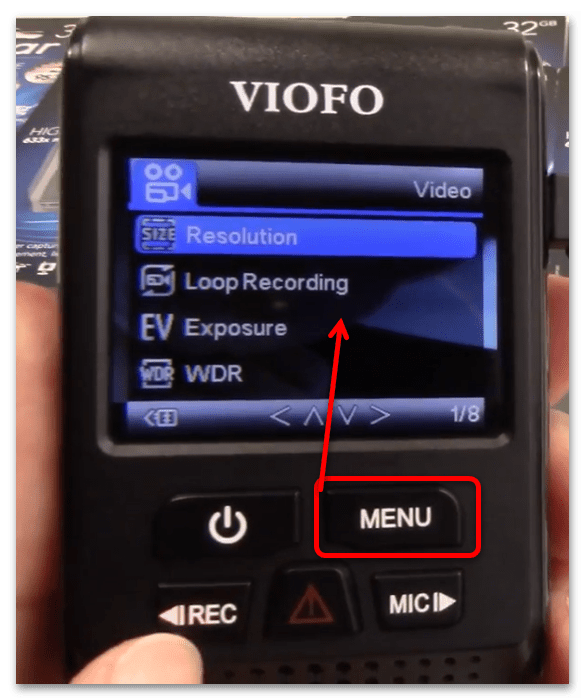
Если девайс сообщает, что сперва нужно отформатировать накопитель, всё равно попробуйте нажать «Menu»: нередко это позволяет обойти ограничение. Однако данное действие помогает не всегда, и если сообщение не пропадает, придётся воспользоваться вариантами следующего способа.
- Поищите в меню пункт, который называется «Format», «Formatting», «Erase SD» и похожее по смыслу. Стоит иметь в виду, что эта опция может присутствовать в подпунктах, поэтому опробуйте все доступные.
- Девайс обычно предупреждает, что все данные с карты памяти будут удалены – нажмите «ОК» или подтвердите операцию другим предусмотренным методом.
- Подождите, пока форматирование microSD завершится, после чего перезапустите ваш видеорегистратор, проще всего просто выключив его и включив спустя несколько секунд.
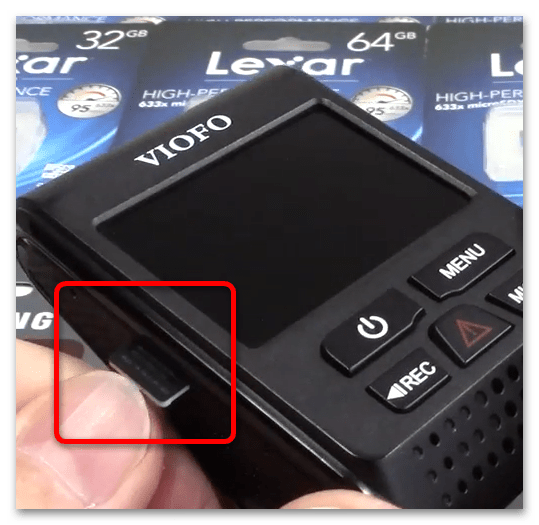
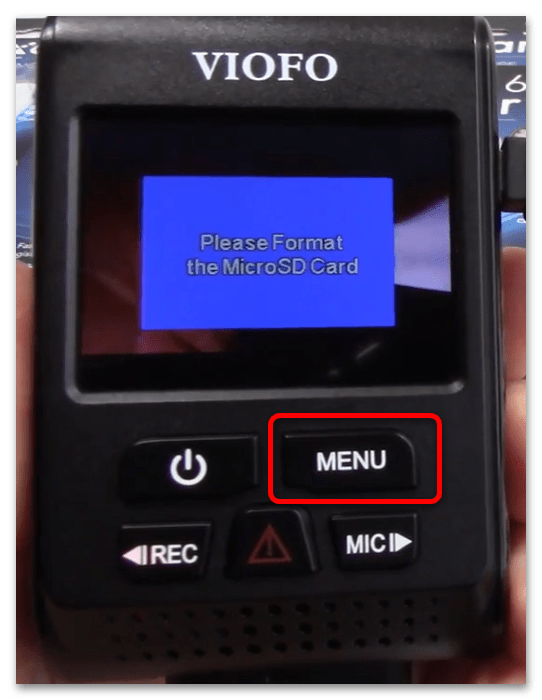
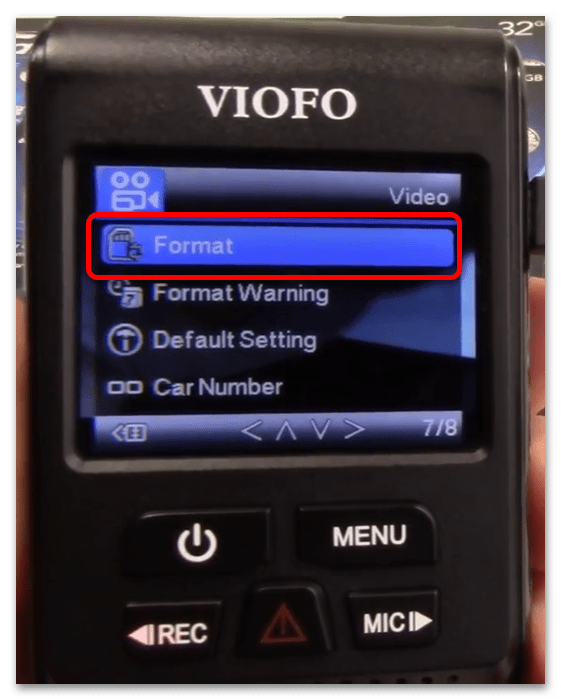
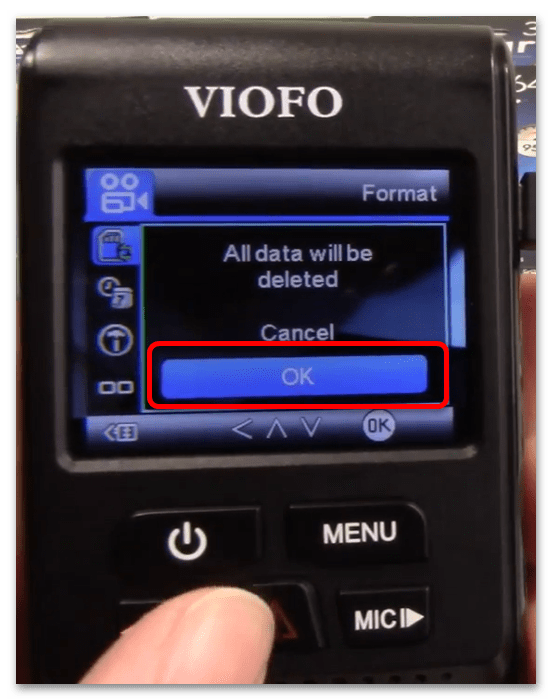
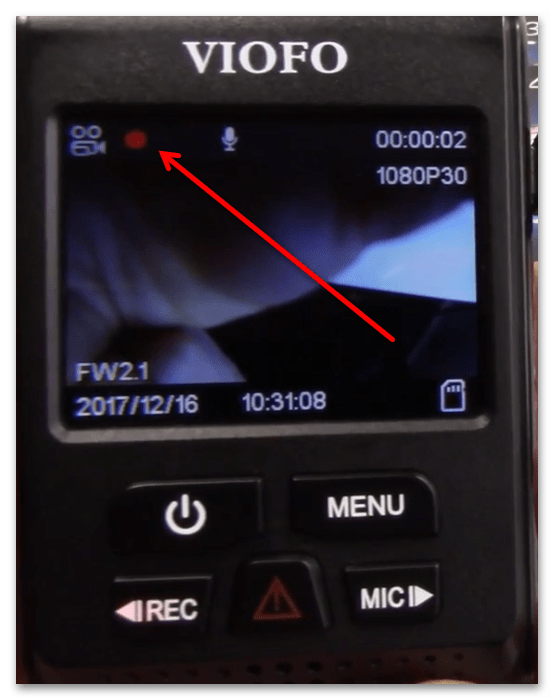
Готово – карта должна быть взята в работу девайсом.
Способ 2: Компьютер
Если прошивка целевого устройства не поддерживает операцию форматирования, придётся воспользоваться компьютером. Выполнить требуемое действие можно как с помощью встроенных в ОС инструментов, так и посредством стороннего ПО. Разумеется, для этого понадобится подключить карту памяти – либо воспользоваться специальным кардридером, либо вставить её в видеорегистратор и соединить его с ПК/ноутбуком, если такое предусмотрено конструкцией.
Вариант 1: Системные средства Windows
В большинстве случаев для решения задачи будет достаточно и присутствующих в Виндовс инструментов.
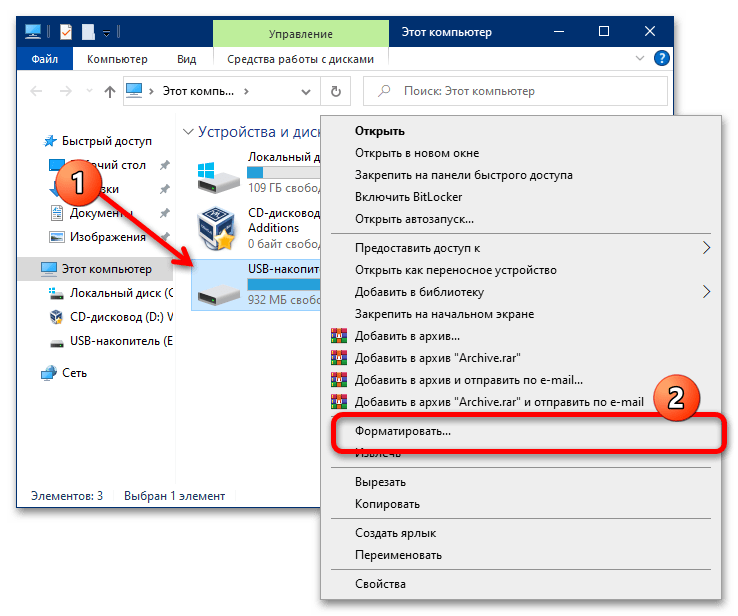
- После подключения microSD откройте «Компьютер» / «Этот компьютер», найдите в перечне накопителей требуемый, кликните по нему правой кнопкой мыши (ПКМ) и выберите «Форматировать».
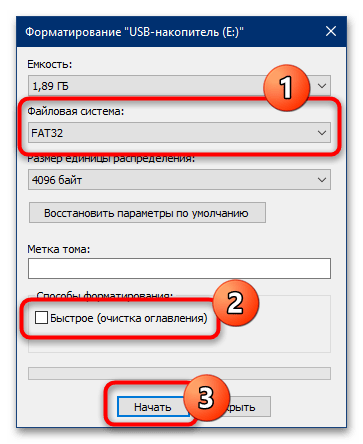
- Появится окно настроек. Первым делом укажите формат «FAT32» – именно его «понимает» большинство присутствующих на рынке видеорегистраторов, тогда как с другими вариантами (особенно с NTFS) способны работать лишь единицы устройств. Остальные опции можно не менять, или, если это подготовка карточки, которая была подключена к телефону, лучше снять отметку с параметра «Быстрое форматирование». По завершении настройки нажмите «Начать».
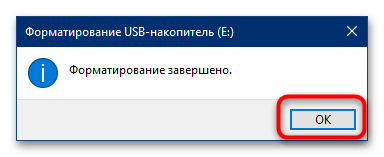
- Форматирование, особенно полное, может занять продолжительное время, поэтому запаситесь терпением. Когда процедура завершится, нажмите «ОК» в информационном окне и отключите карту от компьютера.
Задействование системных средств представляет собой максимально простое и удобное решение, поэтому другие стоит использовать, только если эти недоступны.
Вариант 2: Сторонние программы
Если по каким-то причинам вы не можете воспользоваться встроенной в Виндовс функциональностью, к вашим услугам множество сторонних средств. Одним из самых удобных для решения нашей задачи является программа под названием SDFormatter, которая и предназначена для форматирования карт памяти.
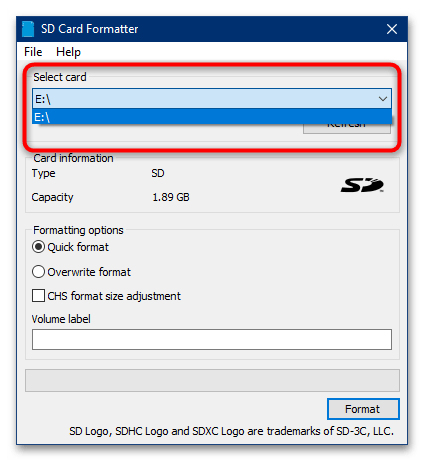
- Установите приложение на компьютер и запустите. Первым делом выберите нужный накопитель в меню «Select card».
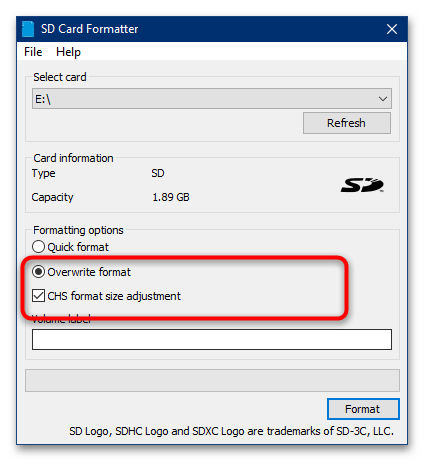
- В блоке «Formatting options» выберите пункт «Overwrite format» и отметьте параметр «CHS Format Size Adjustments».
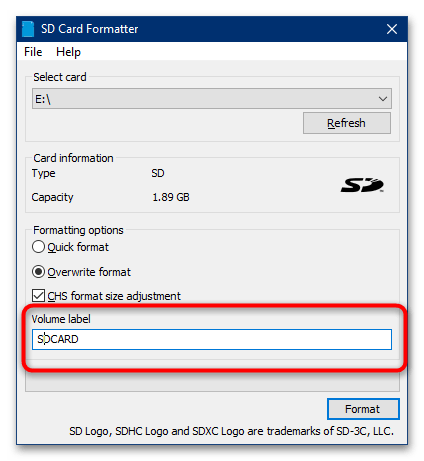
- Строка «Volume Label» позволяет задать собственное имя карте памяти (например, чтобы при подключении к регистратору можно было отличить её от другой). Если вам это требуется, введите новое название латиницей (английскими буквами).
- Проверьте все указанные опции и нажмите «Format».
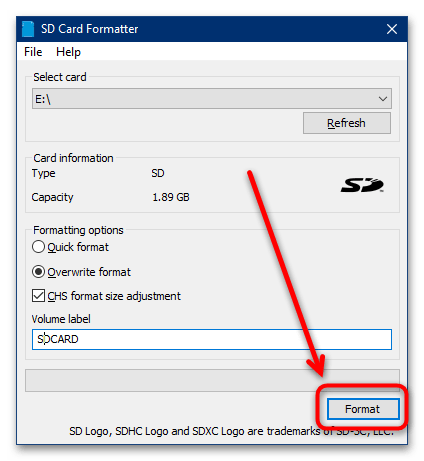
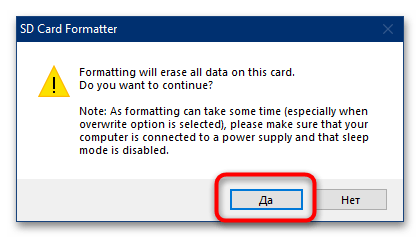
Программа запросит подтверждения на выполнение операции, кликните «Да».
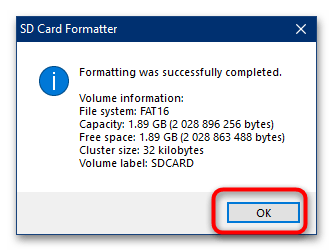
- Как и в случае с системным ПО Виндовс, форматирование займёт какое-то время, поэтому надо подождать. По окончании процесса появится сообщение с короткой сводкой – прочитайте его и нажмите «ОК» для завершения.
SDFormatter — достаточно простое и эффективное решение, однако новейшая на момент написания статьи версия (5.0) выбирает файловую систему автоматически, что не всегда удобно.