с 09:00 до 21:00 без выходных



 Ремонт ноутбуков



Все способы:
Способ 1: «Параметры»
Иногда на компьютере установленная операционная система переведена на иностранный язык, чаще всего на английский. Добавить русский язык в Windows 10 можно через системные «Параметры»:
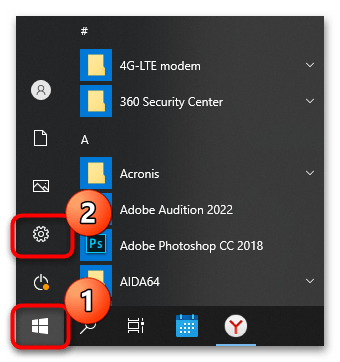
- Нажмите по иконке операционной системы на нижней панели, затем выберите пункт «Параметры».
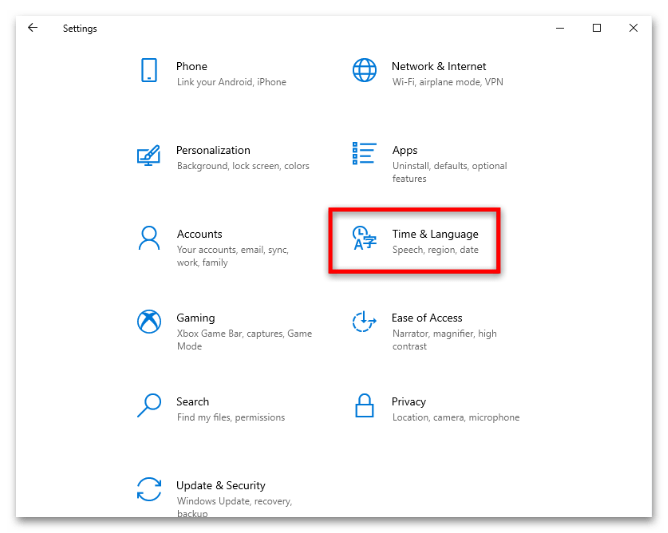
- В новом окне выберите раздел «Time and language» (если у вас другой язык, ориентируйтесь по иконке и расположению пунктов на скриншотах далее).
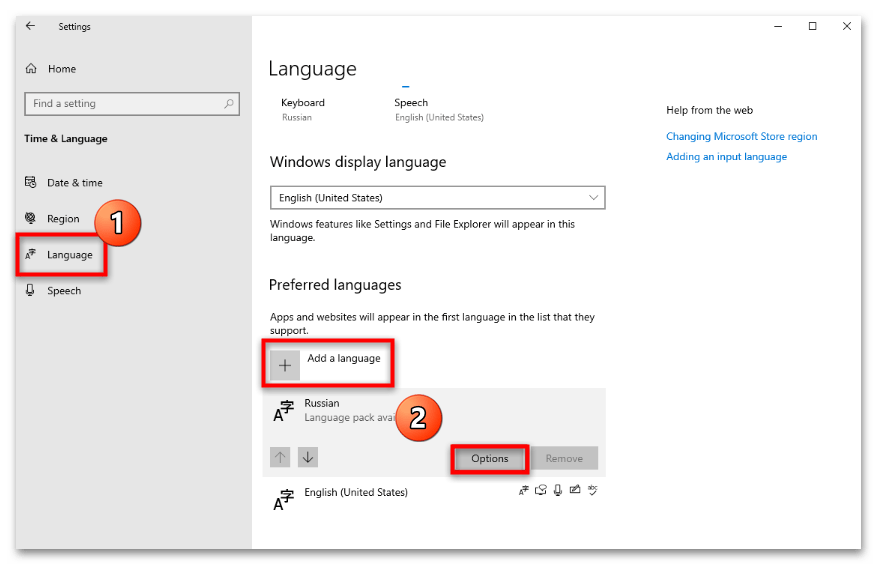
- Слева на панели выберите «Language», затем в блоке с языками кликните по значку в виде плюса – «Add a language», если языка в списке нет, а если он есть, выделите его и нажмите на кнопку «Options».
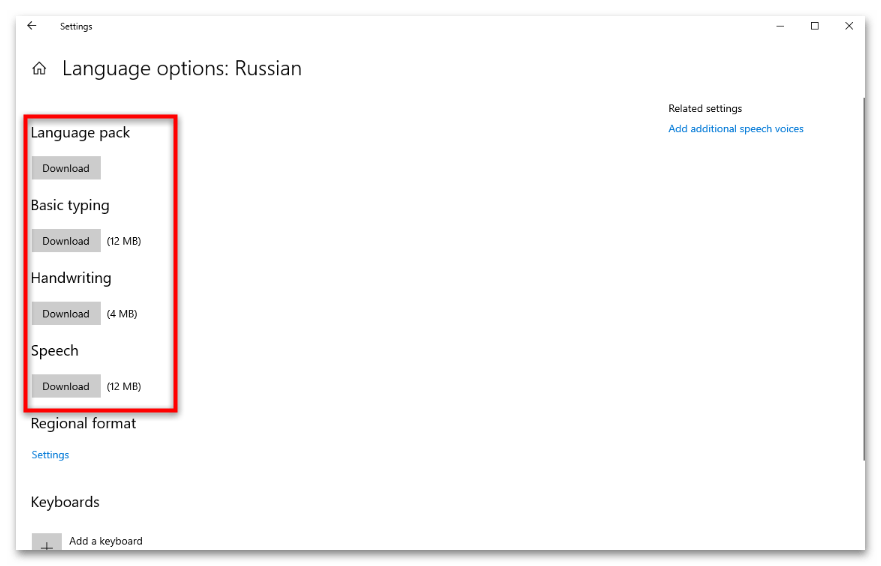
- В новом окне отметьте все пункты, в которых указано, что будет загружен языковой пакет, функция рукописного ввода, а также назначение русского языком интерфейса Windows. Кликните по кнопке установки внизу.
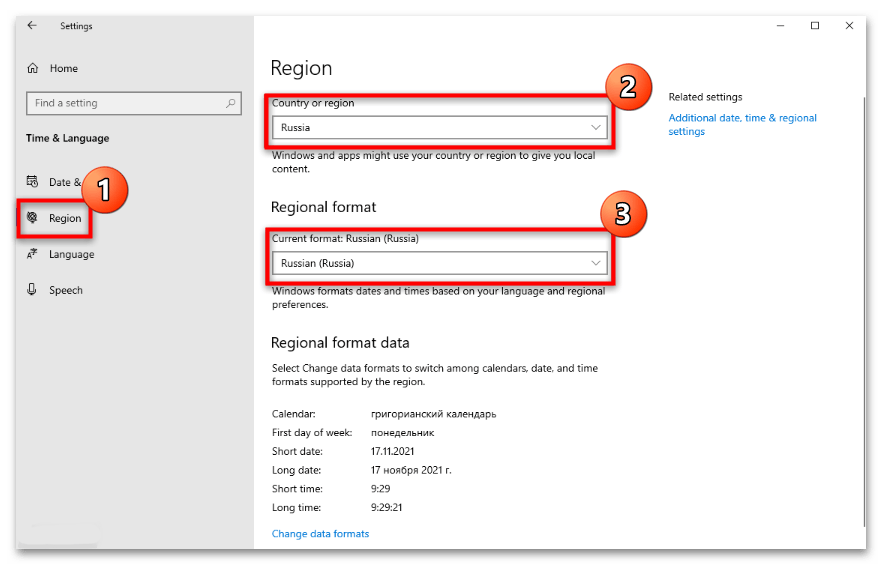
После того как язык был добавлен, вернитесь в окно с выбором и перейдите на вкладку «Region». В меню «Country or region» и «Current format» выберите «Russian».
Затем снова вернитесь в раздел «Language». В блоке с выбором языка интерфейса ОС («Windows display language») разверните меню и нажмите на пункт с русским языком.
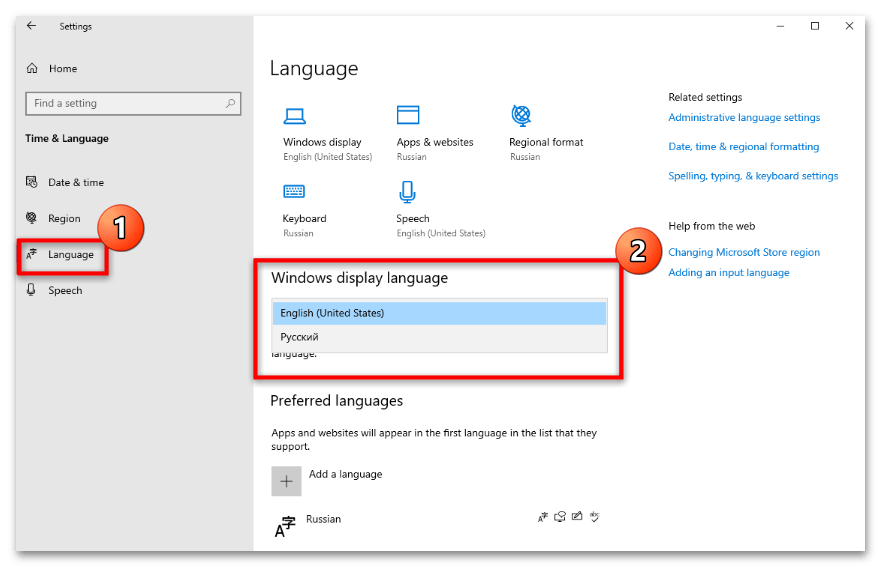
Когда происходит смена языка в операционной системе Windows, придется согласиться с выходом из учетной записи.
Способ 2: Microsoft Store
В официальном магазине Microsoft Store доступны языковые пакеты, которые можно бесплатно скачать и установить. Приложения работают по такому принципу, что через их интерфейс происходит настройка системы в «Параметрах».
- Запустите приложение Microsoft Store, отыскав его в главном меню.
- В поисковой строке введите запрос «Russian language». В окне результатов поиска найдите приложение «Пакет локализованного интерфейса на русском языке». Кликните по его иконке, чтобы перейти на страницу с описанием. Нажмите на кнопку установки.
- После инсталляции откройте приложение напрямую из Microsoft Store.

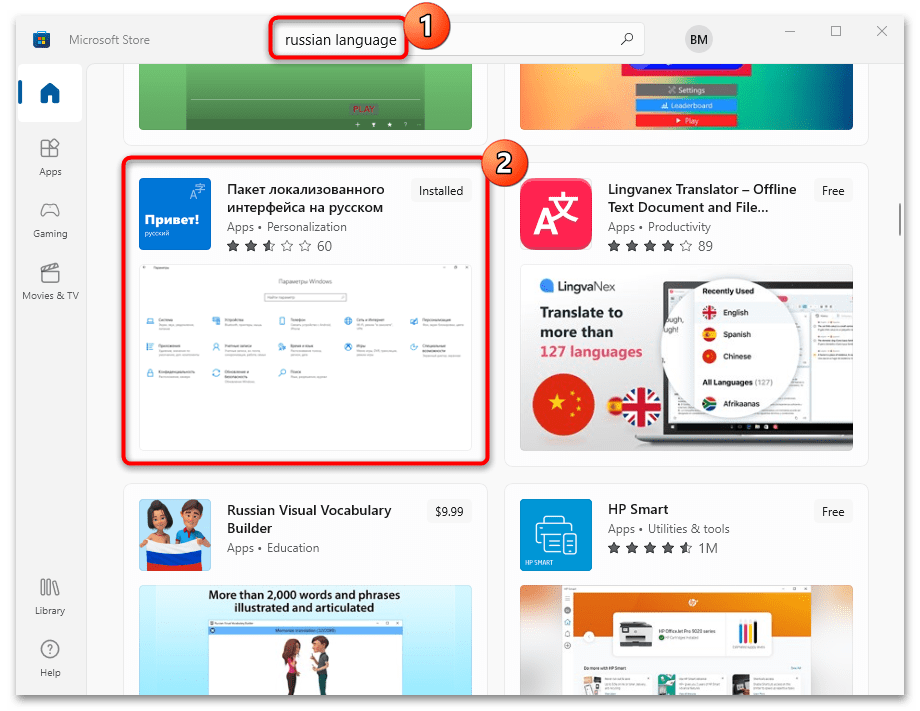
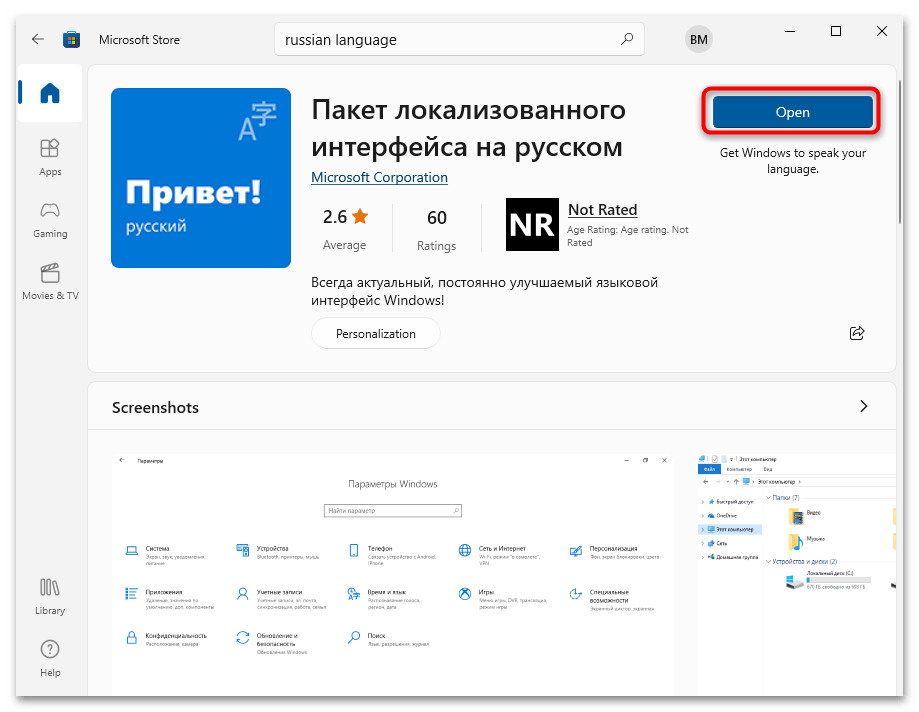
Все последующие этапы такие же, как и в инструкции выше.
Способ 3: Панель управления
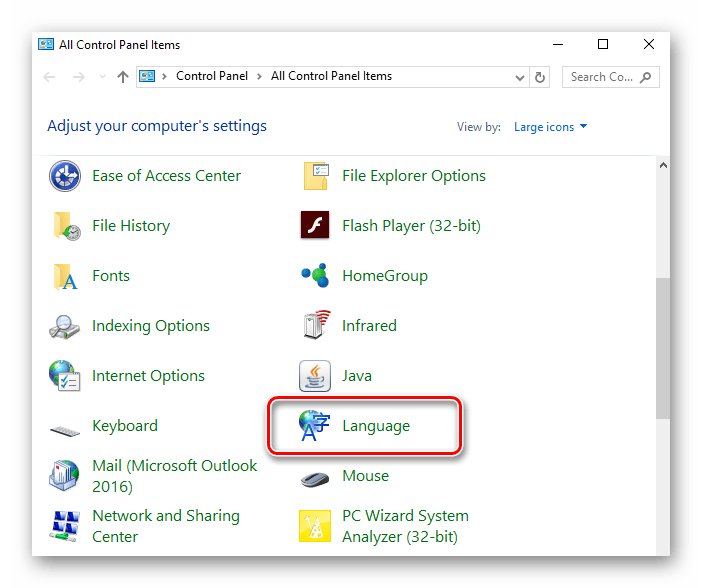
В Windows 10 установить дополнительные языковые пакеты можно через «Панель управления». После инсталляции дополнительного контента язык интерфейса будет изменен. В нашем отдельном материале подробно описан алгоритм действий по добавления русского языка в операционную систему через классическое штатное средство.
Подробнее: Изменение языка интерфейса в Windows 10