с 09:00 до 21:00 без выходных



 Ремонт ноутбуков


Все способы:
Как правило, обновления системного ПО для графического процессора приносит улучшения производительности и поддержку новых технологий. Иногда, впрочем, наблюдается обратный эффект: после апдейта драйверов компьютер начинает работать хуже. Давайте разберёмся, почему такое происходит, и как устранить сбой такого рода.
Решения рассматриваемой проблемы
Причины ухудшения работоспособности машины после обновления драйверов на видеокарту до конца не выяснены. Возможно, дело в недостаточном тестировании ПО: существуют сотни возможных комбинаций компьютерного «железа», и проверить все нереально. Методы устранения описываемого сбоя не зависят от причины его появления.
Способ 1: Переустановка программы
Если падение производительности или проблемы другого рода наблюдаются в каком-то конкретном приложении (прикладной программе или игре), стоит попробовать его переустановить. Дело в том, что далеко не все программы оперативно подхватывают новую конфигурацию, которую приносят с собой обновлённые драйвера, и для корректной работы такие приложения лучше удалить и инсталлировать заново.
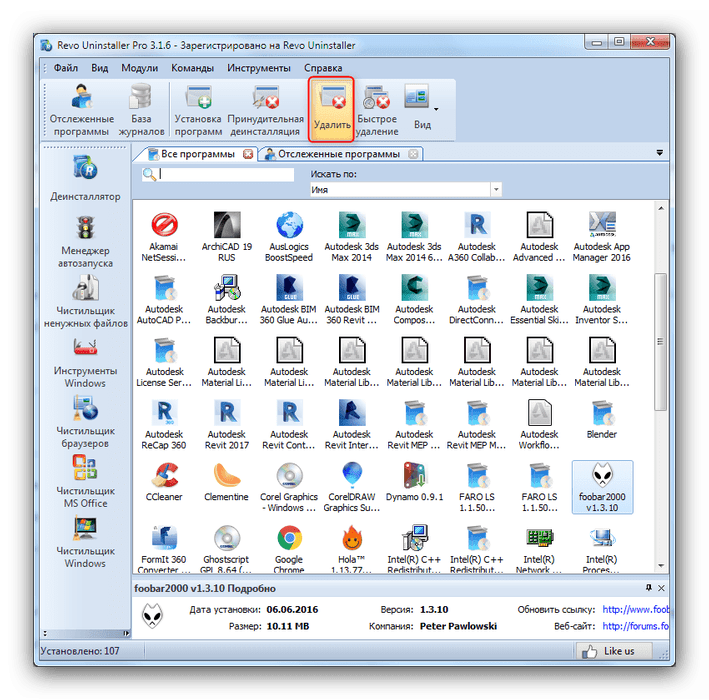
- Воспользуйтесь одним из предложенных способов деинсталляции программы.
Подробнее: Как удалить программу на Windows 8, Windows 10
Мы рекомендуем использовать сторонние решения для удаления приложений, и в частности, Revo Uninstaller: деинсталлятор от разработчиков со стороны обычно подчищает «хвосты», которые удаляемая программа оставляет на жестком диске и системном реестре.
- Установите программу заново, в точности следуя инструкциям мастера по установке.
- Перед первым запуском не лишним будет посетить официальный ресурс ПО и проверить наличие обновлений – если проблема носит массовый характер, уважающие себя разработчики обычно выпускают специальный патч, предназначенный для их устранения.
Чаще всего этих действий будет достаточно для решения описываемой проблемы.
Способ 2: Обновление конфигурации оборудования
Нередко причина проблемы кроется в устаревании информации об имеющейся конфигурации оборудования: системные данные не обновились самостоятельно, и ОС считает, что видеокарта работает на старых драйверах. Поскольку это не так, возникают разнообразные проблемы с работой компьютера или отдельных приложений. Устранить эту неполадку достаточно просто – в этом нам поможет «Диспетчер устройств».
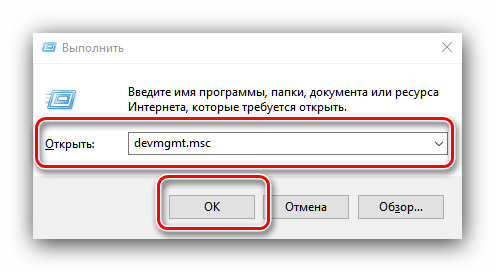
- Нажмите сочетание клавиш Win+R, затем впишите в поле окна «Выполнить» команду
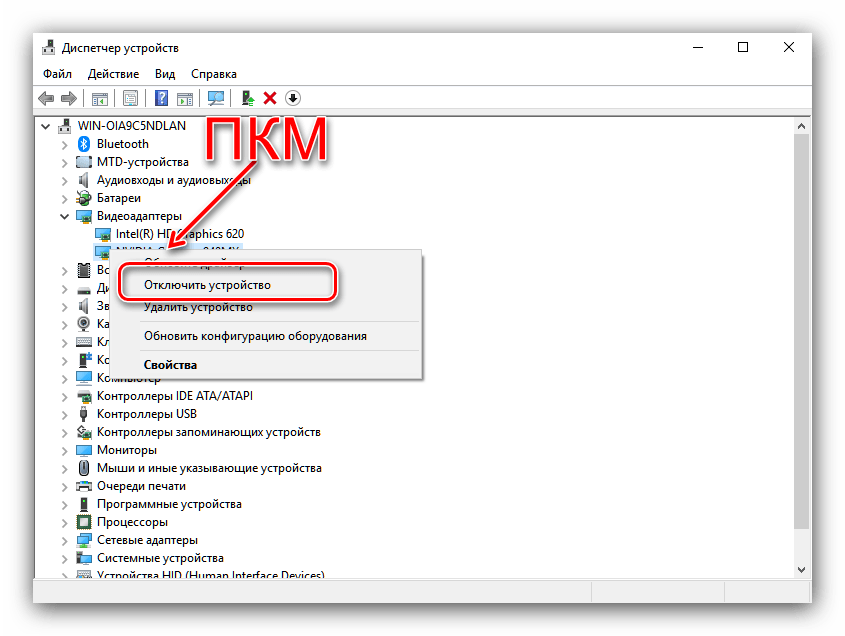
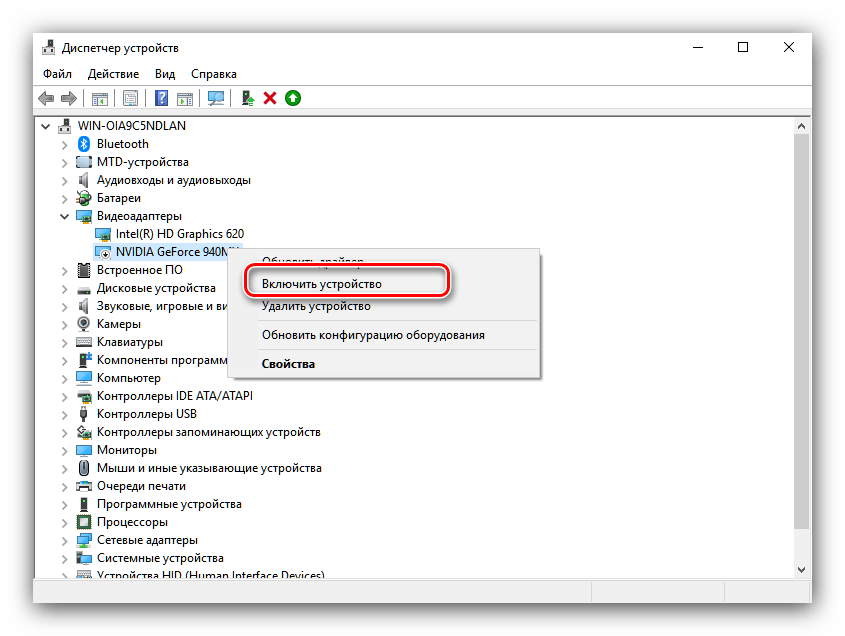
devmgmt.mscи жмите «OK». - После запуска «Диспетчера устройств» найдите раздел с видеокартой и раскройте её. Выделите позицию, соответствующую GPU, драйвера для которого обновили, и нажмите на правую кнопку мыши. В контекстном меню выберите пункт «Отключить устройство».
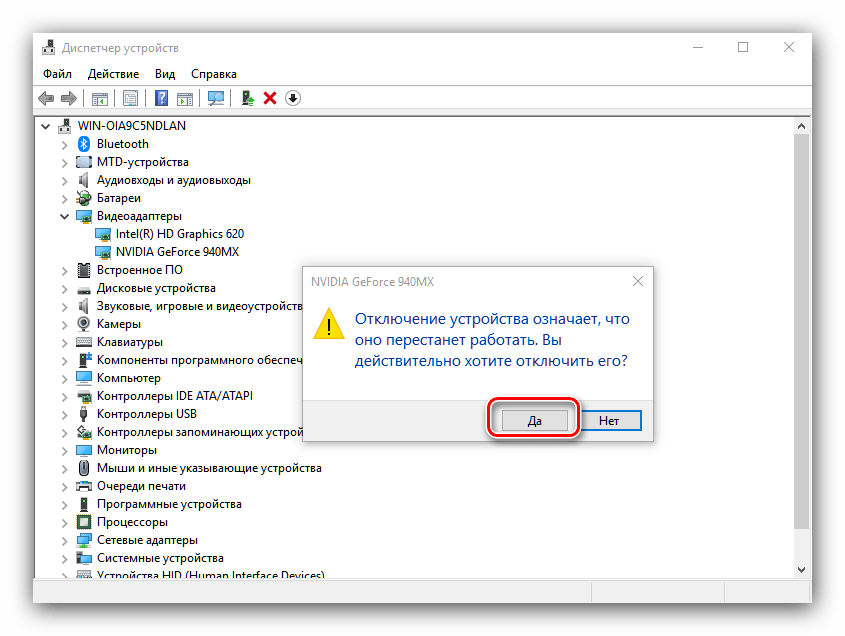
Подтвердите выбор.
Читайте также: Решение проблемы с отсутствием видеокарты в «Диспетчере устройств»
- Теперь воспользуйтесь меню оснастки, пункт «Действие», где щёлкните по опции «Обновить конфигурацию оборудования».
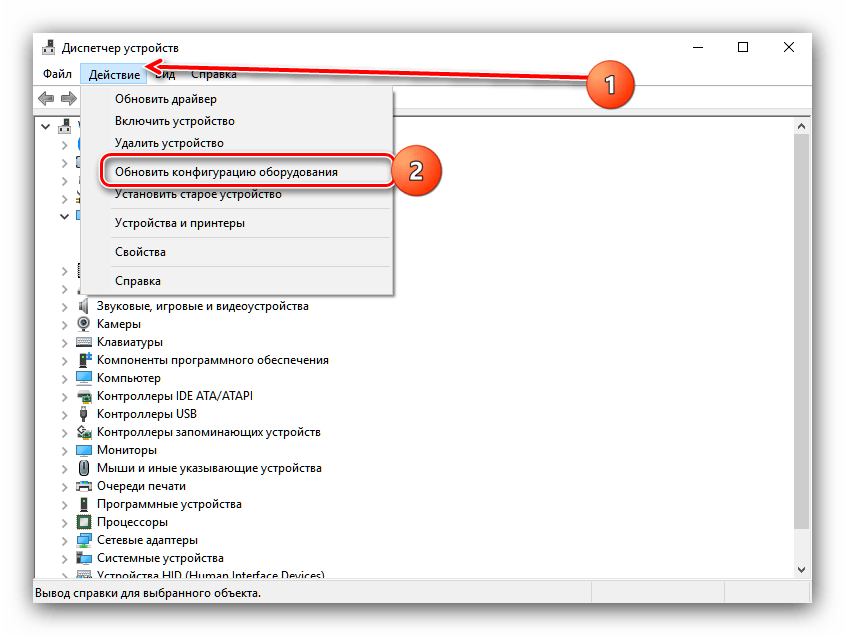
Отключённая графическая карта должна запуститься автоматически, но если этого не произошло, повторите действия из шага 2, но на этот раз используйте пункт «Включить устройство».
- Для закрепления результата перезагрузите компьютер.
Способ 3: Откат драйверов
Если же ни один из предложенных выше методов не помог, остаётся радикальный вариант устранения неполадки – откат драйверов на более старую версию, на которой никаких проблем с работой компьютера не наблюдалась. Процедура достаточно простая, но в некоторых случаях может представлять собой нетривиальную задачу. Более подробно об откате драйверов и его нюансах можно узнать из следующего руководства:
Подробнее: Как откатить драйвера на видеокарту Nvidia, AMD
Заключение
Обновление драйверов видеокарты может приносить с собой проблемы, а не улучшения, но так или иначе их всё-таки можно устранить.