с 09:00 до 21:00 без выходных



 Ремонт ноутбуков



Важно! Далее будет рассказано о том, как автоматически сохранять снимки экрана в определенные директории операционной системы. На нашем сайте также есть отдельная статья, в которой рассматривается в целом о том, куда помещаются скриншоты после их создания. При необходимости рекомендуем ознакомиться с ней.
Подробнее: Куда сохраняются скриншоты в Windows 10
Способ 1: Xbox Game Bar
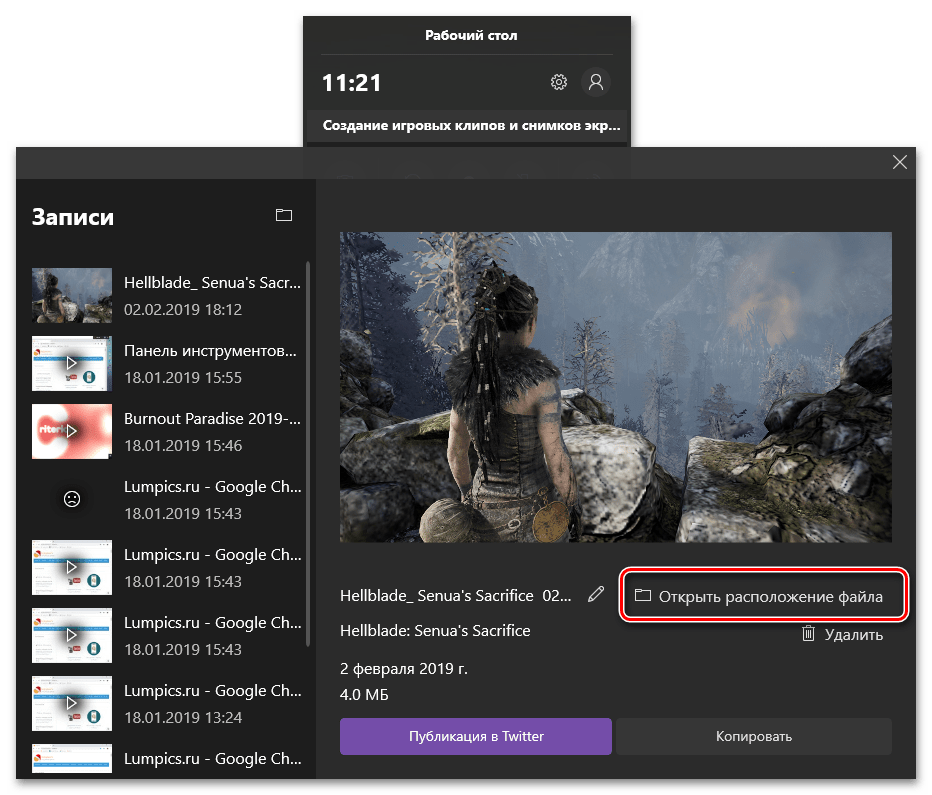
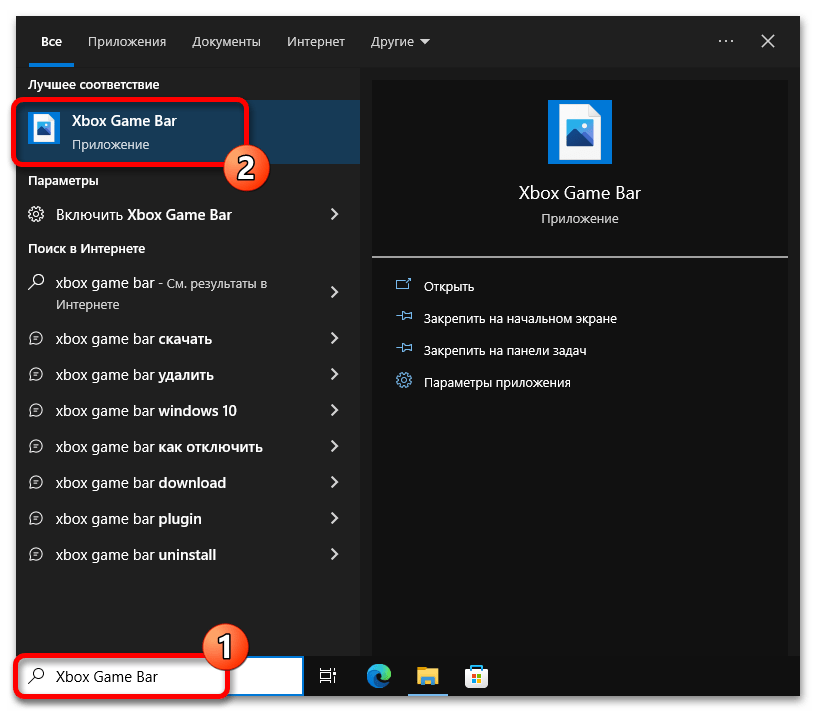
В операционной системе Windows 10 есть предустановленное средство для создания скриншотов с автоматическим сохранением на диск. Называется оно Xbox Game Bar. С его помощью можно делать только снимки активных окон. Соответственно, перед выполнением этой инструкции запустите программу, снимок которой необходимо будет сделать, а затем откройте Xbox Game Bar. Для этого можно воспользоваться поиском по системе — установите курсор в соответствующее поле на панели задач, введите запрос и в результатах выдачи кликните по одноименному приложению. Также для вызова программы можно воспользоваться комбинацией клавиш Win + G.
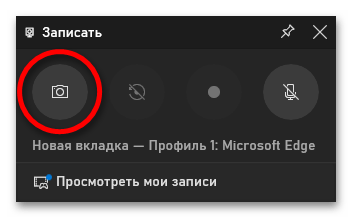
В появившемся интерфейсе приложения найдите блок с названием «Записать» и кликните по кнопке в виде фотоаппарата. Обратите внимание, что чуть ниже указано название окна, скриншот которого будет сделан.
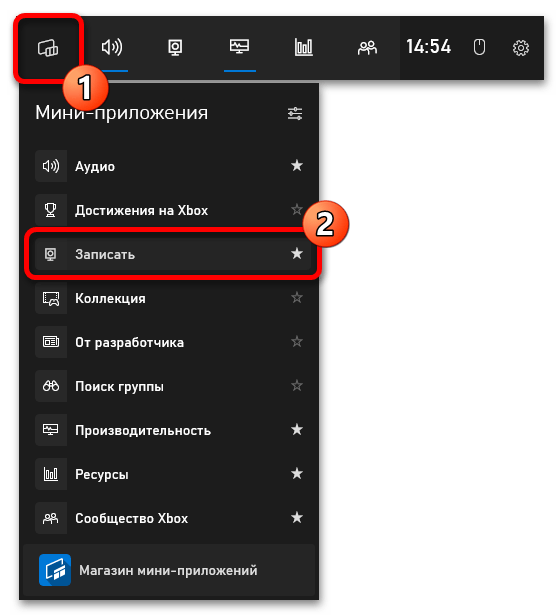
Примечание! Если блока «Записать» в приложении не оказалось, его нужно вызвать. Для этого на верхней панели щелкните по первой кнопке слева и в появившемся дополнительном меню выберите пункт «Записать».
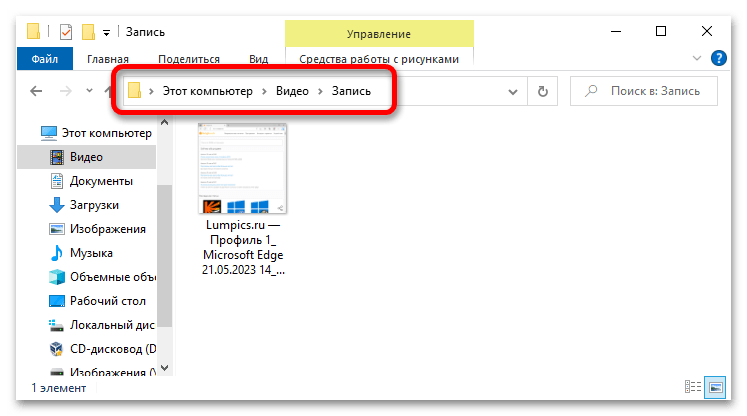
После того как вы выполните все описанные действия, снимок экрана будет помещен в специальную директорию на системном диске, путь к которой вы можете видеть ниже.
C:\Users\<имя_пользователя>\Videos\Captures
Способ 2: Сочетание клавиш
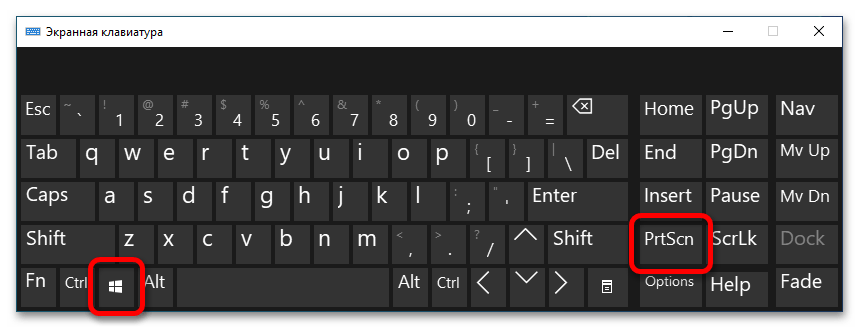
В операционной системе Windows 10 для создания скриншотов предусмотрены различные сочетания клавиш. При этом стоит отметить, что всем привычная кнопка Print Screen автоматически не сохраняет сделанный снимок, а только помещает его в буфер обмена. Но если перед ее нажатием вы зажмете клавишу Win, это исправит ситуацию.
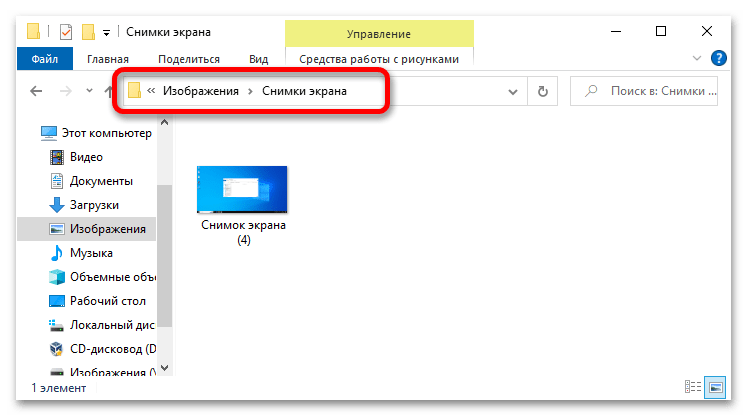
По итогу скриншот автоматически сохранится в папке «Снимки экрана», расположенной на системном диске в пользовательской директории «Изображения». Точный путь к ней вы можете видеть ниже.
C:\Users\<имя_пользователя>\Pictures\Screenshots
Стоит отметить, что приведенная выше комбинация делает снимок всего экрана, но если вам необходимо зафиксировать только одно окно, можно воспользоваться сочетанием Alt + Win + Print Screen. Только перед этим сделайте нужное окно активным, для чего достаточно единожды нажать по его заголовку левой кнопкой мыши.
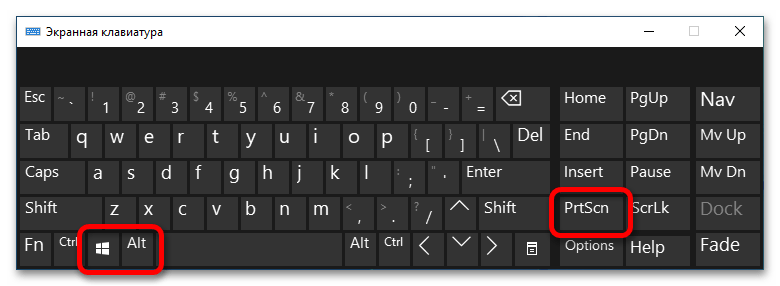
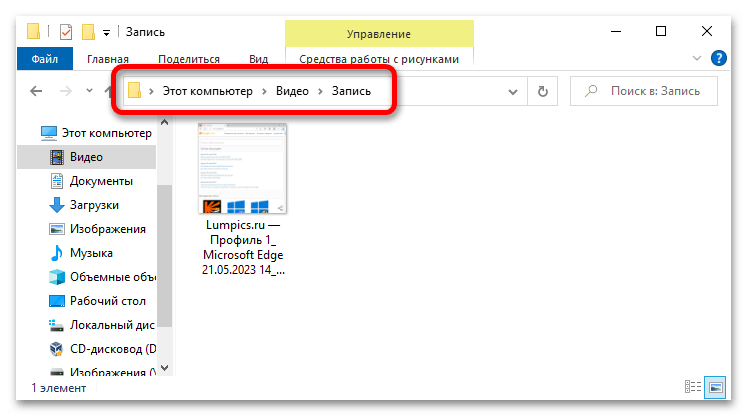
Как только вы воспользуетесь приведенной комбинацией, в правой части экрана появится сообщение, уведомляющее вас о том, что скриншот успешно сделан и сохранен на диске. Найти его можно в уже знакомой папке, расположенной по следующему пути:
C:\Users\<имя_пользователя>\Videos\Captures
Важно! Если вы заметили, что после описываемых в этой статье действий снимки экрана не сохраняются в указанных директориях, это свидетельствует о сбоях в работе операционной системы. В таком случае обратитесь за помощью к другой нашей статье, в которой подробно рассказывается о том, как их устранить.
Подробнее: Почему не сохраняются скриншоты в Windows 10